


第一步:准备工作
在开始之前,请确保您有以下物品:
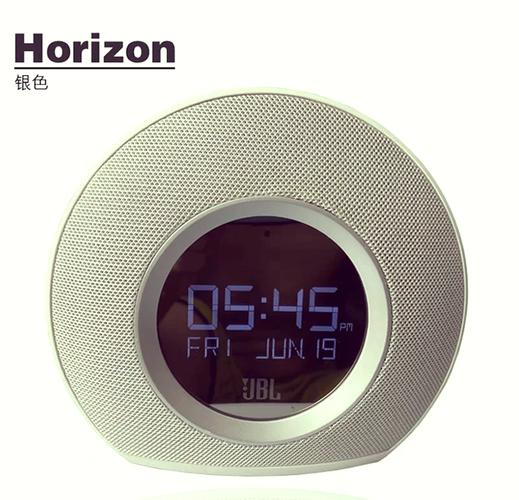
(图片来源网络,侵删)
- JBL 音响:已开机并处于配对模式(通常指示灯会闪烁)。
- 电脑:已开机。
- 连接线(根据您选择的连接方式):
- 蓝牙连接:无需线缆。
- 5mm 音频线:几乎所有 JBL 音响和电脑都支持。
- USB 线:部分型号支持,用于数字连接或充电。
第二步:选择连接方式
蓝牙连接(最方便,无线)
这是目前最流行的方式,适用于大多数 JBL 蓝牙音箱(如 Flip, Charge, Pulse, Boombox 系列等)。
操作步骤:
-
让 JBL 音响进入配对模式:
- 长按音响上的 “蓝牙” (Bluetooth) 按钮,直到指示灯开始快速闪烁(通常是蓝色或红色闪烁),并伴有提示音,这表示音响已准备好被搜索。
-
在电脑上搜索并连接音响:
 (图片来源网络,侵删)
- Windows 10/11 系统:
- 点击任务栏右下角的 “通知中心” 图标(或按
Win + A)。 - 点击 “蓝牙和其他设备”。
- 选择 “添加蓝牙或其他设备”。
- 在弹出的窗口中,选择 “蓝牙”。
- 等待电脑搜索,在设备列表中找到您的 JBL 音响名称,点击它进行连接。
- 如果需要,可能需要在音响上确认配对。
- 点击任务栏右下角的 “通知中心” 图标(或按
- macOS 系统:
- 点击屏幕右上角的 “控制中心” 图标(一个像信号塔的图标)。
- 长按“蓝牙”模块,展开详细菜单。
- 在设备列表中找到您的 JBL 音响,点击旁边的 “连接” 按钮。
- 或者,进入 “系统偏好设置” > “蓝牙”,在设备列表中选择您的 JBL 音响,然后点击 “连接”。
- Windows 10/11 系统:
-
连接成功:
连接成功后,电脑的音频输出会自动切换到 JBL 音响上,您可以在电脑的音量控制中看到输出设备已更改为 JBL。
5mm 音频线连接(最通用,有线)
几乎所有带 3.5mm 接口的 JBL 音响(如 GO, Clip 系列,以及许多带 AUX 输入的型号)都支持这种方式,这也是最稳定、延迟最低的连接方式。
操作步骤:
-
找到接口:
- 在 JBL 音响上找到 “AUX IN” 或 “AUDIO IN” 的 3.5mm 圆形接口。
- 在电脑上找到 耳机/音频输出孔,通常是绿色的。
-
连接线缆:
将 3.5mm 音频线的一端插入电脑的音频输出口,另一端插入 JBL 音响的 AUX IN 口。
-
设置电脑音频输出:
- Windows 10/11 系统:
- 右键点击任务栏右下角的 “音量” 图标。
- 选择 “打开音量混合器” 或 “声音设置”。
- 在 “选择输出设备” 的下拉菜单中,选择 “扬声器/耳机” 或 “耳机 (JBL [型号名])”,如果这里没有显示,说明电脑可能没有识别到,请检查线缆是否插好。
- macOS 系统:
- 点击屏幕右上角的 “控制中心” 图标。
- 点击 “声音” 图标(一个扬声器)。
- 在 “输出” 设备列表中,选择您的 JBL 音响,如果列表中没有,可能是系统未识别,请检查线缆。
- Windows 10/11 系统:
-
调整音量:
连接成功后,您就可以通过电脑或音响本身来调节音量了。
USB 线连接(较少见,特定型号)
一些高端或有源音箱(如 JBL Professional 系列或部分带 USB 输入的型号)可以通过 USB 线连接,这种方式通常是 数字音频连接,能提供比 3.5mm 模拟线更好的音质,并且可以为音响供电。
操作步骤:
-
找到接口:
- 在 JBL 音响上找到 “USB” 接口。
- 在电脑上找到任意一个 USB-A 端口。
-
连接线缆:
使用合适的 USB 线将电脑和音响连接起来。
-
系统自动识别:
- 电脑通常会自动识别 JBL 音响并将其作为一个新的 “音频设备” 或 “播放设备”。
-
设置音频输出:
- 操作步骤与方式二中的第 3 步完全相同,进入 Windows 的“声音设置”或 macOS 的“声音”偏好设置,在输出设备列表中选择新出现的 JBL USB 音响。
常见问题与解决方法
-
问题:电脑搜索不到 JBL 音响。
- 解决:
- 确保音响已正确进入 配对模式(指示灯闪烁)。
- 确保音响和电脑距离不要太远,且中间没有厚墙等强障碍物。
- 尝试重启电脑和音响。
- 如果之前连接过其他设备,请先在音响上断开之前的连接。
- 解决:
-
问题:连接后有声音,但声音小或有杂音。
- 解决:
- 检查 3.5mm 音频线是否插紧,或者尝试换一根线。
- 检查电脑和音响的音量是否都已调高。
- 如果是蓝牙连接,尝试靠近一些,减少干扰。
- 解决:
-
问题:想从音响切回电脑扬声器。
- 解决:按照上述设置音频输出的步骤,在电脑的“声音设置”里,将输出设备从 JBL 切换回“扬声器”或“耳机”(电脑内置的)。
| 连接方式 | 优点 | 缺点 | 适用场景 |
|---|---|---|---|
| 蓝牙 | 无线,方便,连接设备多 | 可能受干扰,有轻微延迟,音质略差 | 追求便捷,不想布线的用户 |
| 5mm 音频线 | 音质稳定,延迟低,通用性强 | 需要布线,可能限制移动 | 对音质和稳定性要求高的用户 |
| USB 线 | 数字信号,音质好,可为部分设备供电 | 兼容性较低,需要特定接口 | 专业用户或特定型号的 JBL 音响 |
希望这份详细的指南能帮助您顺利地将 JBL 音响连接到电脑!


