


手动快速切换(最常用)
这是最快捷的方法,适合在打字过程中随时切换。
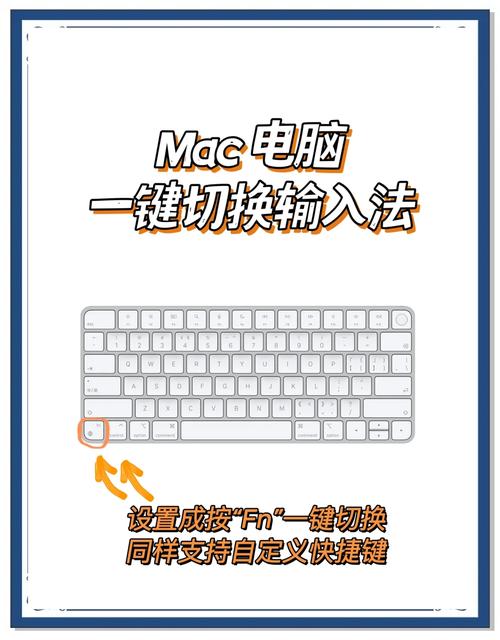
(图片来源网络,侵删)
-
调出键盘:在任何可以输入文字的地方(如信息、备忘录、搜索框等)点击,调出虚拟键盘。
-
找到“地球”图标:在键盘的左下角,你会看到一个图标,这个图标通常是 “地球”🌐 的样子,如果你当前使用的是中文输入法,它可能会显示为 “中” 或 “英”。
左下角的地球图标是切换输入法的关键
-
点击切换:轻轻点击一下这个图标,键盘就会切换到你添加的下一个输入法。
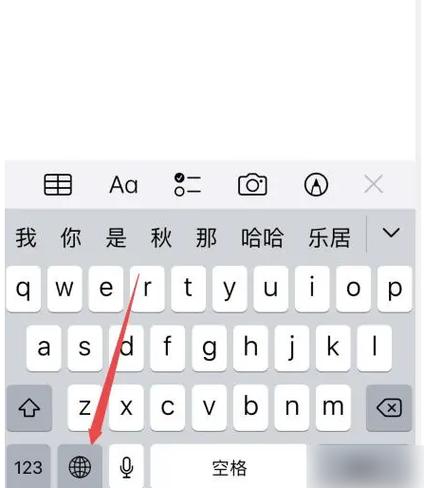 (图片来源网络,侵删)
- 如果你当前是“简体中文-拼音”,点击后会切换到“简体中文-手写”或“Emoji表情”。
- 再次点击,会继续循环切换。
打字时,点一下键盘左下角的“地球”图标即可,这是最核心、最常用的操作。
在设置中管理输入法
如果你需要添加新的输入法(如五笔、笔画、日语、韩语等),或者想删除不需要的输入法,就需要进入设置进行管理。
如何添加新输入法?
-
打开“设置”:在手机主屏幕找到蓝色的齿轮图标“设置”并点击。
-
进入“通用”:向下滑动,找到并点击“通用”。
-
找到“键盘”:在通用设置列表中,点击“键盘”。
-
添加新键盘:在键盘设置页面,点击右上角的“键盘”字样(或者直接点击“添加新键盘...”)。
路径:设置 > 通用 > 键盘 > 添加新键盘
-
选择输入法:现在你会看到系统所有可用的键盘列表,你可以根据需要添加:
- 中文:包括“简体中文”和“繁体中文”,每种下又有“拼音”、“手写”、“五笔笔画”等多种选项。
- 表情符号:Emoji表情键盘。
- 外语:如英语(美式/英式)、日语、韩语、西班牙语等等。
-
完成添加:选择一个后,它会出现在你的键盘列表中,你可以重复此步骤添加多个。
如何管理已添加的输入法?
在“设置 > 通用 > 键盘”页面,你可以对已添加的输入法进行管理:
- 删除输入法:点击你想要删除的键盘(简体中文 - 拼音”),然后点击页面最下方的“删除键盘”。注意:删除某种语言(如“简体中文”)会删除该语言下的所有输入法(拼音、手写等)。
- 调整顺序:在键盘列表页面,点击右上角的“编辑”,然后通过拖动右侧的“三横线”图标,可以调整键盘的显示顺序,这样,你手动点击“地球”图标时,就会按照你设定的顺序进行切换。
常用快捷技巧
快速切换中英文
如果你只安装了“简体中文 - 拼音”和“美式英语”两个键盘,每次点击“地球”图标都会在中英文之间切换,为了方便,你还可以设置一个快捷方式:
- 进入“设置 > 通用 > 键盘”。
- 在“键盘”设置页面,找到并打开 “英文字母键盘” 或 “智能拼音” 的选项。
- 打开 “首字母大写” 开关,这样,当你切换到英文键盘时,默认会进入首字母大写模式,更符合输入习惯。
如何使用语音输入(听写)
在中文或英文键盘上,通常有一个麦克风图标。
- 点一下:进行单句听写,说完后点键盘上的“完成”。
- 长按:进行连续听写,说完后松开即可。
如何快速输入Emoji表情
如果你添加了“表情符号”键盘,除了点击“地球”图标切换过去,还有一个更快捷的方法:
- 在任何键盘上,长按“地球”图标,会直接弹出Emoji、符号等快捷面板,非常方便。
| 操作 | 方法 |
|---|---|
| 快速切换 | 打字时,点击键盘左下角的“地球”图标。 |
| 添加新输入法 | 设置 > 通用 > 键盘 > 添加新键盘,然后选择你需要的语言和类型。 |
| 删除输入法 | 设置 > 通用 > 键盘,点击要删除的键盘,选择“删除键盘”。 |
| 调整顺序 | 设置 > 通用 > 键盘,点击右上角“编辑”,拖动键盘进行排序。 |
希望这个详细的教程能帮助你轻松管理你的iPhone输入法!


