


下面是详细的步骤说明,分为 iPhone升级到iOS 15及以上版本 和 使用旧版本iOS或第三方App 两种情况。
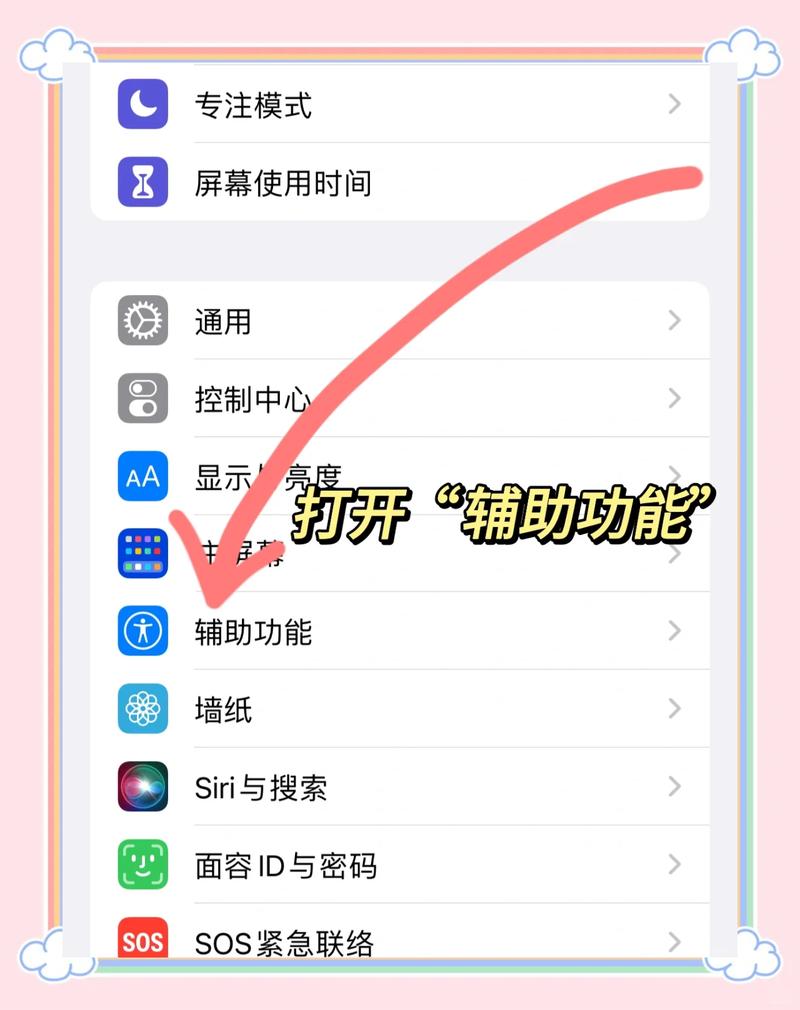
使用iOS 15及以上系统(最推荐,最简单)
如果你的iPhone已经升级到iOS 15或更高版本,恭喜你,苹果已经内置了非常方便的拼接功能。
步骤 1:截取多张连续截图
- 打开你需要截取长图的内容,一篇很长的文章、一个微信聊天记录、一个设置菜单列表等。
- 同时按一下侧边按钮(或“主屏幕”按钮)和音量上键,快速截取第一张屏幕截图,截图会出现在屏幕左下角,并会自动消失。
- 不要移动手机,直接向下滑动屏幕,让新的内容进入视野。
- 再次截图(同时按侧边按钮和音量上键)。
- 重复第3、4步,直到截取完所有你需要的部分。
小技巧:截取第一张后,屏幕左下角会短暂地显示一张缩略图,如果你点击这张缩略图,可以直接进入下一步的编辑界面,如果错过了也没关系,去“照片”App的“最近项目”相册里也能找到它们。
步骤 2:自动拼接长图
-
截完所有图后,点击屏幕左下角出现的缩略图,或者打开“照片”App,在“最近项目”相册里找到你刚刚截取的几张连续截图。
-
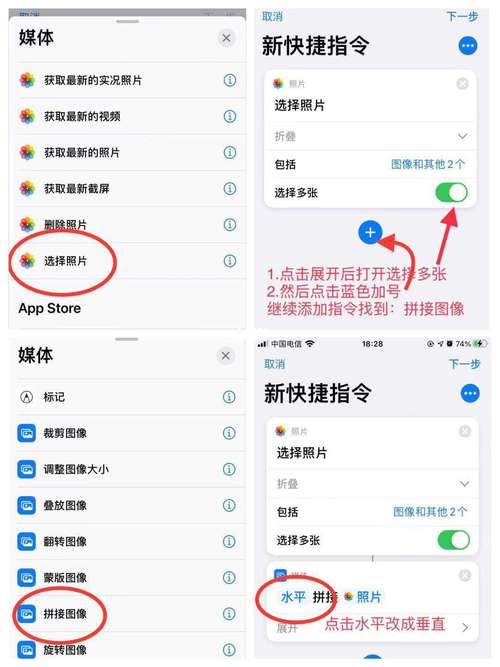
在照片预览界面,你会看到屏幕顶部出现一个提示,截屏,3张”。点击“截屏”这个文字链接。
 (图片来源网络,侵删)
 -
系统会自动识别这些连续的截图,并进入“截屏”相簿,点击左上角的“选择”按钮。
-
勾选所有你刚刚截取的图片(它们通常会是连续的几项)。
-
点击右下角的“合并”按钮。
-
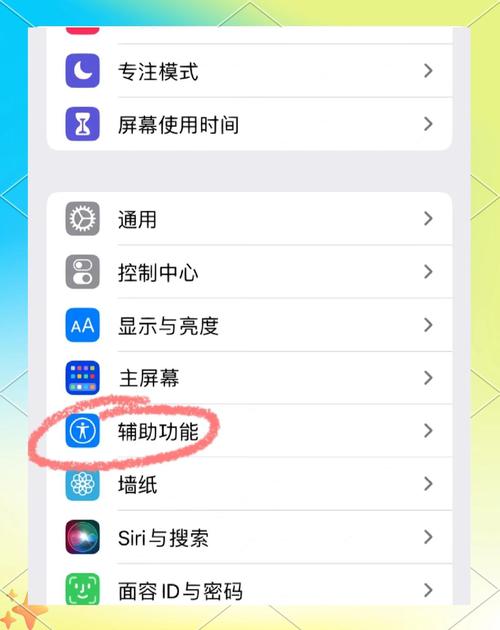
系统会自动将这几张图片拼接成一张长图,拼接完成后,你可以点击右上角的“完成”。
 (图片来源网络,侵删)
 -
之后,你可以选择“存储到照片”,这样一张完美的长图就保存在你的手机里了,你也可以选择“存储为PDF”是文档类的话,PDF格式会更好。
使用iOS 14及更早版本(或手动拼接)
如果你的iPhone系统版本比较旧,没有自动拼接功能,或者想手动控制拼接效果,可以采用以下方法。
步骤 1:同样,先截取多张连续截图
方法和方法一的第一步完全一样,你需要截取所有需要的屏幕截图。
步骤 2:使用第三方App进行拼接
由于旧系统不支持自动拼接,我们需要借助一些免费的App来完成。
-
下载并安装一款拼接App:
- Picsew - 截图拼接:这款App非常流行,操作简单,可以自动识别连续截图,非常适合这个场景。
- Tailor - 自动裁剪拼接:功能类似,也是专门为长图设计的。
- 美图秀秀 / PicsArt:这些综合性修图App也提供图片拼接功能。
-
使用App进行拼接:
- 以 Picsew 为例,打开App后,它会自动扫描你手机里的截图,并列出所有可以拼接的连续截图。
- 你只需要选择你想要拼接的那一组截图,然后点击“开始拼接”。
- App会自动处理对齐和拼接,完成后你就可以保存长图了。
常见问题解答
问:我想截取整个网页怎么办? 答:使用Safari浏览器的内置功能。
- 在Safari中打开你需要截取的网页。
- 滚动到页面顶部,点击地址栏左侧的 “Aa” 按钮。
- 在弹出的菜单中选择 “显示全部”。
- 网页会重新加载,此时页面顶部会出现一个截取工具栏,点击 “整页”。
- 点击右下角的 “完成”,系统会自动生成一个包含整个网页的长图PDF,并保存在“文件”App中。
问:微信朋友圈、微博等App里的长图,为什么直接截出来就是一张长图? 答:这是因为这些App本身在发布内容时,就已经将多张图片或长文本内容处理成了一张“长图”格式,你截取的只是这张已经处理好的图片,所以看起来是完整的,而我们上面介绍的方法,是用来截取那些原生不支持长图(如系统设置、普通网页、聊天记录等)。
问:拼接后的长图画质会变差吗? 答:基本不会,拼接只是将几张完整的图片首尾相连地组合在一起,并不会降低单张图片的分辨率,所以最终长图的清晰度和你单张截图的清晰度是一样的。
| 方法 | 适用系统 | 优点 | 缺点 |
|---|---|---|---|
| 系统自动拼接 | iOS 15及以上 | 官方支持,免费,简单快捷,无缝衔接 | 仅限连续截图 |
| 第三方App拼接 | 所有iOS版本 | 功能强大,可手动调整,支持更多格式 | 需要额外下载App,可能有广告 |
| Safari整页截图 | 所有iOS版本 | 完美保存整个网页,生成PDF | 仅适用于Safari浏览器内的网页 |
对于绝大多数用户来说,如果你用的是iPhone 13及更新的机型(因为它们预装iOS 15或更高),强烈推荐使用方法一,这是目前最方便、最完美的解决方案。


