


第一步:基础检查(最常见的原因)
检查电池电量
这是最首要也最可能的原因,即使你感觉电池是新的,也可能存在接触不良或电量耗尽的情况。
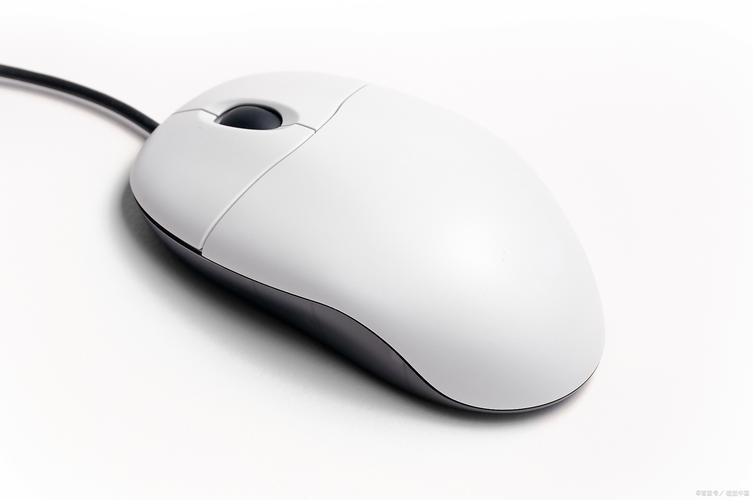
(图片来源网络,侵删)
-
对于 Magic Mouse / Magic Mouse 2(可充电款):
- 充电: 将鼠标翻转过来,用一条 Lightning 线连接鼠标底部的充电口和电源(如 Mac 的 USB-C 口或充电头),确保充电线连接牢固。
- 指示灯: 充电时,鼠标底部应该会亮起橙色的充电指示灯,如果连橙色灯都不亮,说明充电可能没有成功,请尝试换一根 Lightning 线和一个 USB 端口(最好是直接连接在 Mac 上的,不要用延长线或 USB Hub)。
- 满电状态: 充满电后,指示灯会变为绿色。
-
对于 Magic Mouse(旧款,使用5号电池):
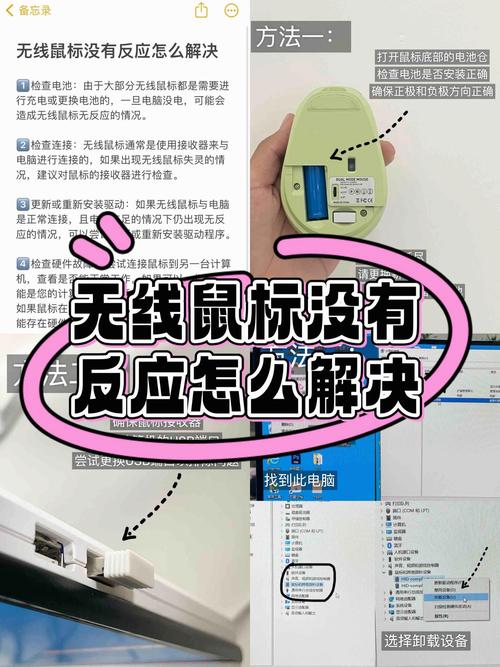
- 更换电池: 打开鼠标底部的电池盖,取出旧电池,换上两节全新的、电量充足的5号AA电池。
- 检查正负极: 确保电池按照电池仓内标注的“+”和“-”方向正确安装。
- 清洁电池触点: 用干净的干布或棉签轻轻擦拭电池仓内的金属触点,确保没有污垢或氧化层影响导电。
检查蓝牙连接
即使鼠标有电,也可能因为蓝牙问题而无法连接。
- 重启你的 Mac: 这是解决大多数软件问题的“万能钥匙”,点击屏幕左上角的苹果菜单 > “重新启动”。
- 重新配对鼠标:
- 打开“系统设置”(System Settings)> “蓝牙”(Bluetooth)。
- 找到你的鼠标名称,点击右侧的“i”图标。
- 选择“忽略此设备”(Forget This Device),并确认,这会删除 Mac 中保存的鼠标连接信息。
- 将鼠标的电源开关(如果是可充电款,确保已接上电)打开,并将其放在离 Mac 很近的地方(最好在一米内)。
- 在蓝牙设置页面,等待片刻,你的鼠标应该会出现在“其他设备”列表中,点击“连接”进行配对。
第二步:进阶排查
如果基础检查后问题依旧,可以尝试以下更深入的步骤。
(图片来源网络,侵删)
检查鼠标硬件本身
- 物理开关: 确认鼠标底部的电源开关已经拨到“开”(ON)的位置。
- 强制重启(重置)鼠标:
- 对于 Magic Mouse 2/3: 在鼠标保持充电状态的同时,同时按住鼠标左侧的“多功能”按钮和右侧的“触控表面”,持续大约 15 秒钟,你会看到底部的指示灯快速闪烁几次,然后熄灭,松开手指后,鼠标就恢复了出厂设置,之后需要重新在 Mac 上进行蓝牙配对。
- 对于旧款 Magic Mouse: 这个操作通常不适用,但可以尝试取出电池,等待一分钟后再重新装上,相当于硬重启。
检查 Mac 的蓝牙和系统
-
重置 Mac 的蓝牙模块:
- 打开“系统设置”> “蓝牙”。
- 按住 Option (⌥) 键,同时点击蓝牙窗口左上角的“显示”菜单(如果看不到,可能需要先点一下蓝牙列表)。
- 在弹出的菜单中,选择“调试”> “移除所有设备”。
- 完成后,重启你的 Mac。
- 之后像第一次使用一样,重新打开鼠标电源并进行蓝牙配对。
-
检查系统更新: 系统 Bug 会在更新中得到修复,点击苹果菜单 > “系统设置”> “通用”> “软件更新”,确保你的 macOS 是最新版本。
-
在另一台 Apple 设备上测试鼠标:
- 这是判断鼠标是否损坏的最有效方法。
- 找另一台 Mac、iPad 或 iPhone,尝试将这个鼠标连接上去。
- 如果在新设备上鼠标能正常工作、灯会亮,那么问题就出在你原来的 Mac 上(可能是蓝牙模块或系统问题)。
- 如果在新设备上鼠标依然没反应、灯不亮,那么几乎可以肯定是鼠标本身硬件损坏了。
第三步:最后的尝试与结论
尝试有线连接(仅限 Magic Mouse 3)
如果你使用的是最新的 Magic Mouse 3,它可以通过 USB-C 线连接到 Mac 直接使用,如果鼠标通过有线连接能正常工作,但无线不行,那问题就集中在蓝牙或电池上。
结论与解决方案
综合以上排查,你可以得出结论:
-
鼠标在新设备上能正常工作。
- 问题根源: 你的 Mac 蓝牙模块或系统问题。
- 解决方案:
- 在 Mac 上执行“重置蓝牙模块”操作。
- 如果无效,可以尝试创建一个新的管理员用户账户,看看在新账户下鼠标是否能连接(这可以排除系统配置文件损坏的可能)。
- 作为最后手段,可以考虑备份数据后重装 macOS 系统。
-
鼠标在任何设备上都无法工作,且充电/更换电池后指示灯依旧不亮。
- 问题根源: 鼠标硬件损坏。
- 解决方案:
- 联系 Apple 支持: 如果鼠标在保修期内,可以申请免费维修或更换。
- 购买新鼠标: 如果已经过保,维修成本可能很高,直接购买一个新的鼠标是更经济的选择。
总结一下排查流程:
- 先充电/换电池,看橙色/绿色灯是否亮。
- 不行就重启 Mac,忽略设备”再重新“连接”。
- 还不行就强制重启鼠标(长按15秒),然后重新配对。
- 拿到另一台苹果设备上测试,这是关键一步,能快速定位问题。
- 根据测试结果,决定是修复 Mac 还是更换鼠标。
希望这些步骤能帮助你解决问题!


