


下面我将为您提供一份从入门到精通的详细指南,包含多种方法、注意事项和常见问题解答。
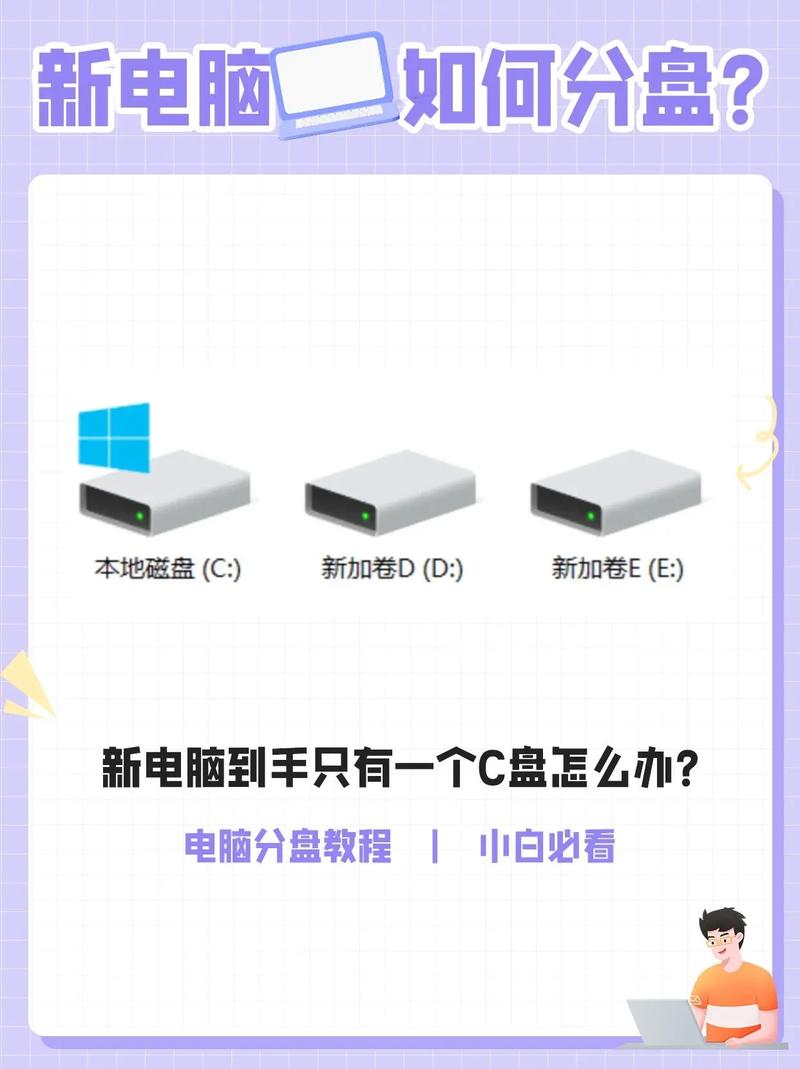
第一部分:分区前必读(重要!)
在进行任何分区操作之前,请务必阅读并理解以下几点,这可以防止您丢失重要数据。
-
数据备份是第一要务!
- 警告: 对硬盘进行分区、格式化、删除等操作会清除该分区及其所有数据,且数据通常无法恢复。
- 操作: 请将您硬盘上所有重要的文件(如文档、照片、视频等)复制到另一个移动硬盘、U盘或云盘中,这是最关键的一步,切勿跳过!
-
理解基本概念
- 磁盘: 指的是物理上的硬盘,无论是机械硬盘还是固态硬盘。
- 分区: 将一个物理硬盘划分为一个或多个逻辑区域,每个区域就是一个分区(C 盘、D 盘)。
- 卷: 操作系统用来管理分区的逻辑单元,通常一个分区就是一个卷,但也可以将多个分区组合成一个“卷”。
- 主分区: 一个硬盘最多可以有 4 个主分区,或者,可以有 3 个主分区 + 1 个扩展分区。
- 扩展分区: 这是一个特殊的分区,它本身不能存储数据,但可以在其中创建多个逻辑驱动器(也就是我们常说的 D、E、F 盘)。
- 格式化: 在分区上建立文件系统的过程,NTFS、exFAT、FAT32 等,Windows 系统盘(C盘)必须使用 NTFS 格式。
-
选择合适的方法
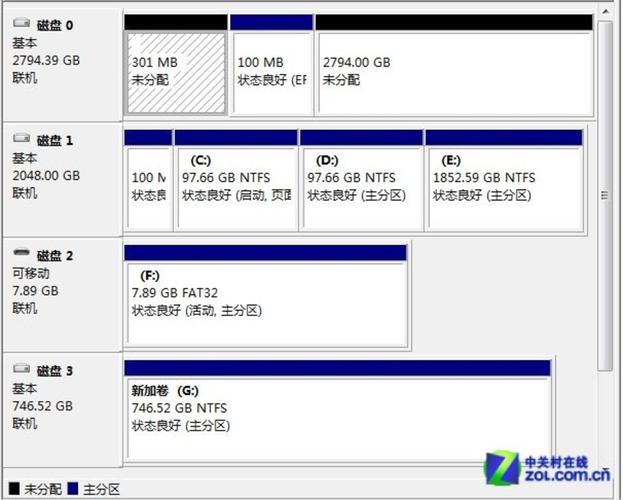 (图片来源网络,侵删)
- 使用 Windows 自带的“磁盘管理”工具 - 适合新手,操作简单,无需安装任何第三方软件。
- 使用第三方分区软件 - 功能更强大,操作更灵活,适合有更高需求的用户(如傲梅分区助手、DiskGenius 等)。
第二部分:方法一 - 使用 Windows 自带“磁盘管理”工具
这是最基础、最安全的方法,无需安装任何东西。
场景A:从可用空间创建新分区(推荐)
这种方法适用于硬盘末尾有未分配的空间。
-
打开磁盘管理
- 右键点击“开始”按钮,选择“磁盘管理”。
- 或者,按
Win + X键,然后选择“磁盘管理”。
-
查看未分配空间
- 在下方的磁盘列表中,找到您想要操作的硬盘。
- 如果该硬盘末尾有“未分配”或“可用空间”的黑色/深色条,说明您可以在这里创建新分区。
-
创建新简单卷
- 右键点击“未分配”空间,选择“新建简单卷...”。
- 这会启动一个“新建简单卷向导”。
-
向导步骤
- 欢迎使用向导: 直接点击“下一步”。
- 指定卷大小:
- “简单卷大小”就是您想给这个新分区分配多大空间(单位是 MB)。
- 102400 MB = 100 GB,您可以手动输入,也可以使用默认的最大值,然后点击“下一步”。
- 分配驱动器号和路径:
系统会自动为您分配一个可用的盘符(如 D, E, F...),通常直接使用默认的即可,点击“下一步”。
- 格式化分区:
- 文件系统: 推荐选择 NTFS,这是 Windows 系统的标准格式,支持大文件、权限管理等。
- 分配单元大小: 保持“默认值”即可。
- 卷标: 为您的分区起一个名字,数据盘”、“游戏库”等,方便识别。
- 执行快速格式化: 强烈建议勾选此项,它只创建文件表,速度极快,如果硬盘有问题,不勾选会进行完全格式化,非常慢。
- 点击“下一步”。
- 完成向导:
- 确认信息无误后,点击“完成”。
- 系统会自动格式化并挂载新分区,几秒钟后,您在“此电脑”里就能看到新的硬盘盘符了。
场景B:压缩现有分区以创建新空间
如果您没有未分配空间,但想从某个分区(通常是 C 盘或 D 盘)中“切”出一部分来用。
-
打开磁盘管理(同上)。
-
压缩卷
- 在下方的磁盘列表中,右键点击您想要缩小空间的分区(D 盘),选择“压缩卷...”。
- 系统会分析该分区后的可用空间,并显示一个“输入压缩空间量”的数值。
- 这个数值就是您可以“切”出来的最大空间,您可以根据需要输入一个较小的数值(单位是 MB),然后点击“压缩”。
- 等待片刻,您会看到该分区后面出现了“未分配”的空间。
-
创建新分区(同场景A的第3步之后)
- 右键点击新出现的“未分配”空间,选择“新建简单卷...”,然后按照向导完成后续步骤即可。
第三部分:方法二 - 使用第三方分区软件(以傲梅分区助手为例)
第三方软件通常提供更直观的图形界面和更强大的功能,如无损分区、迁移操作系统等。
-
下载并安装软件
- 从官方网站下载“傲梅分区助手”或“DiskGenius”等知名分区软件。请务必从官网下载,以确保安全。
- 安装并运行软件。
-
操作界面
软件会显示您电脑上所有的硬盘和分区,界面通常比 Windows 自带的更清晰,可以直接拖动分区边缘来调整大小。
-
创建新分区(以傲梅分区助手为例)
- 方法A:从未分配空间创建
- 在软件中找到“未分配”空间。
- 右键点击它,选择“创建分区”。
- 在弹出的窗口中,您可以拖动滑块或直接输入大小、选择盘符、设置文件系统(NTFS)和卷标。
- 点击“确定”。
- 方法B:从现有分区压缩创建
- 右键点击您要缩小的分区(如 D 盘),选择“调整/移动分区”。
- 在弹出的窗口中,您会看到该分区的示意图,将鼠标悬停在分区右侧的黑色小三角上,当鼠标变成双向箭头时,向左拖动,以“压缩”出未分配的空间。
- 调整满意后,点击“确定”。
- 软件主界面上会生成一个“未分配”空间和一项“调整分区”的待执行任务。
- 方法A:从未分配空间创建
-
应用操作
- 所有操作都只是在软件中“预演”,并不会真正执行。
- 检查左上角的“待执行的操作”列表,确认所有任务都正确。
- 点击工具栏上的“提交”按钮。
- 软件会弹出一个确认窗口,再次检查无误后,点击“执行”。
- 之后,软件会进入一个预启动环境,在重启后执行分区操作。这个过程请勿断电或强制关机!
第四部分:常见问题与注意事项
Q1: 我的 C 盘是系统盘,能从 C 盘分出空间吗? A: 可以,但有风险! 压缩 C 盘时,如果系统文件(如休眠文件、页面文件、还原点)位于分区尾部,可能会导致压缩失败或可用空间很小,建议先关闭休眠和虚拟内存,或者使用更专业的第三方软件操作,并提前备份系统。
Q2: 分区失败怎么办? A:
- 检查磁盘错误: 在命令提示符(管理员)中运行
chkdsk C: /f /r(将 C 替换为出错的盘符)。 - 更新驱动程序: 更新存储控制器(SATA/NVMe)的驱动程序。
- 使用第三方工具: Windows 自带工具失败,可以尝试使用 DiskGenius 等工具进行修复。
- 格式化整个硬盘: 如果分区表损坏严重,可能需要格式化整个硬盘并重新分区,但这会清除所有数据!
Q3: 分区后速度会变快吗? A: 对于 SSD(固态硬盘),分区本身对速度影响微乎其微,但对于 HDD(机械硬盘),合理的分区(如将系统和程序放在 C 盘,将大文件放在 D 盘)有助于减少磁头寻道时间,理论上能带来轻微的性能提升,主要提升在于文件管理的便利性。
Q4: GPT 和 MBR 分区表有什么区别? A: 这是硬盘的两种分区格式。
- MBR (主引导记录): 较老的标准,最多支持 2TB 的硬盘和 4 个主分区。
- GPT (GUID 分区表): 新标准,支持超过 2TB 的硬盘,支持几乎无限数量的分区,更安全(有备份分区表)。
- 现代电脑(特别是预装 Windows 8/10/11 的新电脑)都默认使用 GPT,如果您的硬盘是 GPT 格式,Windows 磁盘管理会自动处理。
| 方法 | 优点 | 缺点 | 适用人群 |
|---|---|---|---|
| Windows 磁盘管理 | 系统自带,无需安装,操作简单 | 功能有限,对 C 盘等系统盘操作不灵活 | 新手,进行简单的分区调整 |
| 第三方分区软件 | 功能强大(无损分区、迁移等),界面直观,操作更灵活 | 需要下载安装,存在未知风险(如软件本身问题) | 有更高需求的用户,如数据恢复、系统迁移 |
对于绝大多数用户来说,使用 Windows 自带的“磁盘管理”工具已经完全足够,只要记住“数据备份”这个黄金法则,按照步骤操作,就能顺利完成硬盘分区。


