


普通重启 (适用于系统卡顿、应用无响应等常规情况)
这种方法最安全,相当于电脑的“重新启动”,不会删除任何数据。
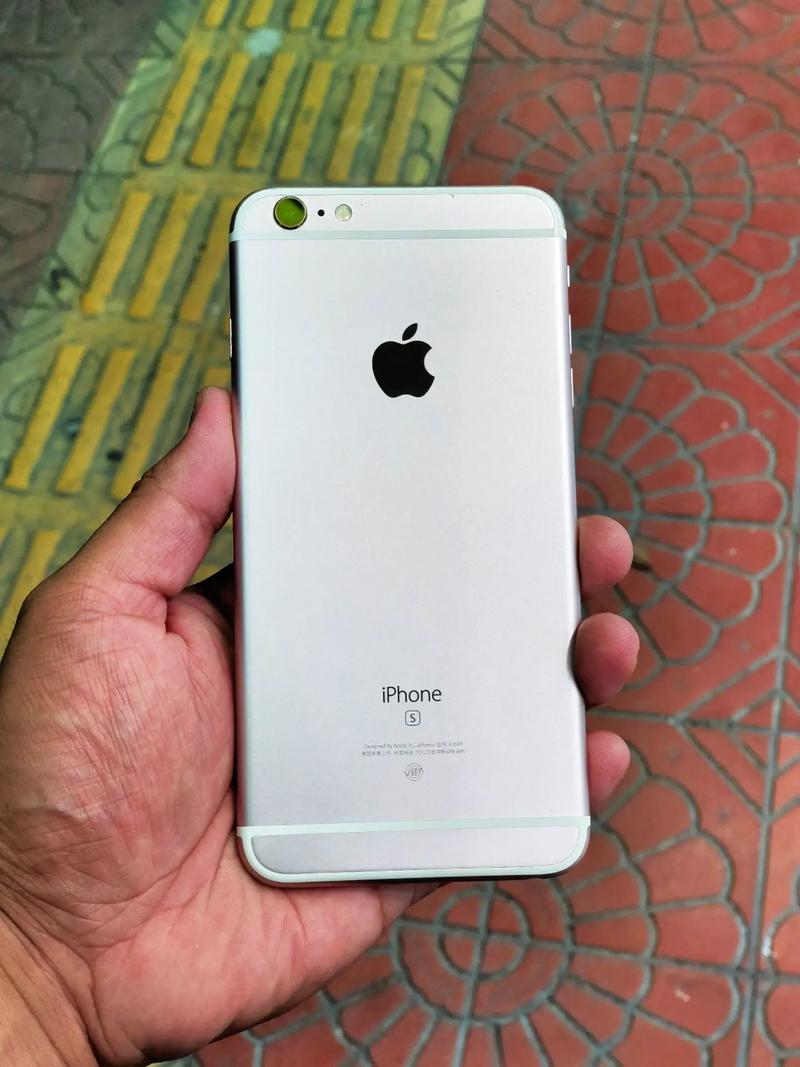
(图片来源网络,侵删)
- 长按侧边按钮 (电源键):找到手机右侧的电源键。
- 长按至出现界面:持续按住,直到屏幕上出现 “滑动来关机” 的提示。
- 滑动关机:用手指从屏幕右侧向左侧滑动,将手机完全关机。
- 等待并开机:等待大约30秒后,再次长按侧边按钮,直到看到苹果标志出现,手机就会重新启动。
强制重启 (适用于手机完全无响应、黑屏、卡死等极端情况)
当手机没有任何反应,无法进行任何操作时,就需要使用强制重启。 强制重启只是强制手机重新启动,不会删除您的照片、联系人或任何个人数据。
对于 iPhone 6s Plus,强制重启的步骤如下:
-
同时按下两个键:
- 迅速按下并松开 “音量+” 键(位于手机左侧)。
- 紧接着,迅速按下并松开 “音量-” 键(也位于手机左侧)。
- 立即长按 侧边的 “电源键”。
-
保持长按:在长按电源键时,不要松开,请一直按住,直到看到屏幕上出现苹果标志。
 (图片来源网络,侵删)
 -
松开并等待开机:看到苹果标志后,就可以松开所有按键了,手机会自动重启,这个过程可能比普通重启稍慢一些,请耐心等待。
一个简单的记忆口诀: “音量加,音量减,长按电源不撒手。”
如果以上方法都无效,尝试以下排查步骤
如果强制重启后问题依旧,或者手机无法进入正常系统,可以尝试以下方法:
连接电脑并使用 iTunes (或 Finder) 恢复
这是最彻底的软件修复方法,但会清除手机上所有数据,将手机恢复到出厂设置。请务必提前在电脑上备份好你的数据!
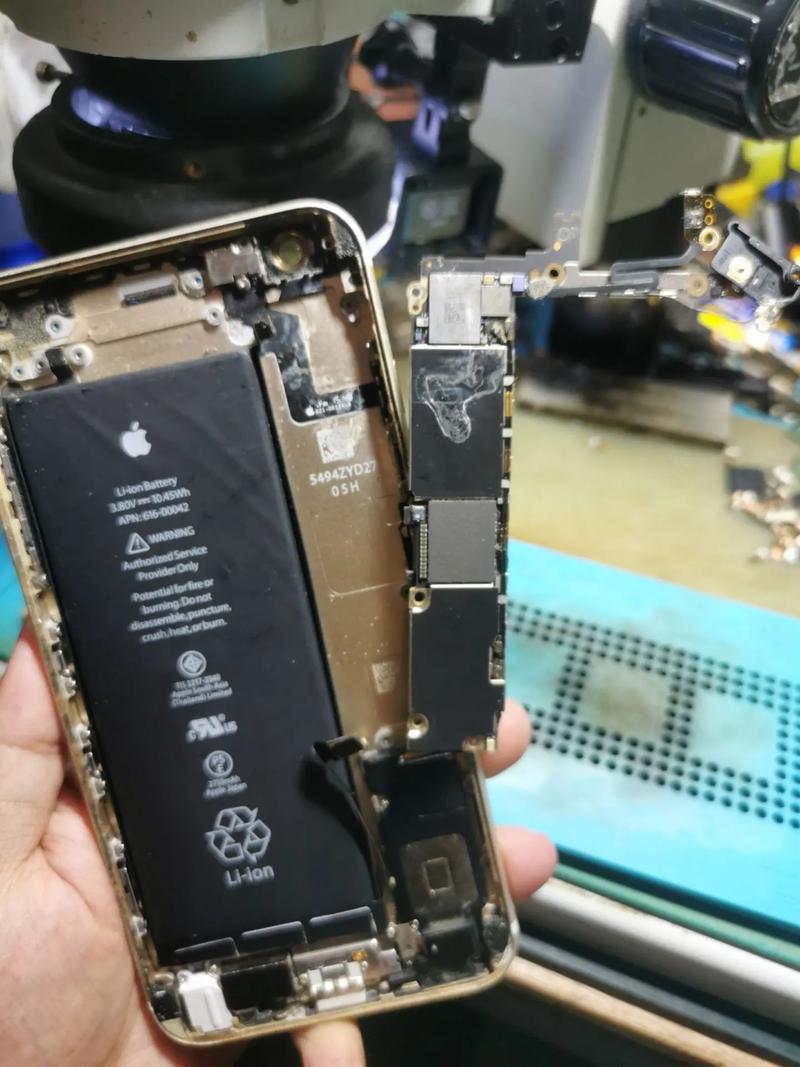
(图片来源网络,侵删)
-
准备工作:
- 一台电脑(Mac 或 PC)。
- 电脑上安装最新版的 iTunes (对于 macOS Mojave 10.14.6 或更早版本,以及 Windows PC) 或 Finder (对于 macOS Catalina 10.15 及更新版本)。
- 一根原装或 MFi 认证的 Lightning 数据线。
-
操作步骤:
- 将 iPhone 6s Plus 通过数据线连接到电脑。
- 打开 iTunes 或 Finder。
- 由于手机可能处于异常状态,电脑会提示“iPhone 出现问题,需要更新或恢复”,选择 “恢复”。
- 电脑会下载最新的 iOS 固件并重新为你的 iPhone 6s Plus 刷机,整个过程会清除所有数据,完成后手机会像新机一样。
排查硬件问题
如果恢复系统后,重启问题依然频繁发生,那么很可能是硬件故障。
- 电池老化:iPhone 6s Plus 上市已久,电池老化是常见问题,电池性能下降可能导致电压不稳,引起系统自动重启,可以去 Apple Store 或授权维修点检测并更换电池。
- 其他硬件故障:如主板、电源键等硬件损坏也可能导致重启问题,这需要专业的技术人员进行检测。
总结与建议
| 情况 | 推荐操作 | 备注 |
|---|---|---|
| 手机反应慢、App卡死 | 普通重启 | 最安全的首选方法。 |
| 手机黑屏、完全没反应 | 强制重启 | 不会丢失数据,是解决死机的首选。 |
| 强制重启后仍无法开机 | 连接电脑恢复 | 会清除所有数据,务必先备份。 |
| 恢复系统后问题依旧 | 检测硬件 | 可能是电池或其他硬件问题,需送修。 |
对于一台使用了多年的 iPhone 6s Plus,电池老化是最需要考虑的因素之一,如果经常出现电量掉得快、自动关机或重启的情况,更换电池通常能解决大部分问题。


