


核心概念:什么是分区?
一个物理硬盘(比如一个 1TB 的固态硬盘)可以被划分为一个或多个独立的逻辑区域,这些区域就是“分区”或“逻辑驱动器”(我们看到的 C盘、D盘、E盘等)。
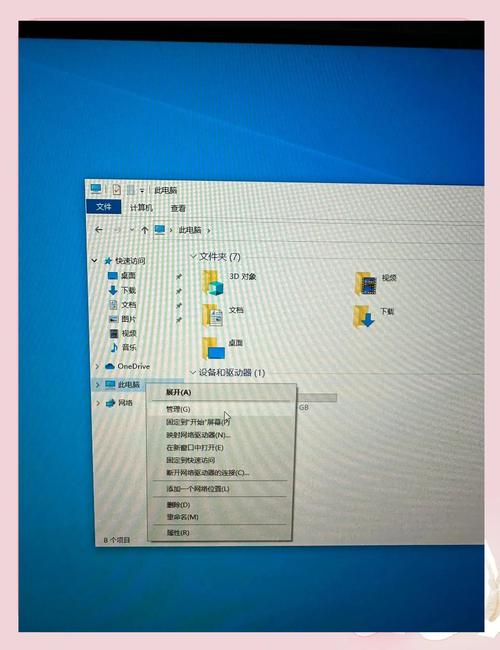
(图片来源网络,侵删)
为什么要分盘?
- 系统盘(C盘)和资料盘分离:重装系统时,通常只格式化C盘,D盘及以后的文件可以保留,避免数据丢失。
- 文件分类管理:把游戏、电影、工作文档、个人资料等存放在不同的盘符下,结构清晰,方便查找。
- 方便系统维护:可以对某个盘符进行磁盘检查、碎片整理等操作,不影响其他分区。
- 安装多系统:可以为不同的操作系统(如 Windows 和 Linux)预留空间。
准备工作(非常重要!)
在进行任何分区操作之前,请务必完成以下步骤,以防数据丢失!
-
备份数据!备份数据!备份数据!
虽然分区操作本身很安全,但任何意外(如突然断电)都可能导致数据损坏,请将硬盘上所有重要文件(特别是C盘)备份到移动硬盘、U盘或云端。
 (图片来源网络,侵删)
 -
检查磁盘健康状况
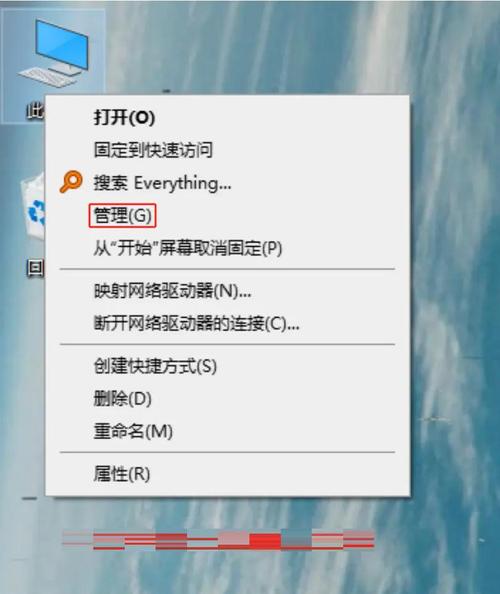
- 右键点击“此电脑” -> “管理” -> “磁盘管理”。
- 在下方的磁盘列表中,查看你想要分区的硬盘状态,如果显示“健康”,则可以放心操作,如果显示“警告”或“未知”,请先备份数据并考虑更换硬盘。
-
确保有足够的未分配空间
- 你只能在“未分配空间”上创建新分区。
- 如果你的硬盘没有未分配空间,你需要先从现有分区(通常是C盘或D盘)中“压缩”出一部分空间来。
- 在“磁盘管理”中,右键点击一个有足够空间的分区(比如D盘),选择“压缩卷”,系统会计算可以压缩出的最大空间,你可以输入一个较小的数值来预留空间,然后点击“压缩”,这样就会在硬盘末尾生成一块“未分配空间”。
使用 Windows 自带的“磁盘管理”工具(最推荐)
这是最简单、最安全的方法,无需安装任何第三方软件。
步骤 1:打开磁盘管理
- 在任务栏的搜索框中输入“
磁盘管理”,然后打开“创建并格式化硬盘分区”。 - 或者,右键点击“开始”菜单,选择“磁盘管理”。
步骤 2:找到未分配空间
在磁盘管理窗口的下部,你会看到磁盘列表,找到你想要分区的硬盘,确认上面有“未分配空间”。
步骤 3:创建新简单卷
- 右键点击“未分配空间”,选择“新建简单卷...”。
- 这会启动“新建简单卷向导”,点击“下一步”。
- 指定卷大小:
- 这里可以设置新分区的大小,系统会默认使用所有未分配空间。
- 单位是“MB”,1GB = 1024MB,要创建一个 100GB 的分区,就输入
102400。 - 输入后,点击“下一步”。
- 分配驱动器号和路径:
- 系统会自动分配一个可用的盘符(如 D、E、F...),你可以直接使用默认的,也可以从下拉列表中选择一个你喜欢的。
- 点击“下一步”。
- 格式化分区:
- 文件系统:选择
NTFS,这是 Windows 系统的标准格式,兼容性最好。 - 分配单元大小:保持默认的“默认值”即可。
- 卷标:为新分区起一个名字,如“游戏”、“电影”、“资料”等,这会在“此电脑”中显示。
- 执行快速格式化:勾选此项,这会比“完整格式化”快得多,对于新硬盘来说完全足够。
- 点击“下一步”。
- 文件系统:选择
- 完成:
- 确认信息无误后,点击“完成”。
- 系统会格式化分区并完成创建,稍等片刻,你就可以在“此电脑”中看到新的盘符了!
使用第三方分区工具(功能更强大)
如果你需要更高级的功能,如无损转换分区格式、合并分区、调整分区位置等,可以使用第三方工具。知名且可靠的工具有 MiniTool Partition Wizard, AOMEI Partition Assistant 等。
这里以通用的操作逻辑为例:
- 下载并安装:从官方网站下载一个信誉良好的分区软件。
- 运行软件:以管理员身份运行。
- 选择操作:
- 如果有未分配空间:直接右键点击它,选择“创建分区”,然后设置大小、盘符、格式等,与系统自带工具类似。
- 如果没有未分配空间:右键点击一个要缩小的分区(如D盘),选择“调整/移动分区”,在弹出的界面中,用鼠标拖动分区边缘,向内收缩,从而在旁边或末尾腾出“未分配空间”,然后对这个新空间进行创建分区的操作。
- 应用操作:所有操作都是在软件界面上模拟的,并不会立即生效,当你确认所有操作都正确无误后,点击软件左上角的“应用或“执行”按钮,软件才会一次性完成所有分区调整。
优点:功能强大,操作更灵活,界面更直观。 缺点:需要安装第三方软件,选择不正规的软件有安全风险。
重要注意事项和常见问题
- 不要动C盘的系统分区:除非你非常清楚自己在做什么,否则不要随意删除、格式化或更改C盘的大小,操作失误可能导致系统无法启动。
- 关于格式化:格式化会清除分区内的所有数据,在创建新分区时,你是在一个全新的“未分配空间”上操作,所以不会影响其他分区,但如果你在磁盘管理中右键点击一个已有数据的分区并选择“格式化”,那么该分区内的所有数据都会丢失!
- GPT 和 MBR 分区表:
- 现在的新电脑硬盘基本都是 GPT 分区表,支持分区数量更多,容量更大,Windows 10 安装程序会自动处理。
- 如果你的硬盘是 MBR 分区表,通常最多只能创建 4 个主分区。
- 在磁盘管理中,你通常无需关心这个,系统会自动处理,但如果你的硬盘显示为“外部”或无法创建分区,可能需要使用第三方工具来转换分区表格式(注意:转换分区表会清空硬盘所有数据!)。
- SSD(固态硬盘)优化:对于SSD,创建分区后,可以在“此电脑”中右键点击新盘符 -> “属性” -> “工具” -> “优化”,选择“优化驱动器”,选择“SSD”即可,这会执行 TRIM 指令,有助于保持SSD性能。
希望这份详细的教程能帮助你成功完成分盘操作!祝你使用愉快!


