


(主标题+副标题,兼顾SEO与吸引力)
苹果手机忘了开机密码?别慌!5种方法亲测有效,轻松解锁你的爱机 从官方iCloud到专业工具,从普通用户到开发者视角,一篇搞定所有解锁难题
Meta Description,用于搜索引擎展示)
苹果手机忘了开机密码,无法进入系统?别着急!本文为你汇总了5种最实用的解锁方法,包括官方iCloud远程解锁、电脑端恢复模式、第三方专业工具(如iMobie、Tenorshare)等,并附上详细的图文步骤,我们还会深入探讨数据备份的重要性,以及不同方法下的风险与注意事项,无论你是普通用户还是技术爱好者,都能在这里找到最适合你的解决方案,让你的iPhone“重获新生”。
引言:当“滑动以解锁”变成“请输入密码”——你的焦虑,我懂
“苹果手机忘了开机密码”,这短短一行字,足以让无数iPhone用户心头一紧,它可能发生在你刚买手机设置新密码时的一时疏忽,也可能是长期未用导致的记忆模糊,甚至是被孩子误操作后的无奈。
面对屏幕上反复弹出的“iPhone已停用,请尝试在XX分钟后再试”,那种焦虑和无助感,我们都感同身受,手机里存储着工作资料、珍贵照片、社交记录,它不仅仅是一部通讯工具,更是我们数字生活的“保险箱”。
作为一名在软件开发和内容领域深耕多年的专家,我深知,在搜索引擎中寻找答案的你,最需要的不是空洞的安慰,而是清晰、可靠、可操作的解决方案,本文将为你拨开迷雾,提供从官方到第三方、从易到难、从无损到有损的全方位解锁指南,帮助你找回对手机的掌控权。

解锁前的“黄金法则”:数据备份,万无一失!
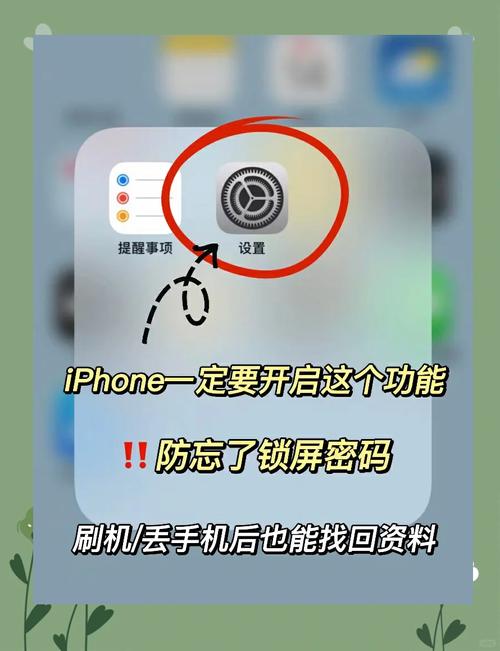
在开始任何解锁操作之前,最重要的一句话是:请务-必-确-保-你-的-数-据-已-备-份!
忘记密码解锁iPhone,本质上是一个“破除安全机制”的过程,根据你选择的解锁方式,可能会导致手机数据被清空,提前备份是保护你数字资产的唯一有效手段。
- 如何备份?
- iCloud备份: 进入
设置>[你的姓名]>iCloud>iCloud云备份,确保开关已打开,并点击“立即备份”,这需要手机处于可联网状态。 - 电脑备份(推荐): 将iPhone连接到一台信任的电脑(Mac或PC),通过Finder(Mac)或iTunes(PC)进行完整备份,这种方法备份速度更快,且包含更多本地数据。
- iCloud备份: 进入
专家提示: 如果你的数据从未备份过,那么接下来的某些解锁方法(尤其是官方方法)将会清除所有数据,请根据你的数据重要性,谨慎选择解锁路径。
五大解锁方法详解:总有一款适合你
我们将解锁方法分为两大类:官方正规途径和第三方专业工具,前者安全可靠但限制较多,后者灵活高效但需甄别工具。

官方救星 - 通过iCloud“查找”功能远程解锁(无需电脑)
这是最理想、最无损的解锁方式,但有一个致命前提:你的iPhone在忘记密码前,开启了“查找我的iPhone”功能,并且处于联网状态。
- 适用场景: 手机丢失在家中或办公室,且确信联网。
- 操作步骤:
- 在任何一台电脑或另一台苹果设备上,访问
iCloud.com并登录你的Apple ID。 - 在“所有应用”中找到并点击“查找iPhone”。
- 在设备列表中,选择你那个被锁定的iPhone。
- 在弹出的菜单中,点击 “抹掉iPhone”。
- 系统会提示你抹掉设备将关闭“查找我的iPhone”并从你的账户中移除,同时抹掉所有数据和设置,点击“继续”。
- 等待抹掉过程完成,完成后,你的iPhone将重启并进入初始设置界面,它已经没有密码了,你可以像新手机一样重新设置。
- 在任何一台电脑或另一台苹果设备上,访问
- 优点: 无需电脑,操作简单,且能远程定位甚至播放声音(如果手机在附近)。
- 缺点: 必须满足“查找我的iPhone”已开启且手机联网的前提,此方法会清除所有数据。
电脑神技 - 通过iTunes/Finder恢复模式解锁(需要电脑)
如果你的iPhone无法通过iCloud解锁,或者你手头有电脑,这是最推荐的官方方法,它会将iPhone恢复到出厂设置,同样会清除数据。
- 适用场景: 手头有电脑,且接受数据清除。
- 操作步骤(以Windows电脑为例,Mac用户使用Finder):
- 将iPhone连接到电脑,打开iTunes。
- 强制重启iPhone(根据不同机型操作不同):
- iPhone 8及更新机型(包括iPhone SE 2/3): 快速按一下“音量+”,再按一下“音量-”,然后长按侧边电源键,直到看到恢复模式屏幕。
- iPhone 7/7 Plus: 同时长按“侧边电源键”和“音量减”键,直到看到恢复模式屏幕。
- iPhone 6s及更早机型: 同时长按“Home键”和“顶部(或侧边)电源键”,直到看到恢复模式屏幕。
- 当电脑上的iTunes弹出提示框,询问“是否要更新或恢复此iPhone”时,选择 “恢复”。
- iTunes将开始下载最新的iOS软件并为你的iPhone恢复,这个过程需要一些时间,请保持电脑和iPhone连接,不要断开。
- 恢复完成后,iPhone将重启并进入激活锁界面,密码已被清除。
- 优点: 官方渠道,安全可靠,是苹果官方支持的解锁方式。
- 缺点: 必须使用电脑,过程相对繁琐,且会清除所有数据。
第三方工具 - 专业解锁软件(高效但有风险)
如果以上方法你都无法使用(没有电脑、没有iCloud账户),那么第三方解锁软件是你的“最后稻草”,这类工具能够绕过iOS的激活锁或密码锁,实现不抹数据或抹数据解锁。
- 代表软件: iMobie AnyUnlock、Tenorshare 4uKey、Dr.Fone - Screen Unlock等。
- 操作步骤(以AnyUnlock为例):
- 在电脑上下载并安装正版解锁软件。
- 通过USB线将iPhone连接到电脑。
- 打开软件,选择“解锁屏幕密码”或类似功能。
- 软件会自动检测你的iPhone型号,并提示你将手机进入恢复模式(方法同方法二)。
- 进入恢复模式后,软件会开始解锁过程,根据软件提示,可能需要下载最新的固件。
- 等待解锁完成,iPhone将自动重启。
- 优点: 操作图形化,对新手友好,部分工具支持“不抹数据解锁”(成功率非100%)。
- 缺点与风险(专家重点提醒):
- 安全性风险: 第三方工具需要获取较高的系统权限,存在隐私泄露和恶意软件的风险。请务必选择知名、口碑好的软件,并从官网下载!
- 稳定性风险: 非官方工具可能对iOS版本兼容性不佳,导致解锁失败或“变砖”。
- 付费模式: 大部分优质工具都是付费软件。
- 数据风险: 即使是“不抹数据”模式,也可能无法100%保证所有数据不丢失。
开发者视角 - 利用DFU模式进行“深度”恢复(终极手段)
DFU(Device Firmware Update,设备固件更新)模式是一种比恢复模式更底层的模式,它能让iPhone与电脑直接通信,绕过iOS加载,当iPhone系统严重损坏或常规恢复模式无法进入时,DFU模式是最后的希望。
- 适用场景: 常规恢复模式无效,或需要彻底重装系统。
- 操作步骤(以iPhone 11为例):
- 将iPhone连接到电脑,打开iTunes。
- 进入DFU模式:快速按一下“音量+”,再按一下“音量-”,然后长按侧边电源键10秒,10秒后,松开电源键,但继续保持按住音量减键,直到电脑屏幕上的iTunes提示检测到一台处于“恢复模式”的iPhone(注意,此时iPhone屏幕应为全黑,没有任何东西)。
- iTunes会提示“iPhone出现一个问题,需要更新或恢复”,选择 “恢复”。
- 之后的过程与方法二完全相同。
- 优点: 解决疑难杂症的“终极武器”。
- 缺点: 操作难度最高,容易出错导致“变砖”,同样会清除所有数据。
寻求专业帮助 - Apple Store或授权服务商
如果你对自己的动手能力没有信心,或者手机本身还有其他硬件问题,最稳妥的方式就是寻求官方帮助。
- 操作方式: 带上你的iPhone、购买凭证(如有)和身份证明,前往最近的Apple Store或Apple授权服务提供商。
- 优点: 专业人士操作,安全可靠,可以解决软件以外的硬件问题。
- 缺点:
- 数据清除: Apple官方出于安全考虑,不会帮你绕过密码,他们唯一的解决方案就是帮你恢复出厂设置,这会清除所有数据。
- 费用: 如果你的手机已过保修期,且非软件问题,可能会产生维修费用。
- 证明所有权: 可能需要你提供购买发票等证明你是机主。
解锁后,如何“亡羊补牢”,防止再犯?
成功解锁只是第一步,更重要的是建立一个更安全、更便捷的密码管理机制。
-
设置一个“聪明”的密码:
- 长度为王: 尽量使用6位以上的密码,数字+字母+符号的组合更安全。
- 避免个人信息: 不要使用生日、手机号、身份证号等容易被猜到的信息。
- 定期更换: 养成定期更换密码的习惯。
-
拥抱生物识别:
- 面容ID/触控ID: 这是目前最便捷、最安全的解锁方式,设置好面容ID或触控ID后,你几乎不会再需要输入复杂的数字密码。
-
善用“辅助功能”中的“旁白”密码输入(专家级技巧):
- 这是一个小众但非常有效的“防窥”技巧,在
设置>辅助功能>旁白中开启旁白功能,这样,密码输入时每个数字都会被读出,可以有效防止旁边的人偷看。
- 这是一个小众但非常有效的“防窥”技巧,在
-
信任你的设备:
在设置新密码时,确保你的iPhone信任了你正在使用的电脑,这样,即使忘记密码,你也可以通过电脑轻松备份和恢复,而不必担心数据丢失。
总结与展望
忘记苹果手机开机密码,虽然是一件令人头疼的事,但并非无解,通过本文,我们为你梳理了从官方到第三方、从简单到复杂的多种解决方案。
- 首选方案: 如果条件允许,优先尝试iCloud远程解锁或电脑恢复模式,这是最安全可靠的方式。
- 备选方案: 如果无法使用官方途径,可以选择信誉良好的第三方工具,但务必警惕风险。
- 终极方案: 对于技术爱好者或疑难杂症,DFU模式是最后的手段。
- 最省心方案: 直接交给Apple官方处理,但要做好数据被清除的准备。
也是最重要的,请从现在开始,养成定期备份的好习惯,云备份和电脑备份相结合,才能让你的数字生活真正做到高枕无忧。
希望这篇文章能真正帮到你,如果你在解锁过程中遇到任何问题,欢迎在评论区留言,我们一起探讨解决。


