


怎么禁止手机安装软件?终极指南:从家长控制到企业级管理,3大场景+5种方法全解析
** 您是否担心孩子沉迷游戏乱装应用?是否希望企业设备统一管理,防止随意安装软件?本文将作为您的终极指南,详细解析怎么禁止手机安装软件,涵盖安卓、iOS系统原生功能、第三方家长控制软件以及企业移动设备管理(MDM)方案,为您提供从个人到专业、从简单到复杂的全方位解决方案。
引言:为什么我们需要禁止手机安装软件?
在数字化时代,手机已成为我们生活中不可或缺的一部分,随之而来的问题也日益凸显:
- 家长的担忧: 孩子未经允许下载游戏、社交软件,不仅可能接触不良信息,还可能导致过度消费、沉迷网络,影响学习和视力健康。
- 企业的痛点: 员工随意安装未经授权的APP,可能带来数据安全风险、软件兼容性问题,甚至成为病毒和恶意软件的入口,影响公司整体运营效率。
- 个人的需求: 有时我们希望将手机作为特定用途的工具(如老人机、备用机),防止他人或自己误装不必要的软件,保持系统纯净流畅。
“怎么禁止手机安装软件”这一问题,背后是安全、管理、专注和责任的多重需求,本文将针对不同场景,为您提供最实用、最有效的禁止安装软件的方法。
第一部分:个人与家庭场景——守护孩子与纯净设备
对于普通用户和家长而言,最常见的需求是控制家庭成员或自己的手机,安卓和iOS系统都提供了相应的原生功能,同时也有优秀的第三方辅助工具。
安卓手机怎么禁止安装软件?
安卓系统以其开放性著称,因此提供了多种级别的控制方式。
方法1:使用Google Play商店的“家长控制”功能(适用于通过商店安装)
这是最基础也是最直接的方法,主要限制用户从Google Play商店下载应用。
- 打开Google Play商店,点击左上角的“三条横线”菜单图标。
- 选择 “设置” > “家长控制”。
- 开启家长控制,并设置一个PIN码(务必记住,此码无法找回)。
- 在家长控制菜单中,您可以 类型”,例如禁止应用购买、隐藏不适宜内容,或者直接 “仅允许已批准的应用”。
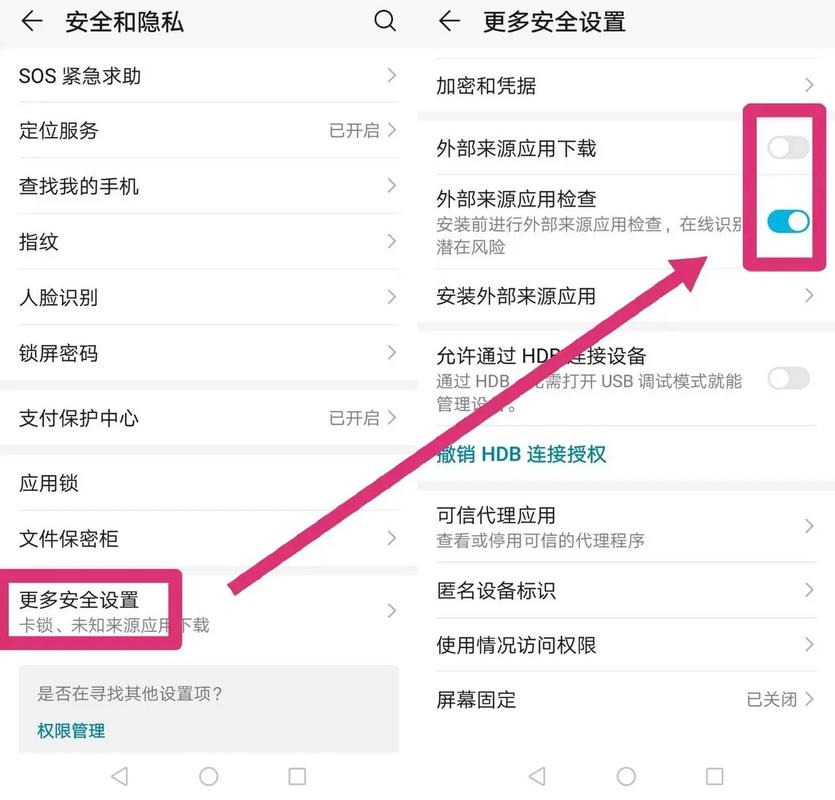
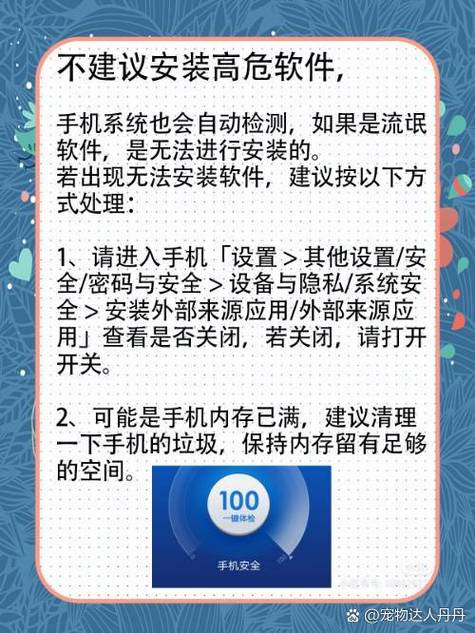
- 重要提示: 此方法仅限制通过Google Play商店的安装,如果用户开启了 “未知来源应用”(Android 8.0及以下版本可见)或通过其他第三方应用商店、APK文件安装,则此方法无效。
方法2:使用系统自带的“受限用户”或“儿童空间”(适用于部分品牌手机)
许多手机厂商(如三星、小米、华为等)在系统中内置了更强大的多用户或儿童模式。
-
以三星手机为例:
- 进入 “设置” > “高级功能” > “多用户”。
- 创建一个 “受限配置文件” 或 “儿童用户”。
- 在该模式下,您可以管理应用使用时间、限制应用安装和卸载,并为儿童空间设置白名单。
- 启用该模式后,儿童只能使用您预先批准的应用,无法自行安装新软件。
-
以华为/小米手机为例:
- 通常在 “设置” > “健康使用手机” / “儿童空间” 中可以找到相关功能。
- 您可以设置密码,并选择“仅使用已安装的应用”或“仅允许使用特定应用”,从而禁用新应用的安装。
方法3:使用第三方家长控制软件(功能最全面)
如果原生功能无法满足您的需求,第三方软件是更强大的选择。
- 推荐软件: Google Family Link (官方推荐)、Qustodio、Net Nanny 等。
- 核心功能:
- 远程应用管理: 在您的手机上远程查看孩子手机上已安装的应用,并可以 一键卸载。
- 安装请求拦截: 当孩子尝试安装新应用时,会向您发送请求,由您批准或拒绝。
- 应用使用时间限制: 不仅禁止安装,还能限制使用时长。
- 设备锁定: 在规定时间后锁定设备。
- 使用步骤(以Family Link为例):
- 在您的手机和孩子手机上分别安装Family Link。
- 按照提示创建家庭组,并将孩子的设备链接到您的账户。
- 在您的Family Link App中,进入孩子的 “设备” > “应用”,即可进行管理。
苹果iPhone/iPad怎么禁止安装软件?
iOS系统的封闭性使其在应用管理上更为严格和集中。
方法1:使用“屏幕使用时间”(Screen Time)功能
这是iOS系统内置的核心功能,功能强大且易于设置。
- 打开“设置”App,进入 “屏幕使用时间”。
- 如果您是首次设置,请点击 “打开屏幕使用时间”,并选择 “这是您自己的 [设备名称]” 或 “这是您孩子的 [设备名称]”。
- 如果是管理孩子的设备,请选择 “此设备是孩子使用的”,并按照提示设置屏幕使用时间密码(此密码非常重要,请务必牢记)。
- 进入后,选择 和隐私访问限制”,确保开关已打开。
- 点击 “iTunes Store 与 App Store 购买项目”。
- 您可以 “阻止 App 下载”,或者设置为 “需要询问",选择“阻止App下载”后,用户将无法安装任何新的应用。
方法2:使用“家庭共享”(Family Sharing)进行远程管理
如果您有家庭成员,可以使用家庭共享功能进行统一管理。
- 在设置中开启 “家庭共享”。
- 作为家长,您可以在 “设置” > “[您的姓名] > 家庭共享” 中管理孩子的账户。
- 您可以远程查看孩子的购买请求,包括应用下载请求,并进行批准或拒绝。
第二部分:企业级场景——移动设备管理(MDM)
对于企业而言,需要的是集中化、自动化、策略化的管理方案,移动设备管理是行业标准解决方案。
什么是MDM?
移动设备管理是一种安全框架,允许IT管理员从中央服务器安全地管理、监控和支持在企业网络中使用的移动设备(如智能手机、平板电脑)。
企业级解决方案:
- 主流MDM供应商: Microsoft Intune、VMware Workspace ONE、MobileIron (Zscaler)、三星Knox Manage 等。
- 核心功能:
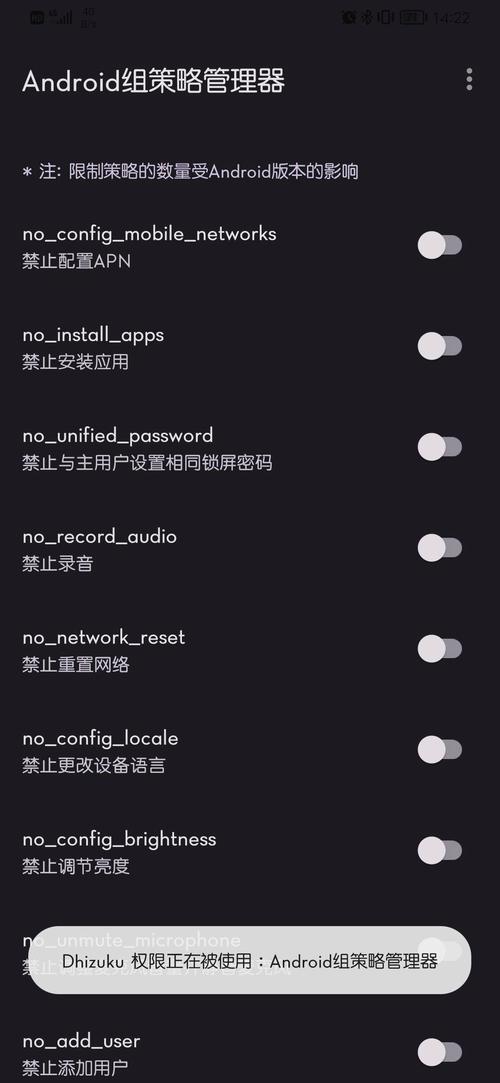
- 应用黑白名单: IT管理员可以创建策略,禁止安装任何不在白名单列表中的应用。
- 应用分发与安装: 只允许通过企业应用商店或MDM分发的应用进行安装。
- 设备配置文件: 部署统一的网络、安全、邮件等配置。
- 远程擦除与锁定: 在设备丢失或员工离职时,远程擦除企业数据或锁定设备。
- 合规性检查: 确保设备符合企业安全策略,否则将限制其访问公司资源。
实施流程概要:
- 选择MDM服务商并订阅服务。
- 在MDM控制台上创建配置文件,定义应用安装策略(只允许安装来自特定域名的应用)。
- 将配置文件推送到企业员工设备上,这通常需要员工在设备上安装一个MDM配置文件,并接受管理策略。
- 策略一旦生效,设备将自动阻止任何违反规则的安装行为。
第三部分:通用技巧与注意事项
无论您是个人用户还是企业管理员,以下几点都值得注意:
- “未知来源”是双刃剑:
- 安卓用户需警惕,在非必要情况下,请始终关闭 “安装来自未知来源的应用” 设置(通常在“安全”或“特殊应用访问”中),这是防止恶意软件通过APK文件安装的第一道防线。
- 定期检查与更新:
- 定期检查手机上已安装的应用列表,卸载不必要或可疑的应用。
- 保持操作系统和应用程序更新至最新版本,以修复安全漏洞。
- 教育引导是根本:
对于家长,技术手段是辅助,更重要的是与孩子沟通,让他们理解为什么需要限制,培养他们良好的数字素养。
- 区分“禁止安装”与“禁止使用”:
- 有些场景下,您可能不希望卸载某个应用,只是禁止使用,这时可以通过“屏幕使用时间”或家长控制软件来 “停用” 应用,而非卸载。
如何选择最适合你的方法?
| 场景 | 核心需求 | 推荐方法 | |
|---|---|---|---|
| 家长控制孩子手机 | 简单、有效、防止乱装应用 | iOS:屏幕使用时间 安卓:Google Family Link / 品牌儿童空间 |
怎么禁止孩子安装软件, 家长控制 |
| 个人管理纯净设备 | 防止自己或他人误装 | 系统原生功能 + 关闭“未知来源” | 手机禁止安装软件, 安卓禁止安装应用 |
| 企业统一管理设备 | 安全、集中、策略化、自动化 | 专业MDM解决方案 (如Microsoft Intune) | 企业禁止安装软件, MDM移动设备管理 |
“怎么禁止手机安装软件”没有一劳永逸的答案,它取决于您的具体场景和需求。 从简单的系统设置到专业的企业级方案,总有一款适合您,希望本指南能为您提供清晰的思路和可行的方案,助您轻松掌控您的数字设备。


