


- 设置固定(静态)IP地址:为电脑分配一个永久不变的IP地址,适用于需要端口转发(如搭建服务器、远程桌面)、打印机共享或网络设备管理等场景。
- 自动获取(动态)IP地址:让电脑自动从路由器获取一个IP地址,这是最常见的方式,适用于普通家庭和办公网络,简单方便。
下面我将为你详细介绍在 Windows 和 macOS 两种主流操作系统上如何进行设置。
(图片来源网络,侵删)
在 Windows 系统中设置 IP 地址
设置固定(静态)IP 地址(推荐使用图形界面)
这是最直观的方法,适用于大多数用户。
-
打开网络设置
- Windows 10 / 11: 右键点击任务栏右下角的网络图标(Wi-Fi 或以太网),选择“网络和 Internet 设置”。
- Windows 7: 右键点击任务栏右下角的网络图标,选择“打开网络和共享中心”。
-
进入适配器选项
- Windows 10 / 11: 在“网络和 Internet设置”页面,向下滚动,点击“高级网络设置”,然后点击“更多网络适配器选项”。
- Windows 7: 在“网络和共享中心”左侧,点击“更改适配器设置”。
-
打开网络连接属性
 (图片来源网络,侵删)
- 你会看到“网络连接”窗口,里面列出了你的网络连接(如“以太网”或“WLAN”)。
- 右键点击你正在使用的连接(以太网”),选择“属性”。
-
配置 IP 地址
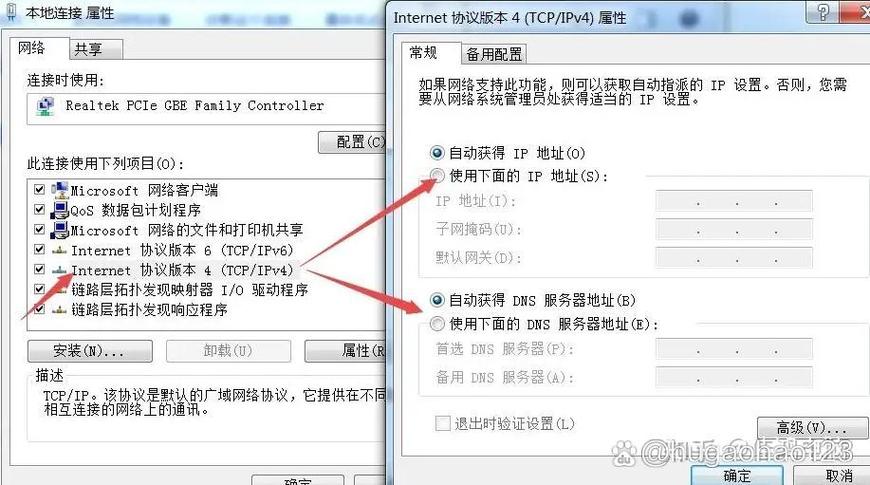
- 在弹出的属性窗口中,找到并双击列表中的“Internet 协议版本 4 (TCP/IPv4)”。
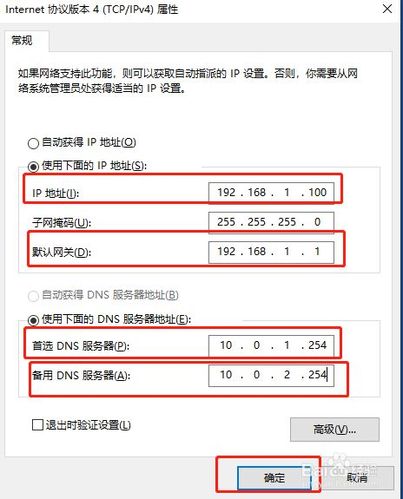
- 在新的窗口中,选择“使用下面的 IP 地址”。
- 然后你需要填写以下信息:
- IP 地址: 你想设置的静态IP。重要:这个地址必须和你的路由器在同一个网段内,如果你的路由器IP是
168.1.1,那么你可以设置168.1.2到168.1.254之间的任意一个未被占用的地址(168.1.100)。 - 子网掩码: 通常默认为
255.255.0,保持默认即可。 - 默认网关: 通常就是你的路由器地址,
168.1.1。 - DNS 服务器: 这是域名解析服务器,用于将网址(如
www.google.com)解析成IP地址。- 你可以设置为你的路由器地址(
168.1.1)。 - 或者使用公共DNS,如 阿里云DNS:
5.5.5和6.6.6,或 谷歌DNS:8.8.8和8.4.4,建议填写两个,一个主用,一个备用。
- 你可以设置为你的路由器地址(
- IP 地址: 你想设置的静态IP。重要:这个地址必须和你的路由器在同一个网段内,如果你的路由器IP是
- 填写完毕后,点击“确定”保存设置。
自动获取(动态)IP 地址(DHCP)
这是默认设置,如果你不确定,或者只是想让电脑能上网,通常不需要手动设置。
- 按照上述方法1-3,打开“Internet 协议版本 4 (TCP/IPv4)”的属性窗口。
- 选择“自动获得 IP 地址”和“自动获得 DNS 服务器地址”。
- 点击“确定”保存。
在 macOS 系统中设置 IP 地址
设置固定(静态)IP 地址
-
打开系统设置
- 点击屏幕左上角的 苹果菜单 ,选择“系统设置”(System Settings)。
-
进入网络设置
 (图片来源网络,侵删)
- 在左侧边栏中,点击“网络”(Network)。
-
选择并配置网络服务
- 在右侧,选择你正在使用的网络连接,Wi-Fi”或“以太网”。
- 点击右下角的 “i” 图标(详细信息)。
-
配置 IP 地址
- 在弹出的窗口中,确保“配置 IPv4”(Configure IPv4)选项设置为“手动”(Manual)。
- 然后填写以下信息:
- IP 地址: 和Windows一样,确保与路由器在同一网段,如果路由器是
168.1.1,可以设置为168.1.100。 - 子网掩码: 通常为
255.255.0。 - 路由器: 即默认网关,通常为
168.1.1。 - DNS 服务器: 可以填写路由器地址,或公共DNS(如
5.5.5),你也可以点击 DNS 标签页,添加多个DNS服务器。
- IP 地址: 和Windows一样,确保与路由器在同一网段,如果路由器是
- 点击“好”(OK)保存设置。
自动获取(动态)IP 地址(DHCP)
- 按照上述方法1-3,进入你网络服务的“详细信息”窗口。
- 将“配置 IPv4”设置为“使用 DHCP”(Using DHCP)。
- 点击“好”(OK)保存,macOS 默认就是DHCP模式。
重要提示:如何获取必要信息?
在设置静态IP之前,你需要知道三个关键信息:
-
路由器(网关)地址:
- Windows: 打开命令提示符(CMD),输入
ipconfig,找到“默认网关”。 - macOS: 打开终端,输入
netstat -rn | grep default,或在网络设置里查看。 - 通用方法: 查看路由器背面的标签,上面通常会印有默认地址。
- Windows: 打开命令提示符(CMD),输入
-
DNS 服务器地址:
- 可以直接使用路由器的地址作为DNS。
- 推荐使用公共DNS,它们通常更快、更稳定:
- 阿里云DNS:
5.5.5/6.6.6 - 腾讯云DNS:
29.29.29/254.116.116 - 谷歌DNS:
8.8.8/8.4.4 - Cloudflare DNS:
1.1.1/0.0.1
- 阿里云DNS:
-
一个未被占用的IP地址:
- 简单方法: 在设置静态IP前,先让电脑自动获取一次IP(即保持DHCP模式),然后通过
ipconfig(Windows) 或ifconfig(macOS) 查看当前获得的IP,然后在这个IP的基础上稍作修改(当前是168.1.105,你可以设置为168.1.110)。 - 注意: 如果你的IP设置错误(比如和已有设备冲突),你将无法上网,如果发生这种情况,只需将IP设置改回“自动获取”即可恢复正常。
- 简单方法: 在设置静态IP前,先让电脑自动获取一次IP(即保持DHCP模式),然后通过
希望这份详细的指南能帮助你成功设置电脑的IP地址!


