


Windows 系统卸载软件
在 Windows 上,卸载软件主要有以下几种方法,推荐按顺序尝试。
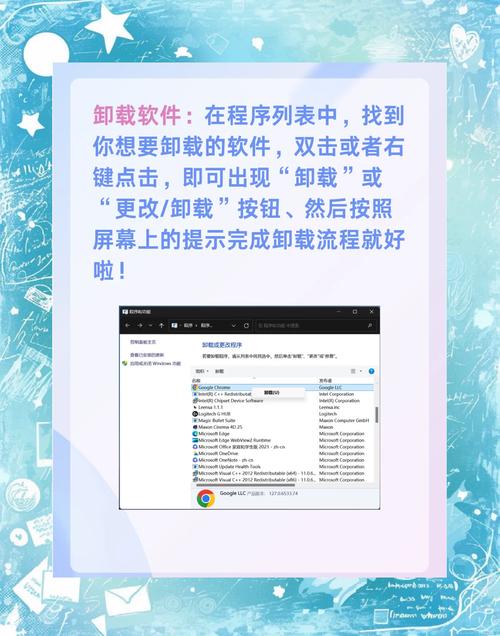
(图片来源网络,侵删)
通过“设置”应用卸载(推荐,适用于 Windows 10/11)
这是现代 Windows 系统最标准、最安全的方法。
-
打开设置:
- 点击“开始”菜单(或按
Win键)。 - 点击齿轮图标 “设置”。
- 或者直接按快捷键
Win + I。
- 点击“开始”菜单(或按
-
进入应用页面:
- 在设置窗口中,点击 “应用”。
-
找到并卸载软件:
 (图片来源网络,侵删)
- 在左侧菜单中选择 “已安装的应用”。
- 在右侧的应用列表中,找到你想要卸载的软件。
- 点击该软件右侧的三个点 ,然后选择 “卸载”。
-
确认卸载:
- 系统可能会弹出一个确认窗口,并附带一个选项 “保留文件”。
- “保留文件”:只会删除软件本身,但像用户配置、文档、项目文件等会保留在
C:\Users\你的用户名\Documents\软件名等目录下,如果你想彻底清除,可以不勾选。 - 点击 “卸载” 按钮,等待卸载完成即可。
通过“控制面板”卸载(适用于所有 Windows 版本)
这是一个经典方法,在旧版 Windows 和新版 Windows 中都依然可用。
-
打开控制面板:
- 按
Win + R键,输入control然后按回车。 - 或者在“开始”菜单搜索框中搜索“控制面板”并打开。
- 按
-
进入程序列表:
- 将“查看方式”改为“类别”,然后点击 “卸载程序”。
- 或者直接在“大图标”或“小图标”视图下,找到并点击 “程序和功能”。
-
卸载软件:
- 在列表中找到你要卸载的软件。
- 右键点击它,选择 “卸载/更改”。
- 有些软件会弹出“更改/修复/卸载”的选项,直接选择“卸载”即可。
- 按照提示完成卸载。
使用软件自带的卸载程序
很多软件在安装时,会自带一个卸载程序。
- 打开“开始”菜单。
- 找到该软件的文件夹(通常在“所有应用”列表里)。
- 点击进入文件夹,里面通常会有一个名为 “Uninstall”、“卸载” 或类似名称的程序。
- 运行它,然后按照提示进行卸载。
使用第三方卸载工具(强力推荐)
有些软件卸载不干净,会留下注册表项和文件,拖慢电脑,第三方卸载工具可以更彻底地清理。
-
推荐工具:
- Revo Uninstaller(功能强大,免费版已足够好用)
- Geek Uninstaller(界面简洁,轻量快速)
- IObit Uninstaller(功能全面,有广告但可关闭)
-
使用方法:
- 安装并打开第三方卸载工具。
- 它会自动扫描出你电脑上安装的所有软件。
- 找到目标软件,点击“卸载”。
- 工具会先调用软件自身的卸载程序。
- 卸载完成后,工具会自动扫描并列出所有残留的注册表项和文件。
- 你可以选择删除所有找到的残留项,实现“彻底卸载”。
macOS 系统卸载软件
macOS 的卸载过程通常比 Windows 简单,主要有两种方式。
拖拽到“废纸篓”(适用于 App Store 下载的软件)
这是最直观、最简单的方法。
- 打开“访达”(Finder)。
- 在左侧边栏的“位置”中,点击 “应用程序”。
- 找到你想卸载的软件图标。
- 将软件图标直接拖拽到桌面右下角的“废纸篓”图标上。
- 如果软件正在运行,系统可能会提示你先退出,点击“退出”即可。
- 拖拽成功后,清空“废纸篓”(右键点击废纸篓,选择“清空废纸篓”),软件就被彻底删除了。
使用“启动台”卸载(仅适用于从 App Store 下载的软件)
如果你是通过 App Store 安装的软件,还可以用启动台来卸载。
- 点击 Dock 栏上的 “启动台” 图标(一个火箭或网格状的图标)。
- 找到你要卸载的软件图标。
- 按住图标不放,直到所有图标开始“抖动”。
- 图标左上角会出现一个 “X” 按钮。
- 点击这个 “X” 按钮。
- 系统会弹出确认窗口,点击 “删除” 即可。
使用卸载脚本(适用于某些第三方软件)
一些复杂的第三方软件(尤其是开发工具或专业软件)可能会提供一个 .uninstall 或 Uninstall 的脚本或应用程序。
- 在“应用程序”文件夹中找到该软件。
- 查看其内部文件夹,寻找名为
Uninstaller、Uninstall或类似名称的程序。 - 运行它并按照提示进行卸载。
使用第三方卸载工具(适用于顽固软件)
和 Windows 一样,macOS 也有第三方工具可以更彻底地卸载软件,特别是那些在 /Library、/System/Library 等系统目录下留下文件的软件。
-
推荐工具:
- AppCleaner(免费、经典、轻量)
- CleanMyMac X(功能全面,付费)
-
使用方法:
- 安装并打开卸载工具。
- 工具会扫描你的系统,并列出所有已安装的软件。
- 选择要卸载的软件,点击“卸载”。
- 工具会找到所有相关的偏好设置、缓存文件、支持文件等,并让你选择是否一并删除。
总结与建议
| 系统 | 推荐方法 | 优点 | 缺点 |
|---|---|---|---|
| Windows | 第三方卸载工具 | 最彻底,能清理所有残留 | 需要额外安装软件 |
| 设置/控制面板 | 系统自带,安全标准 | 可能不彻底,有残留 | |
| macOS | 拖拽到废纸篓/启动台 | 最简单直观 | 仅适用于 App Store 软件,可能不彻底 |
| 第三方卸载工具 | 最彻底,能清理所有残留 | 需要额外安装软件 |
核心建议:
- 对于普通用户:使用系统自带的方法(Windows 的“设置”,macOS 的“拖拽”)就足够了。
- 对于追求干净的电脑或卸载顽固软件:强烈推荐使用第三方卸载工具,它们能帮你省去很多手动清理的麻烦,保持系统的整洁和高效。
- 不要直接删除文件夹:在 Windows 或 macOS 上,不要手动去
Program Files或Applications文件夹里直接删除软件文件夹,这会留下大量垃圾文件和注册表项,可能导致系统问题。


