


在哪里可以找到序列号?
您可以在设备的物理位置和系统中找到序列号。
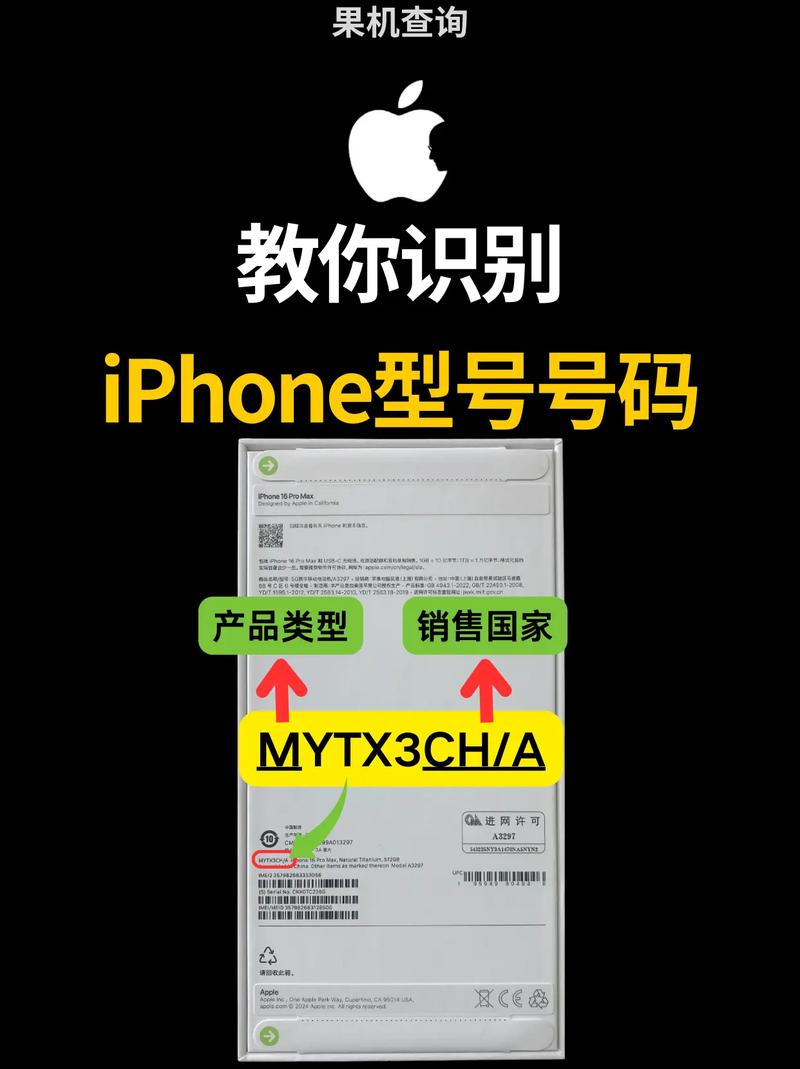
(图片来源网络,侵删)
在设备本体上查找
这是最直接的方法,根据不同的 iMac 型号,序列号的位置也不同:
-
对于 iMac (21.5-inch, Late 2012 及更新机型) 和 iMac Pro: 序列号位于背面的 regulatory 标签上,您需要将 iMac 翻过来才能看到,标签上通常会有一个二维码,序列号就在二维码旁边。
-
对于 iMac (27-inch, Late 2012 及更新机型): 序列号同样位于背面的 regulatory 标签上。
-
对于更早期的 iMac (例如铝一体机或白色塑料一体机): 序列号通常位于底部或背面的某个角落,或者在侧面的凹槽内。
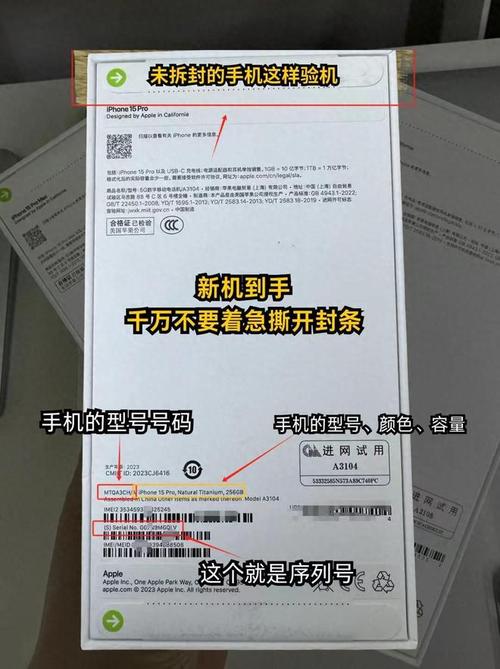 (图片来源网络,侵删)
小贴士: 如果您的 iMac 放在支架上不方便翻转,可以尝试使用手机的相机功能,通过镜子反射来读取背面的信息。
在 macOS 系统中查找
如果您已经可以开机进入系统,查询序列号非常方便:
-
通过“关于本机”
- 点击屏幕左上角的 苹果菜单 。
- 选择 “关于本机” (About This Mac)。
- 在弹出的窗口中,您会看到您的设备概览信息,直接点击 “序列号” (Serial Number) 字段,它就会高亮显示,您可以轻松复制它。
-
通过系统报告
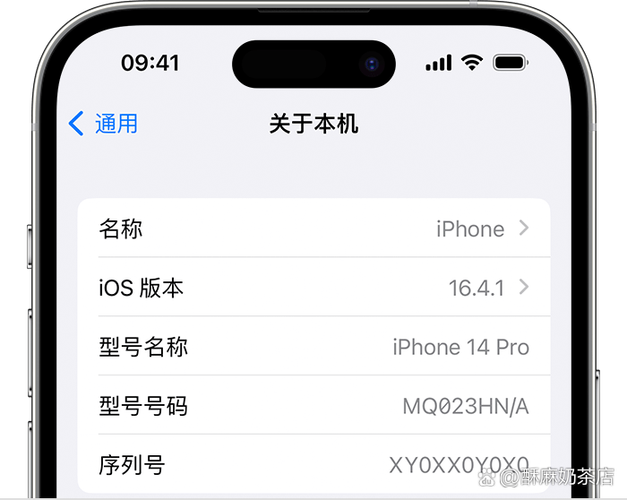 (图片来源网络,侵删)
- 同样,点击 苹果菜单 > “关于本机”。
- 在窗口中点击 “系统报告...” (System Report...) 按钮。
- 在左侧的列表中,选择 “硬件” > “概览” (Hardware > Overview)。
- 在右侧的详细信息中,您可以找到“序列号” (Serial Number) 一项。
在启动时查找
如果您的 Mac 无法启动进入系统,可以在启动过程中查看序列号:
- 开启或重启您的 Mac。
- 在看到苹果标志或旋转的地球图标之前,立刻按住
Option (Alt)键。 - 屏幕上会显示一个“启动管理器”,列出所有可启动的磁盘,在窗口的底部,会显示您 Mac 的序列号和型号。
如何使用序列号进行查询?
获取到序列号后,您可以使用它来执行以下操作:
查询保修状态和维修资格
这是最常用的功能,苹果官方的保修查询页面可以告诉您:
- 设备是否在原始保修期内。
- AppleCare+ 保护计划是否有效。
- 设备是否符合维修资格。
查询步骤:
- 打开浏览器,访问苹果官方保修查询页面:https://checkcoverage.apple.com
- 输入您的序列号。
- 按照页面提示完成验证,即可查看详细的保修信息。
联系 Apple 支持
当您需要寻求技术支持、预约天才吧或进行电话支持时,提供序列号可以帮助 Apple 技术支持人员快速定位您的设备信息和历史记录,从而更高效地为您解决问题。
验证设备真伪(二手交易时)
如果您正在购买二手 iMac,要求卖家提供序列号并到苹果官网查询保修状态是一个非常好的习惯,这可以验证:
- 设备是否为官方正品。
- 序列号是否被报失(被盗)。
- 保修是否仍在,这可以作为议价的重要依据。
注意事项
- 序列号是唯一的: 每一台苹果设备都有一个全球唯一的序列号。
- 保护隐私: 序列号本身不包含个人身份信息,但请不要随意在不可信的网站上公开您的完整序列号。
- 型号与序列号: 序列号不仅用于保修查询,还包含了设备的生产年份、批次和型号信息,通过序列号可以精确地确定您的 iMac 具体是哪个型号(是 2025 款的 iMac 24 还是 2025 款的 iMac 24)。
| 查找方式 | 操作步骤 | 适用场景 |
|---|---|---|
| 设备本体 | 查看 iMac 背面或底部的标签 | 设备无法开机,或需要物理核对 |
| 关于本机 | 苹果菜单 > 关于本机 | 已进入 macOS 系统,最快捷的方法 |
| 系统报告 | 苹果菜单 > 关于本机 > 系统报告 | 需要查看更详细的硬件信息 |
| 启动时 | 开机/重启时按住 Option 键 |
系统无法启动,但需要序列号 |
希望这份详细的指南能帮助您顺利找到并使用您的 iMac 序列号!


