


下面我将从“最常见、成功率最高”的方法开始,为你详细介绍各种恢复方案,并告诉你哪种情况适合用哪种方法。
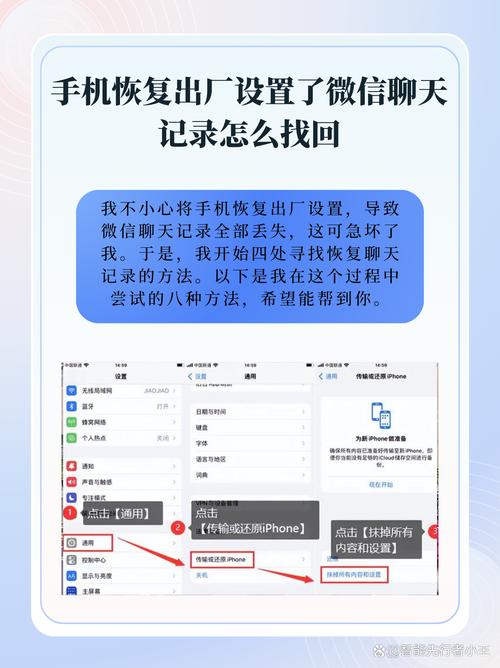
(图片来源网络,侵删)
核心原则:先判断,再操作
在开始恢复前,请先冷静下来,回忆一下以下几点,这决定了最适合你的方法:
- 你是否开启了“聊天记录云备份”?
- 检查方法:打开微信 -> 我 -> 设置 -> 聊天 -> 聊天记录备份与迁移,如果这里显示“最近一次备份:XXXX”,说明你开启了云备份。
- 你是否在电脑上备份过聊天记录?
- 检查方法:在电脑上登录你的微信,点击左下角的“三条杠” -> 备份与恢复 -> 查看备份,如果有文件,说明你有电脑备份。
- 你丢失聊天记录是什么原因?
- 是误删了整个微信App?
- 是卸载重装了微信?
- 是换新手机?
- 是手机损坏/丢失?
- 是想恢复很久以前的记录?
利用“聊天记录云备份”恢复 (最推荐,成功率最高)
这是微信官方提供的最便捷、最可靠的恢复方式,前提是你在丢失前已经开启了自动备份。
适用场景:
- 换了新手机(iPhone或安卓)。
- 误删微信App后重新安装。
- 卸载微信后想重新安装。
操作步骤:
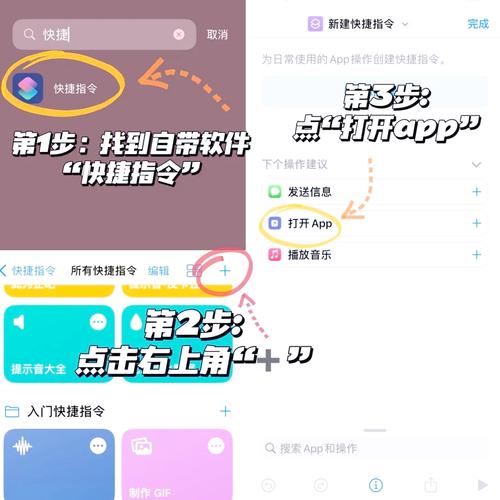
(图片来源网络,侵删)
- 在新手机上安装并登录微信:使用你原来的微信账号和密码登录。
- 登录后,微信会自动弹出恢复提示:通常会问你是否要恢复聊天记录。
- 点击“恢复”:等待片刻,聊天记录就会从云端下载到你的新手机上。
如果没弹出提示怎么办?
- 手动操作:打开微信 -> 我 -> 设置 -> 聊天 -> 聊天记录备份与迁移 -> 在另一台设备上恢复 -> 按提示操作即可。
优点:
- 操作简单,官方支持,最安全。
- 可以恢复文字、图片、视频、文件等几乎所有类型的聊天记录。
缺点:
- 必须有备份! 如果从未开启过备份,此方法无效。
- 恢复的是最近一次备份的数据,备份之后新增的聊天记录会丢失。
利用“电脑端微信备份”恢复 (次推荐,功能强大)
如果你经常在电脑上备份微信,这个方法也非常好用,甚至可以恢复比云备份更早的记录。
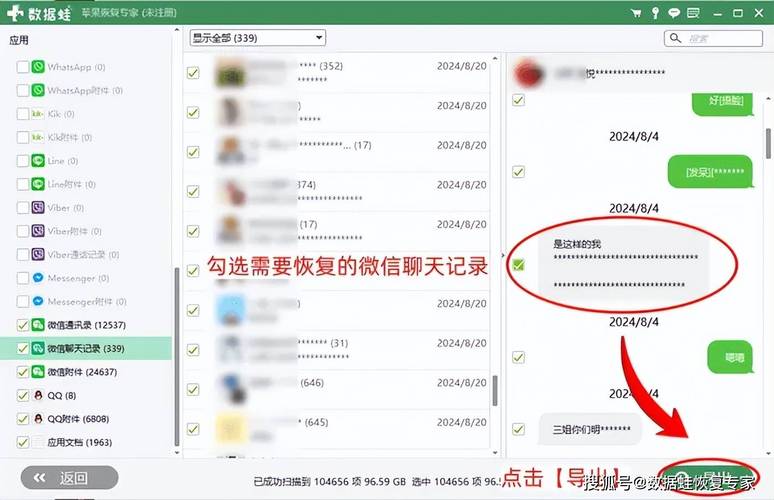
(图片来源网络,侵删)
适用场景:
- 换新手机(iPhone或安卓)。
- 误删微信App后重新安装。
- 手机无法开机,但电脑上有备份。
操作步骤:
- 在电脑上登录微信:确保电脑上有你之前备份的文件。
- 在电脑上执行恢复:
- 登录电脑版微信,点击左下角的“三条杠”菜单。
- 选择“备份与恢复” -> “恢复聊天记录至手机”。
- 连接手机:用数据线将你的旧手机(如果还能用)或新手机连接到电脑。
- 选择备份文件并恢复:
- 电脑上会列出所有备份文件,选择你想恢复的那个。
- 手机上会弹出授权提示,点击“允许”。
- 等待恢复完成。
优点:
- 可以恢复到旧手机或新手机。
- 备份频率可以手动控制,可能比云备份更及时。
- 可以选择性恢复部分聊天(新版本功能)。
缺点:
- 必须要有电脑备份。
- 操作比云备份稍复杂,需要电脑和手机连接。
利用“iPhone自带iCloud备份”恢复 (适用于手机整体丢失或损坏)
如果你的聊天记录是作为整个手机数据的一部分备份在iCloud上,你可以通过恢复整个手机来找回微信。
适用场景:
- 手机丢失、损坏,需要换新手机。
- 想把整个手机系统恢复到某个时间点。
操作步骤: 这相当于“恢复出厂设置”,会清除你新手机上所有的数据,请谨慎操作!
- 设置新iPhone:开机后,按照提示进行初始设置,直到看到“App与数据”界面。
- 选择“从iCloud云备份恢复”。
- 登录你的Apple ID,并选择一个包含微信数据的备份文件(注意查看备份日期)。
- 耐心等待:整个过程需要一段时间,取决于备份文件大小和网络速度。
- 恢复完成后,登录微信,你的聊天记录应该就在里面了。
优点:
- 可以恢复手机上所有App的数据,不仅仅是微信。
- 适用于手机完全无法使用的情况。
缺点:
- 会清除新手机上所有数据!所以恢复前确保新手机是空的或已备份。
- 恢复的是整个手机,耗时较长,无法只恢复微信。
- 同样,必须有iCloud备份,且备份时微信数据是完整的。
第三方数据恢复软件 (最后的选择,付费且不保证100%)
如果以上方法都无效(比如你没有任何备份,只是误删了几条重要的聊天记录),可以尝试第三方软件。但请务必谨慎!
适用场景:
- 误删单条或少量聊天记录,且没有任何备份。
- 手机越狱过。
原理:这类软件通过扫描手机存储空间中已被标记为“可覆盖”但尚未被新数据覆盖的文件,尝试找回数据。
常用工具:
- 电脑端软件:如 iMobie PhoneRescue, Tenorshare UltData 等。
操作步骤(以电脑端软件为例):
- 在电脑上下载并安装正规的数据恢复软件。
- 用数据线将iPhone连接到电脑。
- 根据软件指引,选择“从iPhone恢复”模式。
- 软件会开始深度扫描你的手机,这个过程很慢。
- 扫描完成后,在软件中找到“微信”或“即时通讯”分类,预览并勾选你需要恢复的聊天记录。
- 将恢复的记录导出到电脑或直接恢复到手机。
⚠️ 重要提醒:
- 成功率有限:能否找回取决于数据是否被新数据覆盖,删除后不要再使用手机产生新数据。
- 收费:这类软件通常是付费的,且价格不菲。
- 安全风险:请务必从官方网站下载,避免使用来路不明的破解版,以防泄露隐私或感染病毒。
- 技术门槛:操作相对复杂,对普通用户不友好。
总结与建议
| 恢复方法 | 适用场景 | 优点 | 缺点 |
|---|---|---|---|
| 微信云备份 | 换手机、重装微信 | 最简单、最官方、最推荐 | 必须有备份,只能恢复到最近备份点 |
| 电脑端备份 | 换手机、重装微信、旧手机可用 | 功能强大,可选择性恢复 | 必须有电脑备份,需连接电脑 |
| iCloud整机备份 | 手机丢失/损坏,换新机 | 恢复所有数据,全面 | 会清空新手机,耗时久,必须有iCloud备份 |
| 第三方软件 | 误删少量记录,无任何备份 | 是最后的希望 | 成功率低、收费、有安全风险 |
给你的行动建议:
- 首选检查:立刻去微信里看“聊天记录备份与迁移”,有没有云备份,如果有,按方法一操作。
- 其次检查:去电脑微信里看“备份与恢复”,有没有电脑备份,如果有,按方法二操作。
- 再次检查:如果你是换新手机,且新手机还没设置任何东西,可以考虑用方法三恢复整个iCloud备份(但要做好清空新手机数据的准备)。
- 最后考虑:如果以上都没有,且只是误删了极其重要的几条信息,可以研究一下方法四,但要有心理准备。
最重要的预防措施: 为了避免未来再次遇到这种情况,请务必养成好习惯:
- 开启微信云备份:在微信设置里,让它每天或每周自动备份一次。
- 定期用电脑备份:每周或每月在电脑上手动备份一次微信。
- 开启iCloud备份:在iPhone的“设置”-[你的名字]-iCloud-iCloud云备份中,确保它是开启状态。
希望这些信息能帮助你成功恢复重要的聊天记录!


