


下面我将为你提供一份非常详细的图文指南,包含 安卓手机 和 苹果iPhone 的操作方法,以及一些常见问题的解决方案。
(图片来源网络,侵删)
核心原理
这个过程是:
- 手机:通过蜂窝数据(4G/5G)连接到移动网络。
- 手机:将自己的网络信号转换成一个Wi-Fi信号,并设置一个“热点名称”和“密码”。
- 电脑:搜索并连接到这个由手机创建的Wi-Fi热点。
- 电脑:成功连接后,电脑就可以通过手机的网络上网了。
准备工作
- 确保手机网络畅通:你的手机需要有良好的4G或5G信号,这是共享网络的基础。
- 确保电量充足:开启热点会非常耗电,建议连接充电器。
- 流量充足:共享网络消耗的是你的手机套餐流量,如果流量不多,请注意监控使用量,避免产生高额费用。
操作步骤(图文详解)
【安卓手机】通用方法
不同品牌(如华为、小米、三星、OPPO)的安卓手机设置路径略有不同,但大同小异。
步骤1:打开手机设置
在手机桌面找到并点击 “设置” 图标。
(图片来源网络,侵删)
步骤2:找到并开启“个人热点”
- 方法A(常见):在设置菜单中找到 “连接与共享” 或类似的选项,然后点击 “个人热点”。
- 方法B(部分品牌):直接在设置顶部的搜索框中搜索“热点”,然后进入“个人热点”设置。
步骤3:配置热点并开启
进入“个人热点”后,你会看到以下选项:
- 开启热点:点击开关,将个人热点功能打开。
- 设置热点名称:点击“热点名称”或“配置Wi-Fi热点”,可以自定义一个你喜欢的名字,这样在电脑上搜索时更容易识别。
- 设置安全类型和密码:
- 安全类型:建议选择 WPA2 PSK (这是目前最安全、最通用的加密方式)。
- 密码:设置一个复杂的密码,防止他人蹭网。
- 设置最大连接数:可以限制同时连接设备的数量,默认一般是8台。
步骤4:在电脑上连接
(图片来源网络,侵删)
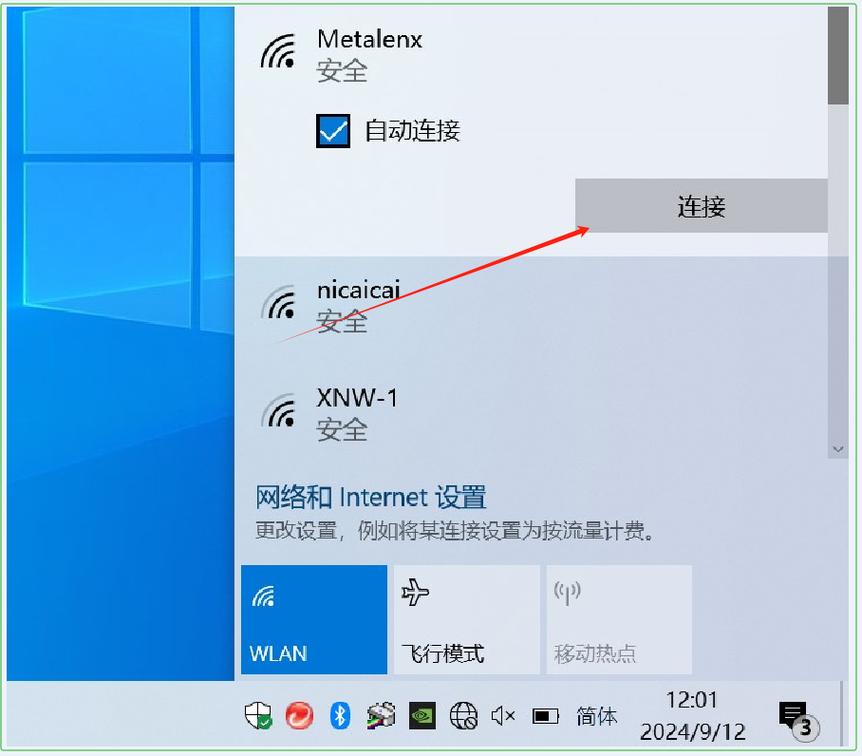
- 在你的 Windows 电脑 或 MacBook 的任务栏(Windows)或菜单栏(Mac)中,点击Wi-Fi图标。
- 在可用网络列表中,找到你刚才设置的那个热点名称。
- 点击它,然后输入你设置的密码。
- 连接成功后,电脑就可以上网了。
【苹果iPhone】方法
iPhone的设置路径非常统一。
步骤1:打开“设置”
在iPhone主屏幕上点击 “设置” 图标。
步骤2:进入“个人热点”
在设置菜单中,向下滑动,找到并点击 “个人热点”。
步骤3:配置热点并开启
- 开启热点:点击顶部的 “个人热点” 开关,将其打开。
- 设置热点名称:点击“热点名称”,可以自定义一个名称。
- 设置密码:
- 点击“Wi-Fi密码”。
- 输入一个你喜欢的密码(至少8位)。
- 确认密码后,点击右上角的 “完成”。
- 检查安全类型:确保“安全类型”是 “WPA2个人加密”,这是最安全的选项。
步骤4:在电脑上连接
这一步和安卓手机完全一样:
- 在电脑的Wi-Fi列表中,找到你iPhone的热点名称。
- 点击连接,输入密码。
- 连接成功,即可上网。
常见问题与解决方法
电脑连接不上手机热点怎么办?
- 密码错误:最常见的原因,请仔细核对密码,注意大小写和特殊字符。
- 热点名称不可见:确保手机开启了热点,并且电脑在有效范围内(不要太远)。
- 电脑驱动问题:在Windows电脑上,可以尝试右键点击“开始”按钮,选择“设备管理器”,找到“网络适配器”,右键点击你的Wi-Fi设备,选择“禁用设备”,等待几秒后再右键选择“启用设备”。
- 重启设备:简单的重启手机和电脑,往往能解决很多莫名其妙的问题。
手机热点连接上了,但电脑上不了网?
这说明电脑已经连上了手机,但手机本身可能没有数据连接。
- 检查手机网络:确认手机顶部的信号图标(4G/5G)是否正常显示。
- 关闭飞行模式:确保手机没有开启飞行模式。
- 重启热点:在手机设置里,关闭个人热点,再重新打开一次。
如何查看连接到热点的设备?
- 安卓:进入“个人热点”设置页面,通常能看到一个“已连接设备”或“连接管理”的选项,列表里会显示当前连接的设备名称。
- iPhone:在“个人热点”设置页面,直接向下滑动,就能看到已连接的设备列表。
手机耗电/发热非常严重怎么办?
这是正常现象,因为手机同时承担了接收蜂窝信号和发射Wi-Fi信号两个任务,非常耗电。
- 最佳解决方案:给手机插上充电器。
- 减少连接设备数量:只连接电脑这一台设备。
- 不使用时关闭热点:用完之后及时关闭热点。
如何查看流量使用情况?
- 安卓:通常在“设置” > “移动网络” > “流量统计” 或类似路径下可以查看,开启热点后,这里的流量数据会包含通过热点使用的流量。
- iPhone:在“设置” > “蜂窝网络” > “个人热点” 页面,可以查看“流量使用情况”。
- 第三方App:你也可以在手机应用商店下载一个流量监控App来获得更精确的数据。
希望这份详细的指南能帮助你顺利完成手机共享WiFi给电脑!如果还有其他问题,随时可以再问我。


