


这是一个非常常见且重要的问题。
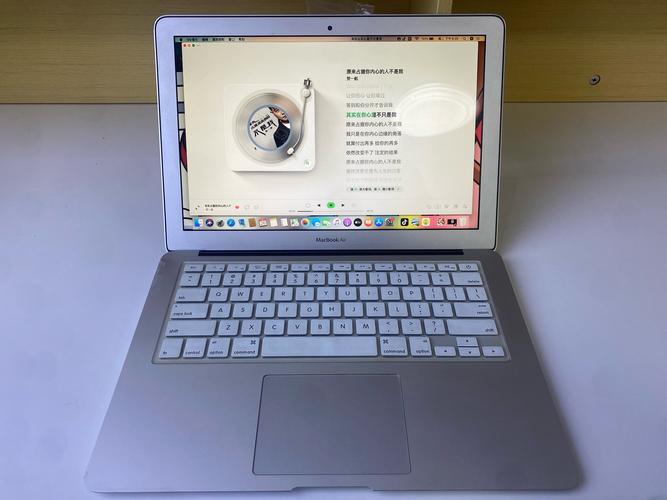
是的,苹果笔记本(MacBook)在特定情况下发烫是正常的,但如果温度过高或在不应该热的时候发烫,那就可能不正常了。
下面我们来详细拆解一下这个问题,帮助你判断你的 MacBook 发热情况是否正常。
为什么 MacBook 会发烫?(正常发热的原因)
MacBook 和所有高性能笔记本电脑一样,其核心工作原理就是“能量转换”,电能大部分被转换成了我们需要的功能(运算、显示、存储),而一小部分无法避免地会以热能的形式散发出来。
主要的热量来源包括:
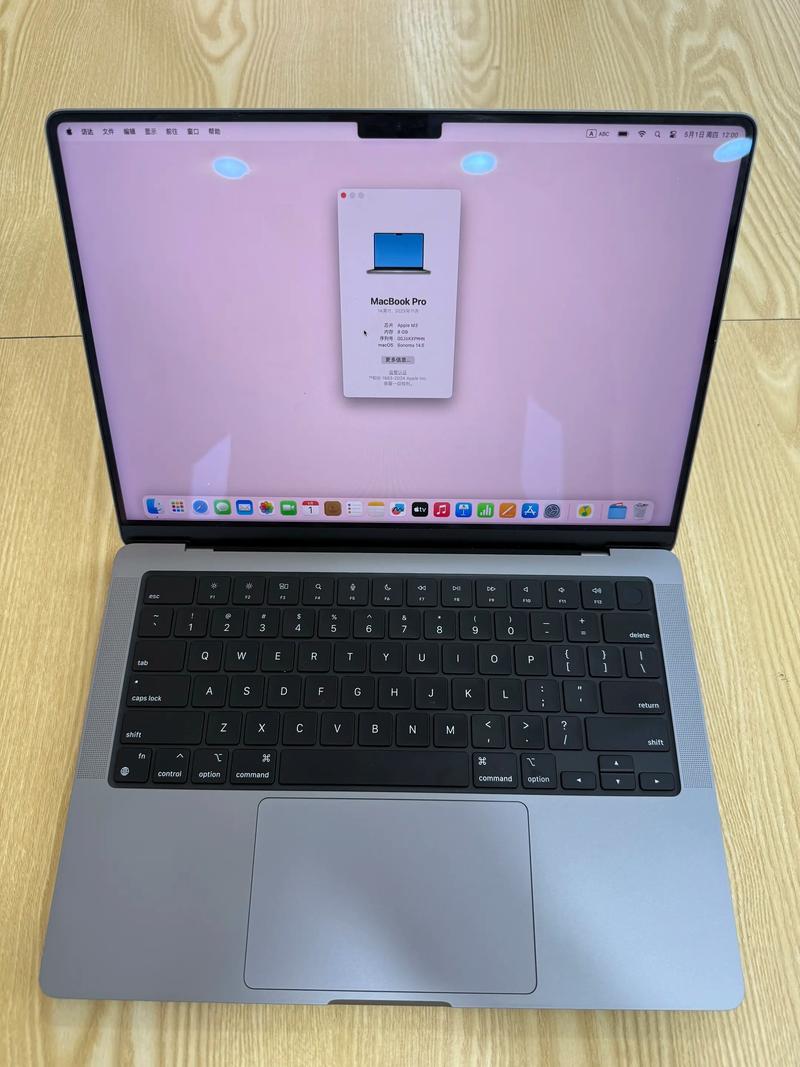
- CPU(中央处理器):当你运行大型软件、进行视频剪辑、编程编译、玩高要求的游戏时,CPU 会全力工作,产生大量热量。
- GPU(图形处理器):与 CPU 类似,但更专注于图形处理,比如玩 3D 游戏、渲染视频、使用 Final Cut Pro 或 Photoshop 等专业软件时,GPU 会是主要的热量来源。
- 充电过程:电池在充电时,尤其是使用原装充电器进行快充时,会产生热量,如果你在使用电脑时充电,CPU/GPU 也在工作,热量就会叠加。
- 高负载的系统任务:即使你没有主动运行什么程序,后台的一些系统任务(如 Spotlight 索引、系统更新、后台同步、安全扫描等)也可能导致温度暂时升高。
一个简单的比喻: 这就像一个人跑步,心跳加速、体温升高是正常的生理反应,MacBook 在“努力工作”时发热,也是它正常工作的表现。
如何判断发热是否“过度”?(不正常的发热迹象)
如果你的 MacBook 出现以下情况,那么它的发热可能就超出了正常范围,需要引起注意:
-
温度极高,有灼热感:
- 键盘区:触摸键盘区域感觉非常烫,甚至有轻微的灼痛感,长时间使用难以忍受。
- 底部:笔记本底部(尤其是出风口附近)烫得不敢用手触摸。
- 出风口:吹出的热风非常强劲,像吹风机一样。
-
性能严重下降(降频):
- 这是电脑自我保护(过热保护)的典型表现,你会明显感觉到电脑变慢,
- 视频播放卡顿。
- 网页加载缓慢。
- 简单的软件打开都需要很长时间。
- 风扇突然狂转,然后又安静下来,反复循环。
- 这是电脑自我保护(过热保护)的典型表现,你会明显感觉到电脑变慢,
-
风扇持续高速运转:
在没有进行高负载任务的情况下,风扇依然长时间、高速地旋转,噪音很大。
-
影响使用体验:
- 电脑放在腿上使用时,会感到不适。
- 机身过热导致触摸板手感异常或响应迟钝。
如何给 MacBook 降温?(实用解决方案)
如果你的 MacBook 发热问题比较严重,可以尝试以下方法来改善:
日常使用与维护
- 确保通风良好:这是最重要的一点!
- 不要堵塞出风口:使用时,确保笔记本的侧面和后面的出风口没有被被子、枕头、书本等杂物堵住。
- 使用散热支架:购买一个笔记本电脑散热支架,可以抬高机身,改善底部空气流通,效果非常明显。
- 保持清洁:
- 定期清洁键盘:防止灰尘、碎屑掉入内部。
- 清理出风口:可以使用压缩空气罐(距离出风口几厘米处短促喷射)吹走灰尘,但非专业人士不建议自行拆机。
- 关闭不必要的后台程序:
查看“活动监视器”(Activity Monitor)或“任务管理器”(Task Manager),关闭那些不占用 CPU 但却可能在后台偷偷运行的程序。
- 优化浏览器:
浏览器是“吃 CPU”的大户,关闭不必要的标签页,特别是那些包含大量视频或动画的网页。
软件设置优化
- 降低图形要求:
- 前往 “系统设置” > “通用” > “图形”,对于不需要高性能图形的应用程序(如邮件、信息等),可以勾选“使用低功耗模式”。
- 使用节能模式:
- 在 macOS Ventura 及更高版本中,可以在 “控制中心” 中找到“省电模式”按钮,开启后,系统会限制后台活动,显著降低功耗和发热。
- 更新系统和软件:
苹果会通过系统更新来优化性能和散热,确保你的 macOS 和所有应用都是最新版本。
硬件与环境调整
- 避免在柔软表面上使用:绝对不要在床上、沙发、腿上使用 MacBook,这些表面会严重堵塞散热孔,尽量在坚硬、平坦的桌面上使用。
- 管理充电习惯:
- 如果不需要,可以拔掉充电器,尤其是在进行轻度办公时。
- 避免一边充电一边玩大型游戏或进行视频渲染。
- 考虑外接散热器:
市面上有针对 MacBook 的外置散热器(带风扇的底座),对于长时间高负载使用的用户有一定帮助。
何时需要寻求专业帮助?
如果你已经尝试了以上所有方法,但 MacBook 依然严重发烫、性能低下,那么可能存在硬件问题,建议:
- 联系 Apple 支持:通过 Apple 官网或 Apple Store 进行技术支持。
- 前往 Apple Store 或授权服务提供商:让专业技术人员检查,可能是内部风扇故障、导热硅脂老化、电池问题或其他硬件缺陷。
| 发热情况 | 是否正常 | 建议 |
|---|---|---|
| 运行大型软件/游戏时,机身温热,风扇明显提速 | 正常 | 确保通风,可使用散热支架。 |
| 日常办公时,机身温暖,但可接受 | 正常 | 无需担心,这是正常工作状态。 |
| 充电时,机身明显发热 | 基本正常 | 尽量在凉爽环境下充电,避免边充边玩大型应用。 |
| 机身非常烫,有灼热感,风扇持续狂转 | 不正常 | 检查通风,关闭后台程序,尝试优化设置。 |
| 电脑严重卡顿,性能下降(降频) | 不正常 | 可能是过热保护,需尽快降温并排查原因。 |
| 任何高负载任务下都异常发烫,且优化无效 | 可能存在硬件问题 | 立即联系 Apple 支持或前往维修。 |
适度的发热是 MacBook 性能的体现,但过度的发热则是一个需要解决的信号,通过养成良好的使用习惯和进行一些简单的设置调整,大部分发热问题都可以得到有效缓解。


