


通用方法(适用于绝大多数笔记本电脑)
无论你的笔记本是什么品牌,都可以遵循以下步骤:
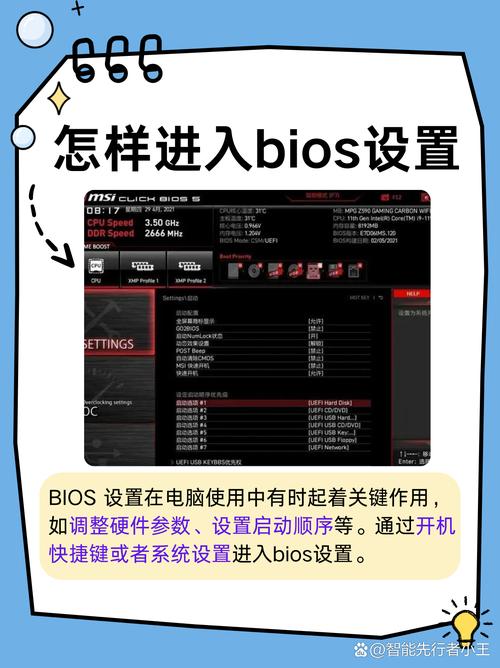
(图片来源网络,侵删)
第一步:准备工作
- 完全关机:确保你的笔记本电脑处于完全关机状态,而不是睡眠或休眠状态,你可以长按电源键约5-10秒,直到屏幕完全黑掉,并且电源指示灯熄灭。
- 断开电源适配器:为了确保操作顺利,建议拔掉电源适配器。
- 如果有的话,移除所有外接设备:如鼠标、U盘、移动硬盘等,只保留必要的设备。
第二步:进入 BIOS
- 按下电源键开机:接上电源适配器,然后按下电源键启动电脑。
- 立即并反复按下快捷键:在按下电源键立即开始,连续、反复地按下特定品牌的快捷键,这是最关键的一步,时机一定要准。
- 你需要按的快捷键通常位于
F1,F2,F10,F12,DEL(Delete),ESC之间。 - 不要按一下就停,要像“机关枪”一样快速、连续地按,直到 BIOS 设置界面出现。
- 你需要按的快捷键通常位于
第三步:在 BIOS 中操作
- 使用键盘导航:进入 BIOS 后,界面主要是英文,你可以使用键盘上的 方向键来选择菜单和选项。
- 确认和退出:
Enter键用于“确认”或“选择”。ESC键用于“返回”或“取消”。- 在主界面,你可能会看到类似
F10: Save & Exit或F9: Load Defaults的提示,分别代表“保存并退出”和“加载默认设置”。
第四步:退出 BIOS
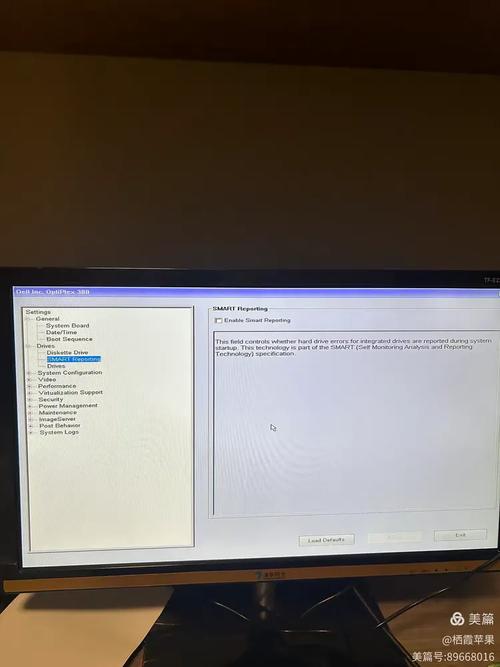
(图片来源网络,侵删)
- 不保存更改直接退出:如果你只是查看一下,不想做任何修改,直接按
ESC键,选择Exit without saving changes,然后按Enter。 - 保存更改后退出:如果你修改了某些设置(如启动顺序),需要按
F10键,会弹出一个确认窗口,按Enter即可保存并重启电脑。
主流品牌笔记本进入 BIOS 的快捷键列表
| 品牌名称 | 常用快捷键 | 备注 |
|---|---|---|
| 联想 / ThinkPad | F2 或 Fn+F2 |
最常见,部分新款机型可能是 Enter 键。 |
| 惠普 / HP | F10 |
开机时屏幕左下角通常会有提示。 |
| 戴尔 / Dell | F2 或 F12 |
F2 进入 BIOS,F12 进入启动菜单(Boot Menu)。 |
| 华硕 / ASUS | F2 或 DEL |
F2 是传统 BIOS,DEL 是较新的 UEFI 界面。 |
| 宏碁 / Acer | F2 或 DEL |
开机时屏幕左上角通常会有提示。 |
| 神舟 / HASEE | F2 或 F10 |
不同型号可能不同,可以尝试这两个。 |
| 微软 / Surface | 持住音量加键 + 按一下电源键 |
这是 Surface 系列的特殊方法。 |
| 小米 / Redmi | F2 或 DEL |
同样,开机时留意屏幕上的提示信息。 |
| 华为 / Honor | F2 或 Fn+F2 |
部分机型需要配合 Fn 键。 |
重要提示:
- 看屏幕提示:开机时,屏幕的第一画面或左下角/右上角通常会显示进入 BIOS 或启动菜单的快捷键,这是最准确的参考。
- 安全模式:如果连续按快捷键无效,可以尝试开机时长按电源键强制关机,重复2-3次后,系统可能会自动进入“自动修复”界面,从中选择“高级选项” -> “UEFI 固件设置”即可进入 BIOS。
如果以上方法都无效怎么办?
- 查阅说明书:找到你的笔记本电脑随机附带的使用说明书,里面通常会明确写出进入 BIOS 的方法。
- 访问官网:前往笔记本品牌的官方网站,在“支持”或“服务”页面,根据你的具体型号搜索相关文档或手册。
- 考虑 Windows 系统内进入:
- 对于 Windows 10/11 系统,你可以通过“设置”进入。
- 打开 设置 -> 更新和安全 (Windows 10) 或 系统 -> 恢复 (Windows 11)。
- 在“高级启动”部分,点击 “立即重新启动”。
- 电脑重启后会进入一个蓝色的选择界面,依次选择 “疑难解答” -> “高级选项” -> “UEFI 固件设置” -> “重启”,即可进入 BIOS。
希望这份详细的指南能帮助你成功进入 BIOS!如果还有问题,请告诉我你的笔记本品牌和型号,我可以提供更具体的帮助。

(图片来源网络,侵删)


