


核心思路
手机本身通常没有直接连接U盘并复制文件的USB接口(除了少数高端安卓手机),最通用、最可靠的方法是“电脑作为中转站”,也就是通过以下三步:
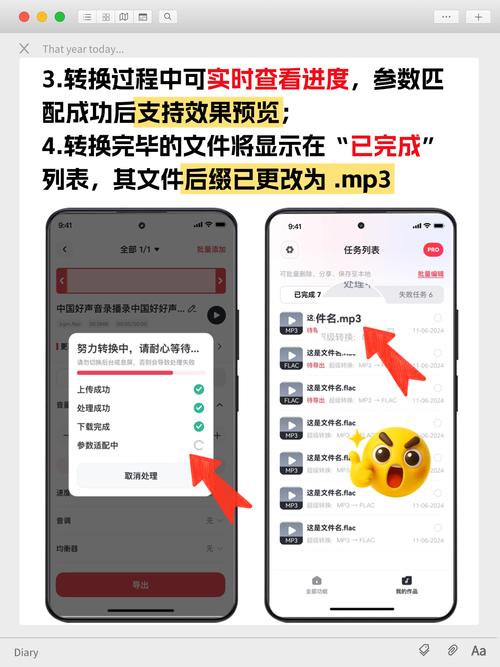
- 从手机导出音乐文件:将手机里的音乐文件(通常是MP3、M4A等格式)复制到电脑上。
- 连接U盘并复制:将U盘插入电脑,再将刚刚从手机复制到电脑的音乐文件,复制到U盘中。
- 安全弹出设备:完成复制后,安全弹出U盘和手机(如果连接了)。
准备工作
- 一个U盘:确保U盘有足够的存储空间。
- 一根数据线:用于连接手机和电脑。
- 一台电脑:Windows或Mac都可以。
- 找到音乐文件:了解您手机里的音乐存储位置,通常它们可能在:
- 下载文件夹:比如您用网易云音乐、QQ音乐等App下载的歌曲。
- 特定App的文件夹:
内部存储 > Android > data > com.netease.cloudmusic > files > download(网易云音乐示例)。 - 铃声或铃声文件夹:如果您想导出的是自定义铃声。
安卓手机用户 (最常用)
安卓系统因为开放性,操作相对直接。
步骤1:从手机导出音乐到电脑
方式A:通过USB连接(推荐)
- 连接手机和电脑:用数据线将手机连接到电脑的USB端口。
- 设置手机USB模式:
- 在手机屏幕上会弹出USB选项,选择 “传输文件” 或 “MTP” 模式,这是为了能让电脑读取手机的内部存储。
- 如果没有弹出,可以下拉通知栏,找到USB连接的图标,点击它进行选择。
- 在电脑上找到手机文件:
- 在Windows上:打开“此电脑”,您会看到手机的名称,双击进入。
- 在Mac上:打开“访达”,在侧边栏的“位置”下,您会看到手机的名称,点击进入。
- 定位并复制音乐文件:
- 进入手机的内部存储,找到您存放音乐的文件夹(如
Download、Music,或者某个App的专属文件夹)。 - 找到音乐文件(通常是
.mp3,.flac,.m4a等格式),选中您想要导出的歌曲,然后复制(Ctrl+C)或剪切(Ctrl+X)。
- 进入手机的内部存储,找到您存放音乐的文件夹(如
- 粘贴到电脑:在电脑上选择一个您方便找到的位置(如桌面或“文档”文件夹),然后粘贴(
Ctrl+V)。
方式B:通过第三方文件管理App
如果您觉得手动找文件夹麻烦,可以使用文件管理App。

- 在手机上安装一个文件管理App(如 ES文件浏览器、Files by Google)。
- 打开App,找到您存放音乐的文件夹。
- 长按一首或多首音乐文件,选择“复制”。
- 进入手机根目录的 “内部存储”,然后粘贴,这样音乐文件就会出现在一个比较容易找到的位置。
- 之后再用数据线连接电脑,按照 方式A 的第3步操作即可。
步骤2:将音乐从电脑导入U盘
- 插入U盘:将U盘插入电脑的USB端口。
- 复制音乐:在电脑上找到您刚刚从手机导出的音乐文件/文件夹,复制它们。
- 粘贴到U盘:
- 打开U盘的盘符窗口。
- 将复制的音乐文件/文件夹粘贴进去。
- 等待完成:等待文件传输完成。
步骤3:安全弹出
- 在电脑上,右下角点击“安全删除硬件并弹出媒体”图标。
- 选择弹出您的U盘。
- 如果需要,也弹出您的手机。
- 确认可以安全移除后,再拔掉U盘和手机数据线。
苹果手机用户
由于iOS系统的封闭性,操作会稍微复杂一些,不能直接访问文件系统。
步骤1:将音乐从iPhone传输到电脑
苹果官方不提供直接从iPhone导出购买的音乐或Apple Music的歌曲,但对于您自己导入或下载的音乐,可以通过以下方法:
方式A:使用第三方工具(最推荐)
有很多第三方软件可以轻松实现,iMazing、EaseUS MobiMover 等,它们功能强大,操作简单。
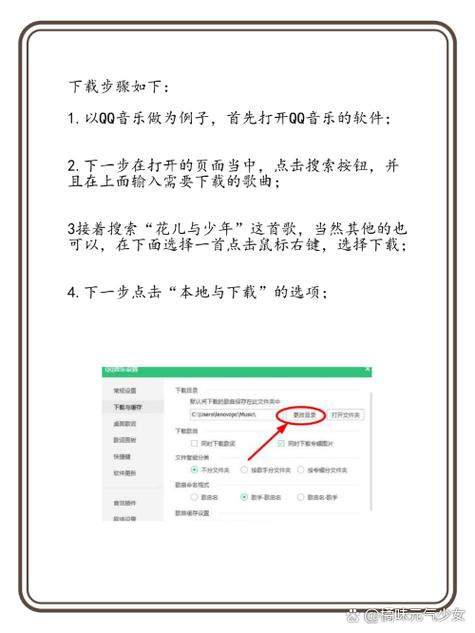
- 在电脑上安装软件:以 iMazing 为例,在其官网下载并安装。
- 连接iPhone:用数据线将iPhone连接到电脑,并信任此电脑。
- 选择音乐:打开iMazing软件,在左侧设备列表中选择您的iPhone,然后点击“音乐”。
- 导出音乐:在音乐列表中,按住
Ctrl键选中您想要的歌曲,然后点击右上角的“导出”按钮,选择一个保存位置,将音乐文件导出到电脑上。
方式B:通过“文件”App(适用于较新的iOS系统)
如果您只是想把某些音乐文件(比如邮件附件或从其他App保存的)传到电脑,这个方法很方便。
- 在iPhone上:打开“文件”App,找到您要导出的音乐文件。
- 分享文件:长按该文件,选择“共享”或点击右上角的分享按钮。
- 发送到电脑:在分享菜单中,选择“存储到‘文件’”,然后可以选择通过AirDrop(隔空投送)发送到同一Wi-Fi下的Mac电脑,或者发送到连接了Windows电脑的iTunes(较旧版本)。
注意:此方法对于受DRM(数字版权管理)保护的Apple Music歌曲无效。
步骤2和步骤3:将音乐从电脑导入U盘
这两个步骤与安卓手机用户完全相同,请参考上文。
总结与常见问题
| 步骤 | 安卓手机 | 苹果手机 |
|---|---|---|
| 手机→电脑 | USB连接,选择“传输文件”模式,找到音乐文件夹复制粘贴。 | 使用第三方工具 (如iMazing) 导出,或通过“文件”App的AirDrop分享。 |
| 电脑→U盘 | 将电脑上的音乐文件复制粘贴到U盘中。 | 将电脑上的音乐文件复制粘贴到U盘中。 |
| 安全弹出 | 在电脑上安全弹出U盘和手机。 | 在电脑上安全弹出U盘。 |
常见问题解答
Q1: 为什么我手机里的歌曲导不出来? A1: 很可能是因为这些歌曲是流媒体服务(如QQ音乐、网易云音乐、Apple Music)的会员歌曲,它们受数字版权保护,无法被直接下载和复制,只有您自己购买的iTunes歌曲或没有版权保护的MP3等文件才能被导出。
Q2: 我的安卓手机连接电脑后没有弹出任何选项怎么办? A2: 可能是数据线或USB接口问题,可以尝试换一根数据线或换一个USB口,也可以在手机的“设置” > “关于手机”中,连续点击“版本号”几次,开启“开发者选项”,然后在“开发者选项”中找到“USB调试”并开启,但这通常用于更高级的操作,对于普通文件传输,开启“传输文件”模式就足够了。
Q3: 苹果手机可以通过数据线直接拖拽音乐到电脑吗? A3: 不可以,iTunes的主要功能是同步(覆盖)整个音乐库,而不是像U盘那样选择性拖拽单个文件,这就是为什么需要借助第三方工具。
希望这个详细的指南能帮助您顺利完成音乐导入U盘的操作!


