


电脑连接AirPods全攻略:Windows与Mac双系统,从连接到故障排除,一篇搞定!
** 还在为电脑连不上AirPods烦恼?本文提供详尽步骤、高级技巧与常见问题解决方案,让你畅享无线自由。
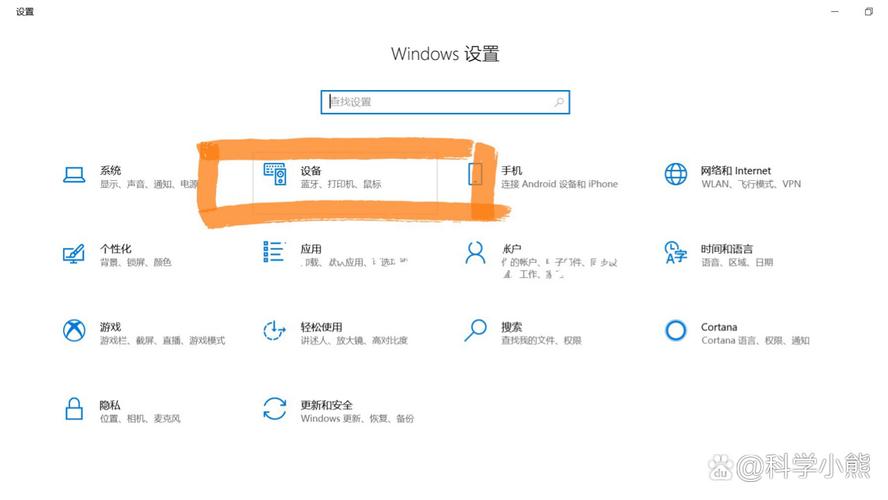
(图片来源网络,侵删)
引言:为什么你的电脑需要连接AirPods?
在这个无线化、便捷化的时代,Apple AirPods 已经不仅仅是一款耳机,它更是提升我们数字生活品质的利器,无论是沉浸式游戏、高清影音娱乐,还是专注高效的远程会议,一副好的无线耳机都能带来质的飞跃,许多用户,尤其是Windows PC用户,在初次尝试将电脑与AirPods连接时,往往会遇到各种困惑和障碍。
别担心!作为你的专属软件开发与内容专家,我将为你提供一份保姆级、全覆盖的连接指南,无论你是使用Windows 11/10还是macOS,本文都将手把手教你完成连接,并分享一些连苹果官方都未必提及的高级技巧,最后附上最全面的故障排除方案,读完这篇文章,你将彻底告别连接烦恼,尽情享受AirPods带来的纯净音质。
第一部分:准备工作——连接前的“必修课”
在开始连接之前,请确保你已经完成了以下几步,这能让你事半功倍:
- 电量充足: 确保你的AirPods和电脑都已充满电或电量充足,这是最基本也是最重要的一步。
- 蓝牙开启: 确保你电脑的蓝牙功能处于开启状态,在Windows设置或Mac系统偏好设置中检查一下。
- 固件更新(Mac用户专属): 如果你使用的是Mac,请确保AirPods已更新到最新固件,将AirPods连接到Mac,打开“访达” -> “应用程序” -> “实用工具” -> “系统信息”,选择“蓝牙”,在设备列表中查看你的AirPods,固件版本应显示为 “xxxxxx” 或更高,如果不是,将AirPods放入充电盒,连接Mac并保持充电盒开启状态,它会自动更新。
- proximity(靠近): 对于首次连接,将AirPods的充电盒打开并靠近电脑,这有助于设备更快地被发现。
第二部分:连接实战——分步详解,清晰明了
场景A:如何将AirPods连接到Mac(macOS系统)
Mac与Apple生态的“无缝衔接”是其最大优势,连接过程极为简单。
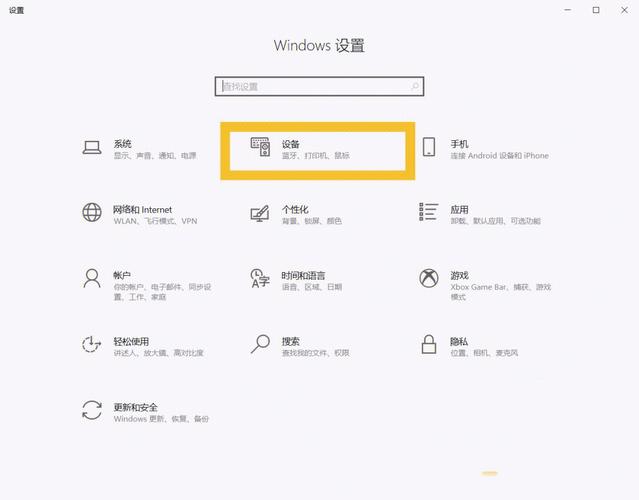
(图片来源网络,侵删)
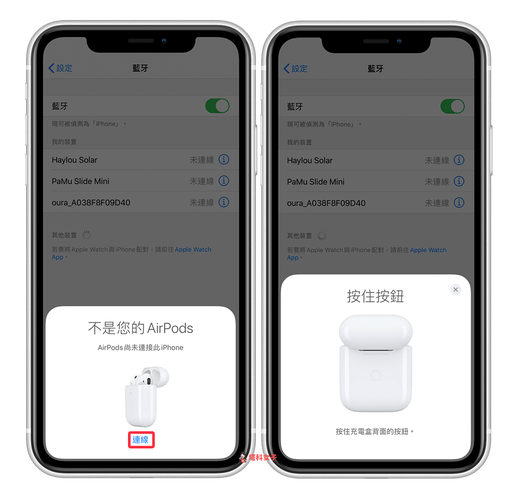
- 打开充电盒: 将你的AirPods Pro/AirPods (3rd generation) 或 AirPods Max 靠近你的Mac,并打开其充电盒(或让AirPods Max进入配对模式)。
- 等待配对提示: 屏幕上会弹出一个窗口,显示你的AirPods图片,并提示“配对”。
- 点击“连接”: 点击窗口中的“连接”按钮。
- 完成! 连接成功后,你的AirPods会自动与这台Mac“配对”,下次使用时,只需打开充电盒或将AirPods Max戴上,它们就会自动连接。
高级技巧(Mac):
- 跨设备自动切换: 如果你已在iPhone和iPad上登录了同一Apple ID,并且开启了“iCloud云备份”中的“自动切换”功能,你的AirPods可以在Mac、iPhone和iPad之间智能切换,无需手动重新连接。
- 自定义功能: 进入“系统设置” -> “蓝牙”,找到你的AirPods,点击“...”按钮,你可以在这里设置“双击以接听/挂断”、“按住以切换降噪模式”等。
场景B:如何将AirPods连接到Windows电脑(Windows 10/11系统)
Windows系统虽然原生支持,但步骤相对Mac多一些,但同样非常简单。
- 打开充电盒: 将AirPods靠近你的Windows电脑,并打开充电盒,让耳机处于配对模式(指示灯闪烁白色)。
- 进入蓝牙设置:
- Windows 11: 点击“开始”按钮 -> “设置” -> “蓝牙和其他设备” -> 点击“添加设备”。
- Windows 10: 点击“开始”按钮 -> “设置” -> “蓝牙和其他设备” -> 点击“添加蓝牙或其他设备”。
- 选择“蓝牙”: 在弹出的设备类型窗口中,选择“蓝牙”。
- 选择你的AirPods: 等待片刻,你的AirPods会出现在设备列表中,点击它进行配对。
- 确认配对: 屏幕上可能会弹出一个验证码,请在你的AirPods上点击“确认”(部分型号可能需要)。
- 完成! 连接成功后,你的AirPods会出现在“蓝牙和其他设备”的列表中,并显示“已连接”。
高级技巧(Windows):
- 设置为默认播放设备: 连接成功后,右键点击任务栏右下角的“声音”图标 -> “声音设置” -> 在“输出”部分,选择你的AirPods为“默认扬声器”,这样,音频会自动从AirPods输出。
- 启用“空间音频”: 如果你使用的是AirPods Pro或AirPods (3rd generation),可以在Windows的“声音设置” -> “设备属性”中,查看是否有“空间音频”选项(需要Windows 11 22H2或更高版本支持)。
- 一键连接: 为了方便,你可以在“蓝牙和其他设备”页面,点击你的AirPods旁边的“...”按钮,选择“更多选项”,然后勾选“连接时显示通知”,这样下次打开充电盒,Windows会弹窗提醒你连接。
第三部分:常见问题与故障排除——“连接不上”终极解决方案
如果按照上述步骤操作仍然失败,别急,这里是你的“急诊室”。
(图片来源网络,侵删)
问题1:我的AirPods没有出现在电脑的蓝牙设备列表中。
- 解决方案:
- 重启大法: 最简单也最有效的方法,重启你的电脑和AirPods(将AirPods放回充电盒再取出即重启)。
- 忘记并重新配对:
- 在电脑的蓝牙设置中,找到你的AirPods,点击“移除设备”或“取消配对”。
- 将AirPods放回充电盒,关闭盖子,等待10秒钟。
- 重新打开充电盒,靠近电脑,然后按照“第二部分”的步骤重新进行配对。
- 更新驱动程序(Windows): 右键点击“开始”按钮 -> “设备管理器” -> 找到“蓝牙” -> 右键点击你的蓝牙适配器 -> “更新驱动程序” -> “自动搜索驱动程序”。
问题2:连接成功,但没有声音,或者声音断断续续。
- 解决方案:
- 检查音量: 确保电脑系统音量和AirPods本身的音量都已调高。
- 设置为默认输出设备: 参考上文“高级技巧(Windows)”中的步骤,确保AirPods被设置为“默认扬声器”。
- 检查干扰: 远离其他强信号干扰源,如其他蓝牙设备、Wi-Fi路由器或微波炉。
- 电量检查: 低电量可能导致连接不稳定。
- 重置AirPods: 这是最彻底的解决方法,在iPhone或iPad的“设置” -> “蓝牙”中,点击你的AirPods旁边的“...” -> “忽略此设备”,然后再次配对,或者在Windows中“移除设备”后重新配对。
问题3:只有一只AirPods有声音。
- 解决方案:
- 清洁耳机和充电盒: 耳机或充电盒的金属触点脏污可能导致充电和连接不良,用干燥、柔软、无绒的布轻轻擦拭。
- 重新放置耳机: 将两只耳机都放回充电盒,盖上盖子,等待几秒钟,然后重新打开,让它们重新配对。
- 重置AirPods: 同上,执行重置操作。
问题4:连接后,音质不佳,或者没有“空间音频”功能。
- 解决方案:
- 音质: 请确保你播放的是高质量音频源(如无损音乐、高码率视频),蓝牙本身会压缩音频,这是正常现象。
- 空间音频(Windows): 如前所述,Windows对空间音频的支持有限,Windows上的“动态头部追踪”功能可能不如Mac上完善,如果你需要完整的空间音频体验,建议在Mac或iPhone/iPad上使用。
畅享无线,从正确连接开始
连接电脑和AirPods,无论是Mac的“一键式”优雅,还是Windows的“几步走”便捷,只要掌握了正确的方法和技巧,整个过程都变得轻松简单,希望这篇详尽的指南能够帮助你解决所有连接难题,让你无论在哪个平台,都能享受到AirPods带来的卓越音质和便捷体验。
就拿起你的AirPods,尝试连接你的电脑吧!如果本文对你有帮助,别忘了点赞收藏,并分享给身边同样有需要的朋友!
SEO关键词布局:
- 核心关键词: 电脑连接AirPods
- 长尾关键词: Windows连接AirPods, Mac连接AirPods, 电脑连不上AirPods, AirPods连接电脑没声音, AirPods配对失败, AirPods Windows驱动, AirPods空间音频Windows, 如何让AirPods连接电脑。
- 语义相关词: 蓝牙设置, 系统设置, 设备管理器, 忘记设备, 重新配对, 重置AirPods, 无线耳机, 音频输出, 默认播放设备。


