


第一步:检查最常见的原因
检查是否隐藏了桌面图标(最常见的原因)
这是最容易发生的情况,可能是不小心按错了快捷键。
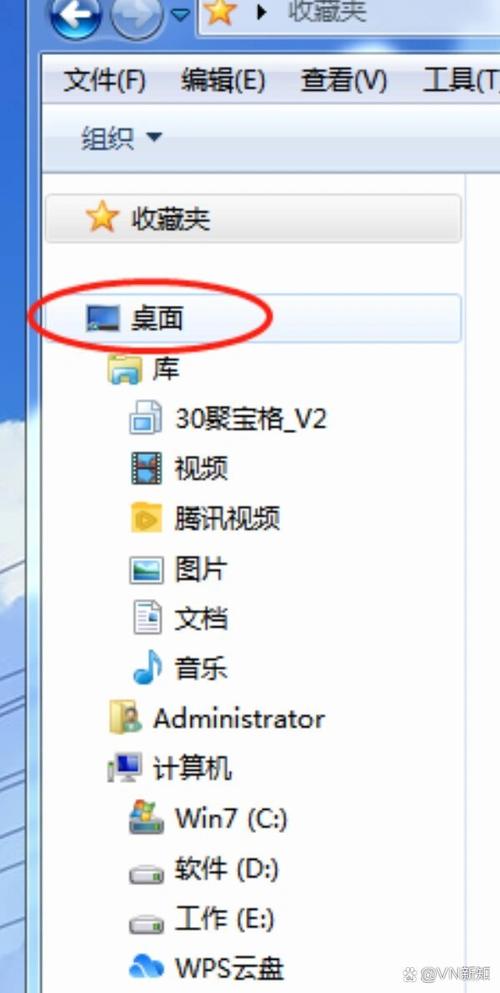
(图片来源网络,侵删)
- 解决方案:
- 按键盘上的
Command+J组合键。 - 这个快捷键会切换“显示项目”的开关,如果它被关闭了,桌面上的所有图标、文件和文件夹都会消失。
- 按下后,检查桌面是否恢复正常。
- 按键盘上的
检查“访达”偏好设置
“访达”(Finder)的设置会影响到桌面图标的显示。
- 解决方案:
- 点击屏幕左上角的 访达(Finder)图标(一个笑脸图标)。
- 在菜单栏中,选择 “访达” > “设置”(或“偏好设置”)。
- 在弹出的窗口中,点击 “边栏” 标签页。
- 确保 “桌面” 这个选项是 勾选 状态。
第二步:检查更深层的原因
如果第一步的方法无效,请继续尝试以下步骤。
检查“桌面与屏幕保护程序”设置
这个设置专门控制桌面图标的显示和行为。
- 解决方案:
- 点击屏幕左上角的 苹果菜单 。
- 选择 “系统设置”(System Settings)。
- 在左侧边栏中,向下滚动并点击 “桌面与屏幕保护程序”(Desktop & Screen Saver)。
- 在右侧,确保 “显示桌面图标”(Show desktop icons)这个开关是 打开 状态。
检查访达窗口设置
你可能只是把桌面图标“挤”到了屏幕外面。

(图片来源网络,侵删)
- 解决方案:
- 打开 访达(Finder) 窗口。
- 点击菜单栏的 “显示”(View)。
- 选择 “显示选项”(Show View Options)。
- 在弹出的窗口中,检查 “图标大小”(Icon size)是否被调得太小,或者 “网格间距”(Grid spacing)是否过大,尝试调整这些滑块,看看图标是否出现。
- 确保 “按网格排列”(Arrange by Grid)或 “按堆叠排列”(Arrange by Stacking)是选中的状态,这有助于图标对齐显示。
第三步:重启和修复系统
如果以上设置都正确,那可能是系统出现了一些临时性故障。
重启您的 Mac
这是解决许多小故障的“万能钥匙”。
- 解决方案:
- 点击屏幕左上角的 苹果菜单 。
- 选择 “重新启动”(Restart)。
- 重启后,检查桌面图标是否恢复。
重置 NVRAM/PRAM
NVRAM(非易失性随机存取存储器)存储了一些系统设置,包括桌面显示相关的设置,重置它可以解决一些奇怪的问题。
- 解决方案:
- 完全关闭您的 Mac。
- 开机,然后立即按住以下 四个键:
Option+Command+P+R。 - 持续按住,直到您看到苹果标志出现并消失 两次,对于搭载 Apple 芯片的 Mac,开机后按住这些键约 20 秒即可。
- 松开按键,让 Mac 继续启动。
- 重启后,检查问题是否解决。
重建桌面数据库(较旧的 macOS 系统适用)
在较旧的 macOS 版本(如 High Sierra 及之前)中,桌面数据库有时会损坏,这个方法在新系统上基本不需要,但可以作为参考。
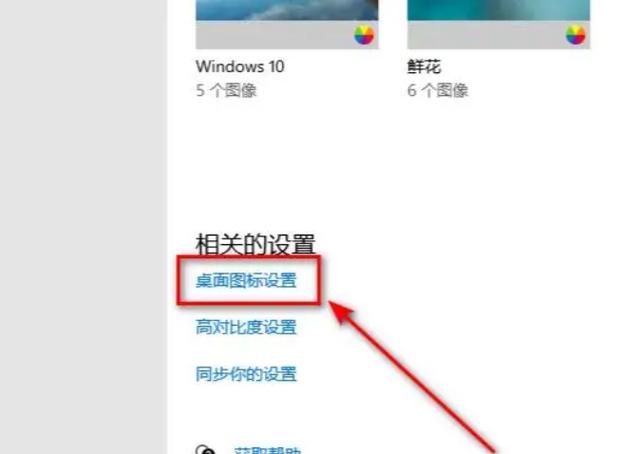
(图片来源网络,侵删)
- 解决方案:
- 重启 Mac,在听到启动声后立即按住
Command+R,进入恢复模式。 - 打开“终端”(Terminal)。
- 输入命令
resetpassword然后按回车。 - 在弹出的窗口中,不要选择“重置密码”,而是点击右上角的 “退出”。
- 选择 “重新安装 macOS”(Reinstall macOS),但不要真的安装,直接退出即可,这个过程会重建桌面数据库。
- 重启 Mac,在听到启动声后立即按住
第四步:最后的手段
如果所有方法都失败了,问题可能更严重一些。
检查用户文件夹权限
错误的用户文件夹权限可能导致系统无法正确显示桌面内容。
- 解决方案:
- 重启 Mac,在听到启动声后立即按住
Command+R,进入恢复模式。 - 在顶部菜单栏,选择 “实用工具” > “终端”。
- 在终端窗口中,输入以下命令并按回车:
resetpassword
- 在弹出的窗口中,选择您的硬盘作为目标磁盘。
- 在“选择要重置的用户”的下拉菜单中,选择您的用户名。
- 在“重置主密码”的下方,点击 “启用 root 用户”(Enable Root User),如果已经启用,则点击 “禁用 root 用户”,然后再重新启用它,这个过程会修复用户文件夹的权限。
- 完成后,关闭所有窗口,选择 “重新启动”。
- 重启 Mac,在听到启动声后立即按住
检查存储空间
如果您的 Mac 硬盘几乎满了,系统可能无法正常加载桌面图标。
- 解决方案:
- 点击屏幕左上角的 苹果菜单 。
- 选择 “关于本机”(About This Mac)。
- 点击 “存储空间”(Storage)标签。
- 查看图表,可用”空间非常少(比如只有几GB),请清理一些不需要的文件和应用。
总结排查流程
建议您按照以下顺序操作,这样效率最高:
- 按
Command + J:检查是否隐藏了图标。 - 重启 Mac:解决临时性软件故障。
- 检查系统设置:进入“系统设置” > “桌面与屏幕保护程序”,确保“显示桌面图标”是开着的。
- 重置 NVRAM:解决一些底层的设置问题。
- 检查存储空间:确保硬盘没有空间不足。
- 恢复模式修复权限:作为最后的软件修复手段。
希望这些方法能帮您解决问题!如果所有方法都试过了还是不行,那可能需要考虑更复杂的系统问题或寻求苹果官方技术支持的帮助。


