


这是一个非常好的问题,答案是:会,但方式比较复杂,而且取决于你使用的是哪种备份方式。
(图片来源网络,侵删)
你的iPhone备份本身会占用存储空间,但它占用的空间不等于你手机里照片、视频、App等内容的总和,它是一个经过压缩和特殊处理的备份文件。
下面我们分两种主要的备份方式来详细解释:
iCloud 云备份 (最常见)
这是苹果官方推荐的备份方式,备份内容存储在苹果的服务器上,而不是你的手机或电脑里。
iCloud 备份会占用你什么地方的内存?
答案是:它会占用你的 iCloud 存储空间。
(图片来源网络,侵删)
-
如何查看占用空间?
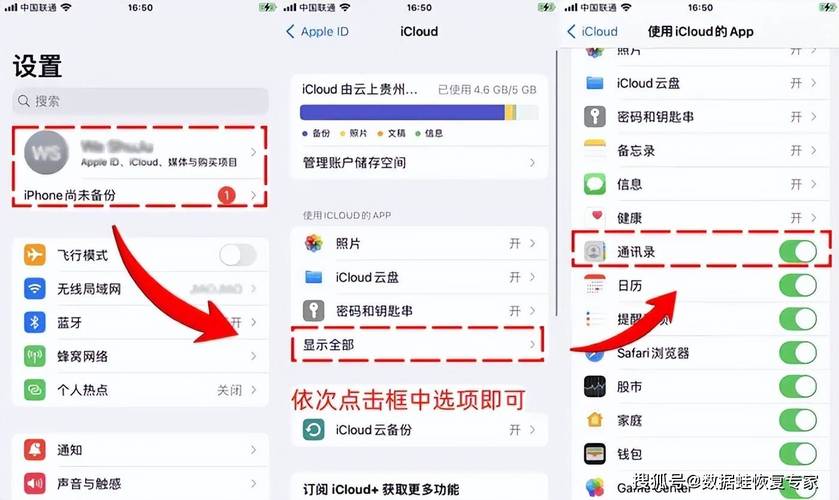
- 打开你的 iPhone,进入 「设置」 > 「[你的姓名]」 > 「iCloud」 > 「管理账户存储空间」。
- 你可以清楚地看到:
- iCloud 云备份:这个就是你的整个手机备份所占用的空间大小。
- 其他项目:比如照片、信息、备忘录等,它们也会占用iCloud空间,但有时会和云备份有重叠计算。
-
iCloud 云备份的大小是多少?
- 它不等于你手机的总容量(比如128GB)。
- 它大致等于你手机上“可存储空间”的大小,但通常会更小一些。
- 为什么会更小? 因为iCloud备份会进行压缩,并且会跳过一些内容,
- App本身:App可以从App Store重新下载,所以不占备份空间。
- Apple Music/Podcast:已授权的音乐和播客可以从云端重新下载。
- 部分缓存数据:很多App的临时缓存不会被备份。
- 已删除的数据:备份的是你手机上当前存在的数据。
iCloud 备份
- 占用谁的内存? 占用你的 iCloud 存储空间。
- 占用多少? 大约等于你手机上“可存储空间”的大小,但经过压缩会更小。
- 如何管理? 你可以在「设置」>「通用」>「iPhone 储存空间」中管理你的手机本地文件,而在「设置」>「[你的姓名]」>「iCloud」中管理你的iCloud云备份和空间。
电脑备份 (通过 Finder 或 iTunes)
这是将你的iPhone完整备份到你的 Mac 或 PC 电脑上的方式。
电脑备份会占用你什么地方的内存?
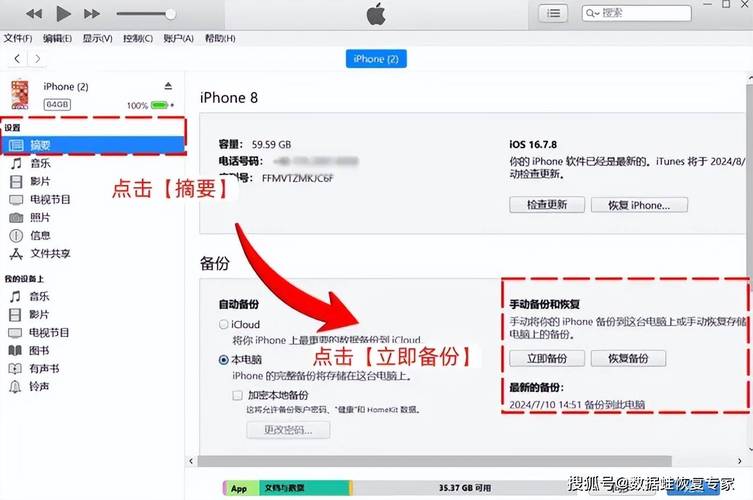
答案是:它会占用你电脑硬盘的存储空间。
(图片来源网络,侵删)
-
备份文件存放在哪里?
- Mac (macOS Catalina 及更新版本): 备份文件在 Finder 里,路径通常是:
/用户/[你的用户名]/Library/Application Support/MobileSync/Backup/,这是一个隐藏文件夹,直接打开比较麻烦。 - PC 或旧版 Mac (macOS Mojave 及更早版本): 备份文件在 iTunes 里,路径通常是:
C:\Users\[你的用户名]\AppData\Roaming\Apple Computer\MobileSync\Backup\。 - 你也可以在连接手机后,在 Finder 或 iTunes 的“立即备份”页面,勾选 “将备份加密” 选项,并点击 “管理备份...” 来查看和删除旧的备份文件。
- Mac (macOS Catalina 及更新版本): 备份文件在 Finder 里,路径通常是:
-
电脑备份的大小是多少?
- 这个备份通常非常接近你手机的总存储容量。
- 因为它几乎是1:1地复制你手机上的所有内容,包括:
- 所有App:连同App的数据一起备份。
- 所有媒体文件:照片、视频、音乐等。
- 所有系统文件和设置。
- 如果你勾选了“将备份加密”,还会包含你的健康、钥匙串等敏感数据。
电脑备份
- 占用谁的内存? 占用你的 电脑硬盘空间。
- 占用多少? 非常接近你手机的总容量(一个128GB的手机,备份可能就是120GB左右)。
- 如何管理? 你需要手动进入电脑的文件夹,或通过 Finder/iTunes 来删除不需要的旧备份,以释放电脑空间。
总结与建议
| 备份方式 | 占用谁的内存? | 大约占用多少? | 优点 | 缺点 |
|---|---|---|---|---|
| iCloud 云备份 | 你的 iCloud 存储空间 | 小于手机“可存储空间”,经过压缩 | 自动、方便、随时随地可恢复 | 免费空间小(仅5GB),需要付费扩容 |
| 电脑备份 | 你的 电脑硬盘空间 | 接近手机总容量 | 完整、可加密、不占用iCloud空间 | 需要手动操作,依赖电脑,换电脑麻烦 |
给你的建议:
- 首选iCloud备份:对于绝大多数用户,iCloud备份是最方便的选择,你可以定期在Wi-Fi下连接电源时让它自动备份。
- 管理iCloud空间:如果iCloud空间告急,可以:
- 升级付费的iCloud+套餐。
- 在「设置」>「[你的姓名]」>「iCloud」>「照片」中,选择 “优化iPhone储存空间”,这样照片会以低分辨率版本存在手机上,全分辨率的版本存在iCloud。
- 定期清理不需要的App和数据。
- 定期清理电脑备份:如果你使用电脑备份,记得定期在Finder或iTunes中删除过期的备份,以免电脑硬盘被占满。
- 双重保险:最好的策略是两种方式都使用,用iCloud作为日常的自动备份,以防手机丢失或损坏;用电脑进行一次完整备份,作为“离线”的额外保障。


