


如何开启开发者模式
开启步骤非常简单,只需要在手机的“设置”中找到对应的选项即可,由于不同MIUI版本的路径可能略有差异,这里提供几种常见路径,您可以根据自己手机的界面选择。
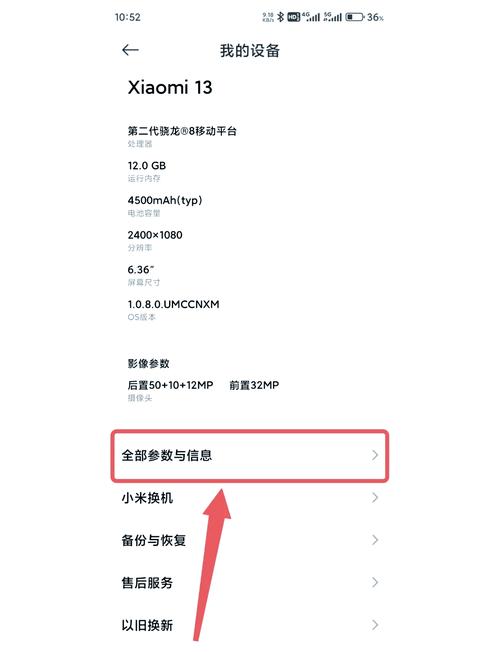
(图片来源网络,侵删)
通用路径(适用于大多数MIUI版本)
- 打开【设置】:在桌面或应用列表中找到“设置”图标并点击进入。
- 进入【我的设备】:在设置菜单中,向下滑动,找到并点击“我的设备”。
- 点击【全部参数】:在“我的设备”页面,找到“全部参数”或“关于手机”选项,点击进入。
- 连续点击【MIUI版本】:在“全部参数”页面,找到“MIUI版本”这一行。
- 连续点击:用手指连续点击“MIUI版本”号 7次 左右,在点击过程中,屏幕上可能会出现一些提示,再点击X次即可开启开发者模式”,当屏幕上弹出“您已处于开发者模式”的提示时,表示开启成功。
- 返回设置:点击“返回”按钮,回到主设置菜单,您会发现多了一个名为“开发者选项”的新菜单。
路径变体(如果找不到“全部参数”)
如果您的MIUI版本设置菜单结构不同,也可以尝试以下路径:
-
【设置】 -> 更多设置 -> 开发者选项
如果您在这个路径下看到了“开发者选项”,但它显示“您尚未成为开发者”,点击它,系统会自动引导您去“关于手机”页面进行开启。
-
【设置】 -> 关于手机 -> MIUI版本
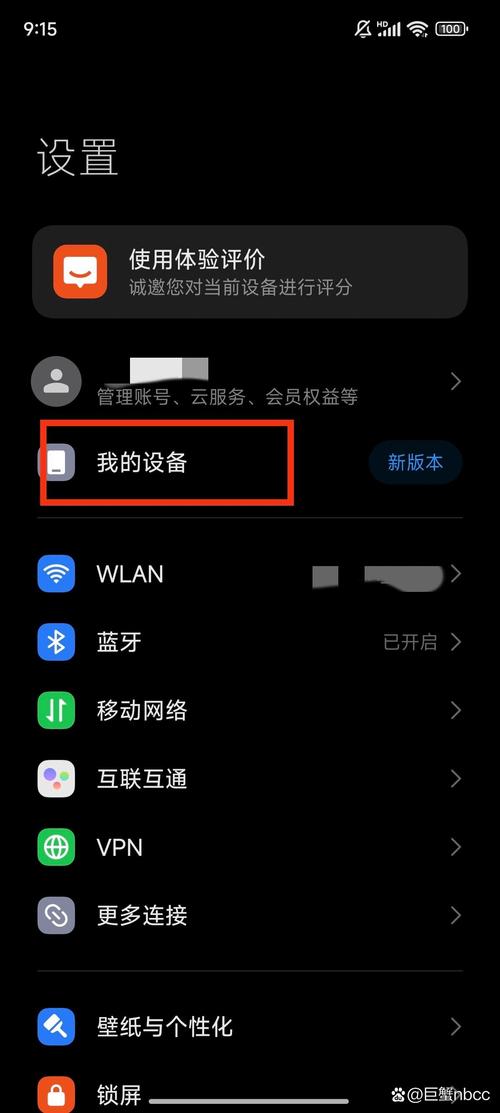 (图片来源网络,侵删)
有些MIUI版本将“全部参数”和“MIUI版本”合并到了“关于手机”里。
开启开发者模式后,常用功能介绍
打开“开发者选项”后,里面有很多功能,其中一些非常实用。修改开发者选项中的设置可能会影响手机的稳定性,请谨慎操作。
USB调试
这是最重要、最常用的功能之一。
- 作用:允许通过电脑上的ADB(Android Debug Bridge)工具与手机进行通信,主要用于:
- 安装/卸载应用。
- 查看手机日志。
- 备份和恢复手机数据。
- 刷入Recovery或Bootloader(进阶操作)。
- 如何开启:在“开发者选项”中,找到“USB调试”选项,打开右侧的开关。
- 首次连接:当您用USB线连接电脑并开启USB调试时,手机屏幕上会弹出一个授权请求,询问是否允许这台电脑的调试连接,您需要勾选“始终允许”,然后点击“确定”。
位置信息
- 作用:可以模拟GPS位置信息,对于需要测试地图、导航等应用的开发者或用户来说非常有用。
- 如何开启:在“开发者选项”中,找到“选择模拟位置信息应用”,点击后选择一个可以模拟位置的应用(如“GPS模拟器”类应用)。
硬件层面加速
- 强制进行GPU渲染:
- 作用:开启后,所有UI界面都将使用GPU进行渲染,而不是默认的CPU渲染,这可以让界面滑动更加流畅,减少卡顿。
- 建议:对于大多数现代手机,开启此选项可以提升日常使用流畅度,您可以试试看是否对您的手机体验有改善。
- 显示图形更新:
- 作用:开启后,屏幕上会以不同颜色的框来显示界面的刷新区域,可以帮助开发者识别哪些部分在频繁重绘,从而进行优化。
网速与延迟
- 后台网络限制:
- 作用:可以限制应用在后台时的网络使用,有效节省流量和电量,MIUI系统默认已经做了很好的管理,这里可以进一步自定义。
- 最大下载速率:
- 作用:限制所有应用通过移动数据下载文件的最大速度,防止某个应用占用全部带宽。
调试与日志
- 启用ADB over network:
- 作用:开启后,手机和电脑可以通过Wi-Fi连接进行ADB调试,无需插USB线,非常方便。
- 如何使用:开启此选项后,手机会显示一个IP地址和端口号,在电脑上,您需要在命令行中输入
adb connect [手机IP地址]:[端口号]即可连接。
- 日志记录:
- 作用:可以记录系统运行的各种日志,是排查应用崩溃、系统卡顿等问题的重要工具。
重要提醒
- 安全第一:开发者选项是为开发者和高级用户设计的,随意修改不熟悉的选项(如窗口动画缩放、模拟低电量等)可能会导致系统不稳定、耗电异常甚至功能异常。
- USB调试的安全性:当您连接不熟悉的电脑时,如果开启了USB调试,该电脑拥有很高的权限,请确保您信任正在连接的电脑。
- 如何关闭:如果您想关闭开发者模式,只需返回 【设置】->【我的设备】->【全部参数】,在“MIUI版本”上点击一次,系统会提示您关闭开发者模式。
希望这份详细的指南能帮助您成功开启并合理使用小米手机的开发者模式!
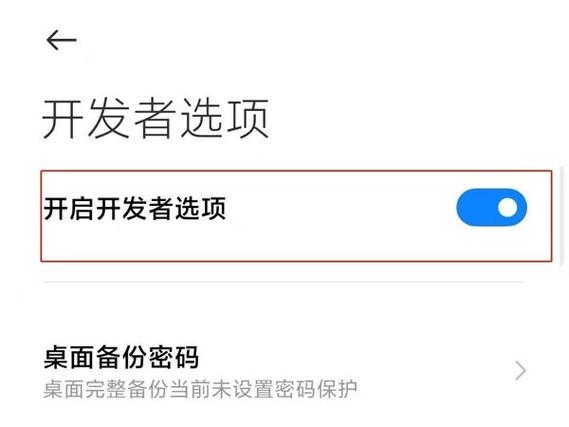
(图片来源网络,侵删)


