


核心要点
无论使用哪种方法,一个共同的前提是:你的铃声文件必须满足以下要求:
- 文件格式:
.m4r(这是 iPhone 专用的铃声格式)。 - 文件大小:通常限制在 30秒 以内。
- 文件来源:必须是你拥有版权或已获得授权的音乐片段。
使用“访达”(Finder)—— 适用于 macOS Catalina (10.15) 及更高版本,或 Windows 电脑
从 macOS Catalina 开始,iTunes 应用被拆分成了“音乐”、“电视”和“访达”三个应用,管理 iPhone 的功能转移到了“访达”中,这是目前最主流、最推荐的官方方法。
操作步骤:
-
准备铃声文件:
- 确保你已经有一个
.m4r格式的铃声文件,你可以使用 GarageBand (Mac)、iRingg、或者在线铃声制作工具来制作。
- 确保你已经有一个
-
连接 iPhone 并打开访达:
- 使用 USB 数据线将你的 iPhone 连接到 Mac 或 Windows 电脑。
- 在电脑上打开“访达”(在 Windows 上,可能需要从微软应用商店下载)。
-
选择你的 iPhone:
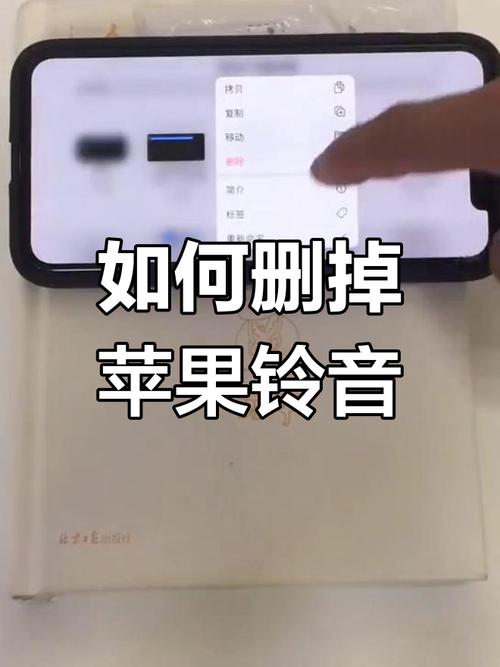 (图片来源网络,侵删)
在访达侧边栏的“位置”下方,点击你的 iPhone 名称。
-
进入“ tones” 文件夹:
在顶部的工具栏中,点击“iPhone”,然后选择“tones”选项卡,如果没有看到,可以点击“管理”按钮,然后勾选“tones”。
-
导入铃声:
 (图片来源网络,侵删)
- 将你电脑上准备好的
.m4r铃声文件直接拖拽到访达右侧的“tones”列表中。 - 或者,点击“tones”列表上方的“添加”按钮,然后选择你的铃声文件。
- 将你电脑上准备好的
-
同步到 iPhone:
导入后,点击访达右下角的“立即同步”或“应用”按钮,等待同步完成,铃声就会出现在你的 iPhone 的“设置” > “声音与触感” > “电话铃声”列表中了。
使用“音乐”(Music)—— 适用于 macOS Mojave (10.14) 及更早版本
如果你使用的是较旧的 Mac 系统,仍然可以通过“音乐”(原名 iTunes)来完成。
操作步骤:
-
准备铃声文件:
- 同样,确保你有一个
.m4r格式的文件。
- 同样,确保你有一个
-
连接 iPhone 并打开音乐:
用数据线连接 iPhone 和 Mac,然后打开“音乐”应用。
-
导入铃声到资料库:
- 在音乐应用的菜单栏,点击“文件” > “将文件添加到资料库...”,然后选择你的
.m4r文件,或者直接将文件拖拽到音乐应用的资料库列表中。
- 在音乐应用的菜单栏,点击“文件” > “将文件添加到资料库...”,然后选择你的
-
设置铃声同步:
- 点击音乐窗口左上角的 iPhone 图标。
- 在设置列表中,勾选“铃声”选项。
- 在右侧的铃声列表中,确保你刚刚导入的铃声被勾选。
-
同步:
点击右下角的“应用”按钮进行同步,同步完成后,铃声就会出现在 iPhone 上。
使用第三方工具(非官方,但非常方便)
如果你觉得官方方法麻烦,或者不想连接电脑,可以使用一些第三方工具,它们通常能一键完成制作和安装。
推荐工具:
-
GarageBand (苹果官方,但功能强大):
- 优点:完全免费、官方、安全,可以制作非常个性化的铃声。
- 步骤:
- 在 iPhone 上下载并打开 GarageBand。
- 点击右上角的“+”号,选择“音频录音机”。
- 点击左上角的“节拍器”图标,选择你的歌曲。
- 播放歌曲,在你想要开始的地方点击红色的录音按钮,录制 30 秒左右的片段。
- 录制完成后,点击右上角的“我的乐曲”,然后点击你刚录制的项目。
- 点击左上角的“导航”图标(箭头),选择“我的乐曲”。
- 长按你刚创建的项目,选择“共享” > “铃声”。
- 为铃声命名,点击“存储”。
- 系统会自动将其保存为铃声,并出现在“设置” > “声音与触感” > “电话铃声”中。
-
第三方 App (如 iRingg, Ringtones for iPhone 等):
- 优点:操作简单,通常提供大量现成的铃声资源。
- 注意:
- 这类 App 可能是付费的,或者包含广告。
- 一定要从 App Store 下载信誉良好的 App,注意权限和隐私问题。
- 它们的工作原理通常是引导你制作或选择铃声,然后通过其内置的安装引擎(有时需要付费解锁)将铃声添加到你的手机。
常见问题与解决方法
问:为什么我同步后,铃声列表里没有显示?
- 原因1:铃声文件不符合要求(格式不是
.m4r、超过30秒、有DRM版权保护)。 - 原因2:同步时没有勾选“铃声”选项。
- 原因3:尝试同步的铃声文件不在“访达/音乐”的资料库或指定文件夹里。
- 解决:检查文件格式和大小,确保在同步设置中勾选了铃声,并重新尝试同步。
问:我想用一段超过30秒的音乐做铃声怎么办?
- 官方限制无法突破,你必须使用剪辑工具(如电脑上的 QuickTime Player、手机上的 GarageBand)将音乐片段截取在30秒以内,并导出为
.m4r格式。
问:我买的音乐为什么不能直接做成铃声?
- 因为从 Apple Music 或 iTunes Store 购买的音乐通常带有数字版权管理,限制了其使用方式,你需要先将歌曲“匹配”或“转码”为无版权保护的文件,才能进行剪辑和转换。
| 方法 | 适用系统 | 优点 | 缺点 |
|---|---|---|---|
| 访达 | macOS 10.15+, Windows | 官方、稳定、免费 | 需要电脑,步骤稍多 |
| 音乐 | macOS 10.14 及更早 | 官方、稳定、免费 | 仅适用于旧版 Mac |
| GarageBand | iOS, iPadOS | 官方、免费、功能强大 | 需要手动剪辑,有一定学习成本 |
| 第三方App | iOS | 简单快捷,资源多 | 可能有广告或付费,存在安全风险 |
对于大多数用户来说,使用“访达”进行同步是最可靠的方法,如果你追求便捷,GarageBand 是制作铃声的绝佳选择。


