


当然可以!把电脑显示器当电视用是一个非常常见且经济实惠的选择,尤其适合空间有限或预算有限的用户,下面我将为你详细讲解各种方法、所需设备、优缺点以及具体操作步骤。
(图片来源网络,侵删)
核心思路
电脑显示器和电视的核心区别在于“信号输入”和“内置功能”。
- 显示器:主要设计用来连接电脑,所以通常只有 HDMI、DisplayPort、VGA 等视频输入接口,基本没有内置的调谐器(无法直接接收电视信号)和智能系统(无法直接安装App)。
- 电视:有丰富的视频输入接口,更重要的是有内置电视调谐器(能接收天线信号)和智能系统(可以安装流媒体App)。
要把显示器当电视用,我们需要解决这两个问题:
- 如何接收电视信号?
- 如何安装流媒体应用(如Netflix、YouTube)?
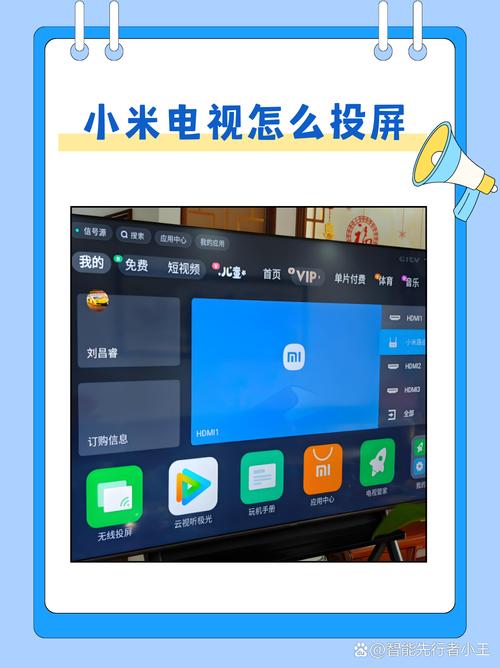
使用外置电视盒(最推荐、最灵活)
这是目前最主流、效果最好的方法,你只需要一个外置设备,把它作为“电视大脑”连接到显示器上。
所需设备:
- 一台电脑显示器
- 一个外置电视盒,常见类型有:
- 网络电视盒:如 Apple TV, NVIDIA Shield TV, 小米盒子, 当贝盒子 等,它们运行类似安卓或 tvOS 的智能系统,可以安装各种App,支持4K、HDR,是最佳选择。
- 游戏主机:如 PlayStation 5 (PS5), Xbox Series X/S,它们同样拥有强大的智能系统,可以流畅运行Netflix、YouTube等几乎所有流媒体App,画质和音效都非常出色。
- 电视棒:如 Chromecast with Google TV, 安卓电视棒,它们小巧便携,插到HDMI口上就能用,功能类似网络电视盒。
连接步骤:
- 连接信号线:使用一根 HDMI线,一端插入电视盒/主机的 HDMI输出 接口,另一端插入显示器的 HDMI输入 接口。
- 连接电源:给显示器和电视盒/主机分别通电。
- 切换信号源:使用显示器上的物理按钮或OSD菜单,将输入信号源切换到 HDMI,此时显示器应该会显示电视盒/主机的启动画面。
- 设置和配置:根据电视盒/主机的说明书,连接Wi-Fi,登录账号,安装你需要的App(如CCTV、爱奇艺、腾讯视频、Netflix等)。
优点:
- 功能强大:拥有完整的智能电视系统,可以安装海量App。
- 画质优秀:支持4K、HDR、高刷新率等,效果媲美高端电视。
- 音质可提升:可以通过电视盒/主机连接更好的音响系统,或使用显示器的音频输出。
- 灵活性强:随时可以更换或升级电视盒,显示器本身不受影响。
缺点:
- 需要额外购买设备:增加了一笔开销(通常几百到几千元不等)。
- 需要额外遥控器:会多一个遥控器需要管理。
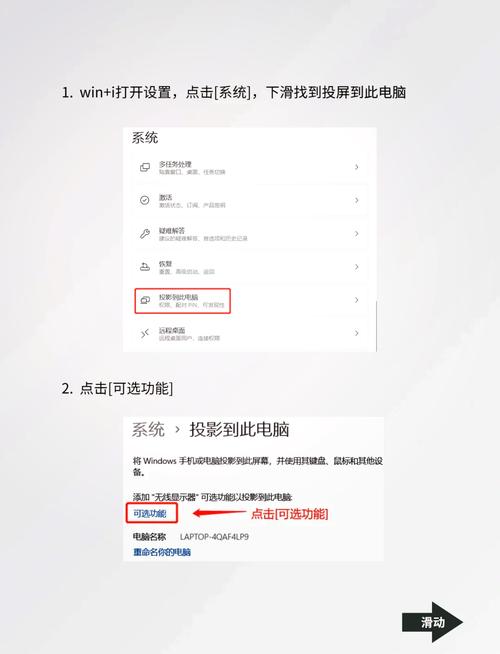
使用电脑(最经济、最折腾)
如果你手头正好有一台台式机或笔记本电脑,这是最省钱的方法,但体验可能没那么“原生”。
(图片来源网络,侵删)
所需设备:
- 一台电脑(台式机或笔记本)
- 显示器
- 可选:电视调谐卡
连接步骤:
- 物理连接:将显示器连接到电脑的显卡上(通常使用HDMI或DisplayPort线)。
- 软件方案(主流方式):
- 在电脑上打开浏览器,访问各大视频网站(如腾讯视频、爱奇艺、Bilibili)的网页版。
- 或者下载它们的PC客户端,全屏播放即可。
- 对于Netflix、YouTube等国际平台,直接访问官网或下载客户端即可。
- 硬件方案(接收传统电视信号):
- 如果你想看免费的地面数字电视(插天线那种),你需要给电脑安装一个 “电视调谐卡”(TV Tuner Card)。
- 这张卡可以接收来自天线的电视信号,并通过软件(如Windows Media Center)播放,效果和用普通电视看天线信号一样。
优点:
- 成本最低:如果你已经有电脑,几乎不需要额外花费。
- 功能最全:电脑本身就是一台强大的多媒体中心,可以处理任何视频格式。
缺点:
- 体验不“原生”:需要开电脑、开软件,操作相对繁琐,无法像电视一样“即开即看”。
- 耗电高:电脑待机和运行的功耗远高于电视盒或电视。
- 噪音:台式机风扇可能会产生噪音。
- 遥控不便:通常需要用鼠标或键盘操作,不如遥控器方便。
使用显示器自带的“智能功能”(少数高端型号)
一些定位高端的“显示器”或“带智能功能的显示器”已经开始内置智能系统,试图向电视靠拢。
所需设备:
- 一台自带智能系统的显示器
连接步骤:
- 直接通电开机。
- 使用显示器附带的遥控器,像操作智能电视一样,在系统内安装和运行App。
优点:
- 一体化方案:最简洁,无需额外设备。
- 桌面整洁:只需要一根电源线。
缺点:
- 选择少:目前只有少数高端品牌(如LG、三星的一些型号)才有此功能。
- 系统可能不成熟:内置的智能系统可能不如专门的电视盒或游戏主机流畅、功能丰富。
- 价格昂贵:通常比同尺寸的普通显示器贵很多。
重要补充:声音问题
这是一个必须考虑的问题!显示器自带的扬声器通常非常小,音质很差,看电影时沉浸感大打折扣。
解决方案:
- 使用显示器的音频输出:用一根 5mm音频线 或 光纤线,从显示器的 AUDIO OUT 接口连接到你的音箱、Soundbar(回音壁)或耳机上,这是最方便的方法。
- 直接连接到电视盒/主机:将音箱/Soundbar直接连接到电视盒/主机的音频输出接口,这样能获得最好的音质,并且减少音源转换可能带来的损失。
- 使用HDMI ARC/eARC:如果你的显示器和电视盒/主机都支持 HDMI ARC (音频回传通道) 功能,你可以用一根HDMI线同时传输视频和音频,声音会自动从显示器传回给电视盒/主机,然后你再从电视盒/主机连接音箱。eARC 则支持更高规格的无损音频。
总结与建议
| 方法 | 优点 | 缺点 | 适合人群 |
|---|---|---|---|
| 外置电视盒/游戏主机 | 功能强大、画质好、体验原生、灵活 | 需额外购买设备、多一个遥控器 | 绝大多数用户,追求最佳体验的人 |
| 使用电脑 | 成本最低(已有电脑)、功能全 | 体验不原生、耗电高、有噪音、操作不便 | 预算极其有限,且已有闲置电脑的用户 |
| 自带智能功能的显示器 | 一体化、桌面整洁 | 选择少、系统可能不成熟、价格贵 | 追求桌面极致简洁,且预算充足的用户 |
给你的最终建议:
- 如果你想要最好的体验:直接购买一个 NVIDIA Shield TV、Apple TV 或 PS5/Xbox,这是目前最完美的解决方案。
- 如果你追求性价比:国产的 小米盒子、当贝盒子 等功能也非常齐全,价格亲民,完全够用。
- 如果你只是偶尔看看,且不想多花钱:用你现有的电脑,打开浏览器或客户端也能满足基本需求。
- 别忘了音箱:无论选择哪种方法,都强烈建议你为显示器配备一个外接音箱或Soundbar,这会极大地提升你的观影体验。


