


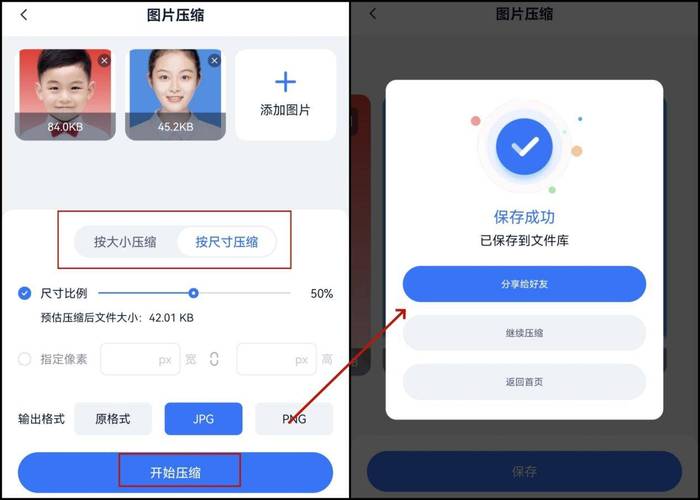
使用手机自带的“编辑”功能(最简单,适合裁剪)
这种方法不改变文件体积,只是裁剪掉照片周围不需要的部分,让主体更突出,看起来像是“变小”了。
(图片来源网络,侵删)
适用场景: 想要突出照片主体,或者让照片尺寸比例改变(如从方形变成16:9)。
操作步骤(以iPhone为例,安卓手机类似):
- 打开手机的“照片”App。
- 找到并点击你想要调整的照片。
- 点击右上角的 “编辑” 按钮。
- 点击屏幕左下角的 “裁剪” 图标(一个方框加两条线)。
- 你可以:
- 拖动边框: 拖动四角的白色方块或四边的线条来选择保留的区域。
- 选择比例: 点击右下角的 “宽高比” 图标(一个纵横比符号),可以选择预设的比例,如1:1(正方形)、16:9(电影屏)、9:16(竖屏视频)等。
- 调整满意后,点击右下角的 “完成”。
注意: 这个方法会永久裁剪原始照片,建议先复制一份再进行编辑。
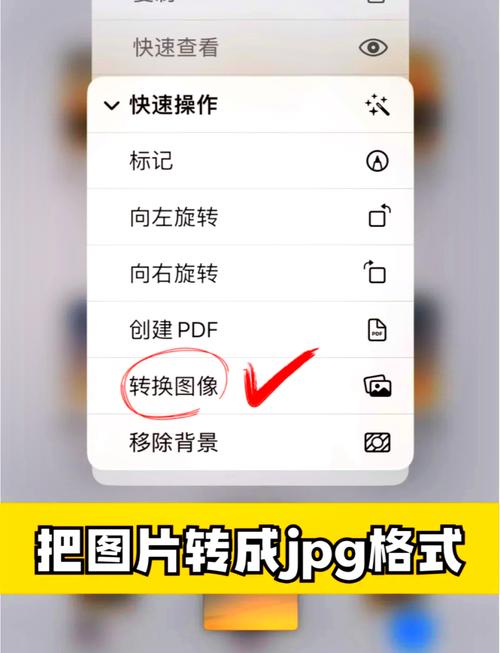
使用微信等App的“发送文件”功能(压缩文件体积)
这是最常用、最简单的压缩文件大小的方法,非常适合发送邮件或上传时使用。
(图片来源网络,侵删)
适用场景: 需要发送照片给他人,但原图太大,怕对方接收慢或超出附件限制。
操作步骤(以微信为例):
- 在微信中,找到你想要发送的照片。
- 长按这张照片,在弹出的菜单中选择 “发送文件”。
- 在发送界面,点击照片下方的 “原图” 字样。
- 此时会出现 “压缩” 和 “原图” 两个选项,点击 “压缩”。
- 微信会自动压缩照片,然后你就可以将压缩后的小图发送出去了。
优点: 操作极其简单,一步到位。 缺点: 压缩程度由App决定,无法自定义压缩率,画质会有一定损失。
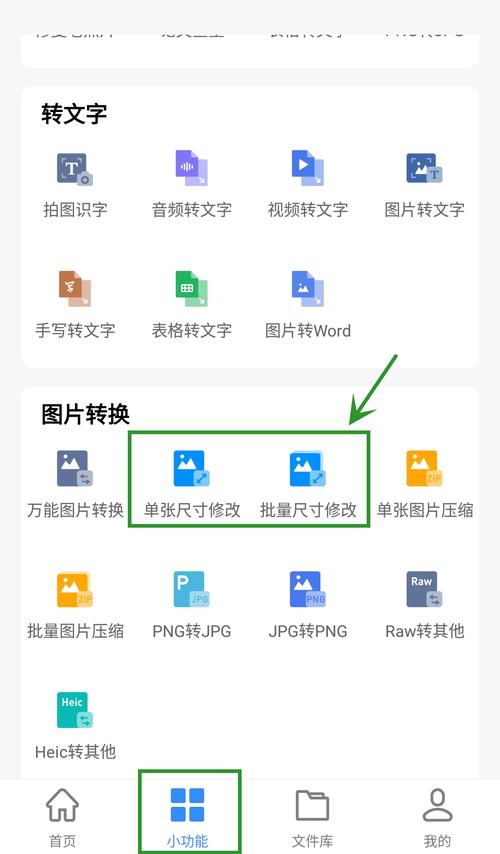
使用专业的修图/压缩App(最灵活,效果最好)
如果你需要精确控制照片的大小(比如压缩到指定MB以内),或者想保留更好的画质,建议使用专业的App。
(图片来源网络,侵删)
推荐App:
- iOS (苹果): Image Compressor, Photo & Picture Resizer, iMazing HEIC Converter
- Android (安卓): Image Compressor, Photo Compressor, 快图浏览
操作步骤(以通用的“Image Compressor”为例):
- 在手机应用商店搜索并下载一个图片压缩App(如“Image Compressor”)。
- 打开App,通常会有 “选择图片” 或 按钮让你从相册中挑选照片。
- 选择好照片后,App会显示照片的原始大小。
- 你可以进行设置:
- 调整尺寸: 直接输入你想要的像素宽度或高度。
- 调整质量/压缩率: 拖动滑块,向左是“更小”,向右是“更好”,通常70%-80%的质量能在保证画质的同时显著减小体积。
- 设置目标大小: 有些App支持直接输入目标文件大小(如“2MB”),App会自动计算压缩率。
- 预览压缩效果,确认无误后,点击 “压缩” 或 “开始”。
- 压缩完成后,App通常会提示你保存图片,你可以选择保存到相册,或者直接分享/发送。
通过电脑网页在线压缩(无需安装App)
如果你不想在手机上安装新软件,也可以使用在线工具。
适用场景: 临时需要压缩一张照片,且对网络要求不高。
操作步骤:
- 在手机浏览器中搜索“在线图片压缩”或“image compressor online”。
- 选择一个可靠的网站(如 TinyPNG, ILoveIMG, Squoosh 等)。
- 点击网站上的“选择图片”按钮,从手机相册上传照片。
- 网站会自动压缩,并提供下载按钮。
- 点击下载,压缩后的图片会保存到你的手机。
优点: 无需安装App,功能强大。 缺点: 需要网络,上传下载可能慢,且要注意隐私,不要上传敏感照片。
总结与建议
| 方法 | 优点 | 缺点 | 适用情况 |
|---|---|---|---|
| 自带编辑 | 无需App,操作简单 | 只能裁剪,不减小文件体积 | 想突出主体,改变构图 |
| 微信发送 | 极其方便,一键压缩 | 压缩率不固定,画质有损失 | 快速通过社交App发送照片 |
| 专业App | 灵活可控,可自定义大小和画质 | 需要下载安装App | 需要精确压缩,保留较好画质 |
| 在线工具 | 无需安装,功能多 | 需要网络,速度可能慢,有隐私风险 | 临时使用,不常操作 |
- 只想裁剪一下? → 用方法一(自带编辑)。
- 只是发个微信,嫌原图大? → 用方法二(微信发送文件)。
- 需要精确压缩到指定大小,比如上传资料? → 用方法三(专业压缩App)。
- 手头没有合适的App,临时救急? → 用方法四(在线工具)。


