


使用系统自带的“显示”设置(最推荐,最简单)
这是最直接、最安全的方法,适用于绝大多数现代安卓手机(特别是运行 Android 10 及以上系统的手机)。
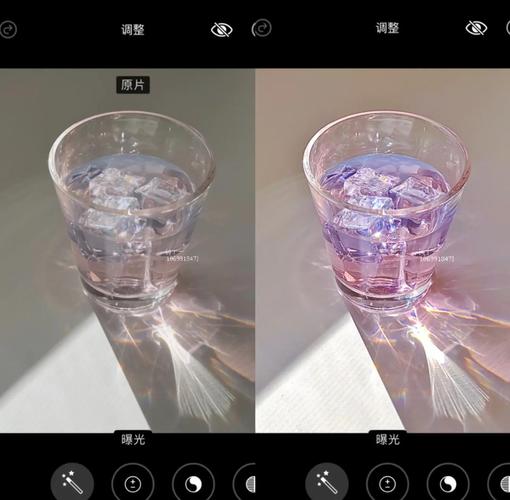
(图片来源网络,侵删)
操作步骤:
- 打开「设置」 App。
- 找到并进入 「显示」 或 「显示和亮度」 菜单。
- 在菜单中,寻找以下选项之一:
- 色彩模式 / 屏幕色彩模式:这是最常见的选项,点击后,通常会提供几种预设模式,如:
- 鲜艳:饱和度最高,色彩最浓烈。
- 自然 / 标准:接近标准色域,色彩相对真实。
- 柔和:饱和度较低,色彩较淡。
- 色彩和饱和度:一些手机(如部分三星、小米机型)会提供更精细的调节,允许你像调节亮度一样,拖动一个滑块来直接调整饱和度。
- 色彩模式 / 屏幕色彩模式:这是最常见的选项,点击后,通常会提供几种预设模式,如:
优点:
- 官方支持:稳定、安全,不会对系统造成任何风险。
- 简单易用:在设置里就能找到,无需安装任何额外软件。
- 系统级生效:调节后所有 App 都会生效。
缺点:
- 选项有限:通常只有几个预设模式,无法进行精确的、无级差的调节。
- 非所有手机都有:一些老旧或定制的系统可能没有这个功能。
使用开发者选项(进阶,功能强大)
如果你的手机系统没有提供直接的饱和度调节,开发者选项里可能会有“模拟色彩空间”这个隐藏功能,它可以实现非常精细的调节。
(图片来源网络,侵删)
操作步骤:
- 开启开发者选项:
- 进入「设置」>「关于手机」。
- 连续点击 「版本号」 或 「内部版本号」 7次左右,直到提示“您已处于开发者模式”。
- 找到并调节模拟色彩空间:
- 返回「设置」,找到并进入 「系统」。
- 点击 「开发者选项」。
- 在列表中找到 「模拟色彩空间」 或类似的选项(如“模拟颜色空间”)。
- 点击它,你会看到一个色彩盘。拖动中间的白点,就可以调节屏幕的色相和饱和度,上下拖动调节饱和度,左右拖动调节色调。
优点:
- 高度可定制:可以实现非常精细的饱和度调节,甚至可以调节色调。
- 无需第三方 App:系统自带功能。
缺点:
- 操作复杂:需要开启开发者选项,对新手不太友好。
- 可能影响性能:某些情况下,开启此选项可能会轻微增加GPU负担,影响游戏或视频性能(现代手机影响通常很小)。
- 非所有机型都有:并非所有手机都提供这个选项。
使用第三方调节 App(功能最全,选择最多)
如果系统自带的功能无法满足你的需求,第三方 App 是最好的选择,这类 App 通常通过修改系统显示参数来实现调节。
(图片来源网络,侵删)
推荐 App:
-
Screen Balance (屏幕平衡)
- 特点:功能非常强大,支持调节色温、饱和度、对比度、亮度等多种参数,它通过修改系统的“屏幕叠加层”来实现效果,因此对性能影响极小。
- 优点:调节范围广,支持自定义配置,可以创建不同的“情景模式”(如夜间模式、阅读模式)。
- 缺点:需要授予系统特殊权限(无障碍权限或修改设置权限),初次设置可能需要一些引导。
-
LiveDisplay (实时显示)
- 特点:这是一个专注于护眼的应用,主要功能是色温调节(如护眼模式、夜览模式),但很多版本的 LiveDisplay 也集成了饱和度调节功能。
- 优点:护眼功能非常出色,界面简洁。
- 缺点:饱和度调节可能不是其主要功能,部分版本或手机上可能不可用。
-
Twelve (12)
- 特点:一个功能极其丰富的系统工具箱,除了屏幕调节,还包括手势操作、应用双开等,它的屏幕调节功能同样强大。
- 优点:一站式解决多种系统需求。
- 缺点:功能过于庞大,对于只想调饱和度的用户来说可能有些“杀鸡用牛刀”。
使用第三方 App 的通用步骤:
- 从 Google Play 商店或其他可靠来源下载并安装 App。
- 打开 App,根据提示授予必要的权限(通常是“无障碍”或“修改系统设置”)。
- 在 App 内找到饱和度调节选项,进行拖动调节。
- 通常可以设置为全局生效,或仅在特定 App 中生效。
优点:
- 功能最全面:提供远超系统自带的调节选项。
- 灵活性高:可以创建自定义配置,定时自动切换。
- 兼容性好:即使系统没有原生功能,也能通过 App 实现。
缺点:
- 权限要求高:需要授予较高的系统权限,存在一定的安全风险(请务必从官方渠道下载可信的 App)。
- 可能消耗更多电量:部分 App 后台运行可能会增加少量电耗。
使用 Root 权限(专业,高风险)
这是最彻底、最强大的方法,但只适用于已获取 Root 权限的高级用户。
原理:
通过 Root 权限,你可以直接修改系统底层的显示配置文件(如 build.prop 或使用更高级的工具如 Substrate/Xposed),实现全局、无限制的色彩调节。
工具示例:
- Franco Kernel Manager (FKManager):如果你使用的是第三方内核,它通常内置了非常强大的色彩调节功能。
- Xposed 框架 + 模块:通过安装特定的色彩调节模块(如 "Amplify" 的部分功能或专门的色彩模块)来实现。
优点:
- 绝对控制:可以实现任何你想要的色彩效果。
- 系统级底层优化:效果可能比应用层叠加更稳定、性能更好。
缺点:
- 高风险:Root 过程可能导致手机变砖、失去保修。
- 操作复杂:需要一定的专业知识。
- 不适用于普通用户。
总结与建议
| 方法 | 优点 | 缺点 | 适合人群 |
|---|---|---|---|
| 系统自带设置 | 简单、安全、稳定 | 选项少,非所有手机都有 | 绝大多数普通用户 |
| 开发者选项 | 精细调节,无需安装App | 操作复杂,可能影响性能,非所有机型有 | 喜欢折腾的进阶用户 |
| 第三方App | 功能强大,选择多样,灵活 | 需要高权限,可能耗电 | 对显示效果有较高要求的用户 |
| Root | 绝对控制,底层优化 | 高风险,操作复杂,失去保修 | 专业玩家,已Root用户 |
给你的建议:
- 首选尝试「方法一」:去你的手机设置里找找「显示」或「色彩模式」,这是最简单快捷的方式。
- 如果方法一不行,再试试「方法二」:开启开发者选项,看看有没有「模拟色彩空间」。
- 如果以上都无法满足,再考虑「方法三」:下载 Screen Balance 这类信誉良好的 App,它能大概率解决你的问题。
- 除非你是专家,否则不要轻易尝试「方法四」。


