


在“语音备忘录”App里 和 在“控制中心”里。
(图片来源网络,侵删)
最常见的方式 - 使用“语音备忘录”App
这是最标准、最直接的方法,几乎所有iOS版本都适用。
-
找到App:
- 在您的iPhone主屏幕上,找到一个名为 “语音备忘录” 的图标,它的图标是一个红色的录音波形图。
-
开始录音:
- 打开“语音备忘录”App。
- 点击中间那个大大的红色 “开始” 按钮,录音就开始了。
-
停止录音:
 (图片来源网络,侵删)
- 录音过程中,屏幕会显示录音时长。
- 再次点击红色的 “停止” 按钮,录音就会自动保存。
-
管理录音:
- 所有保存的录音会以列表形式显示在App里。
- 点击任意一条录音,就可以 播放、删除或分享。
- 重要提示:录音文件会直接保存在手机本地,不会占用iCloud空间。
快捷方式 - 使用“控制中心”
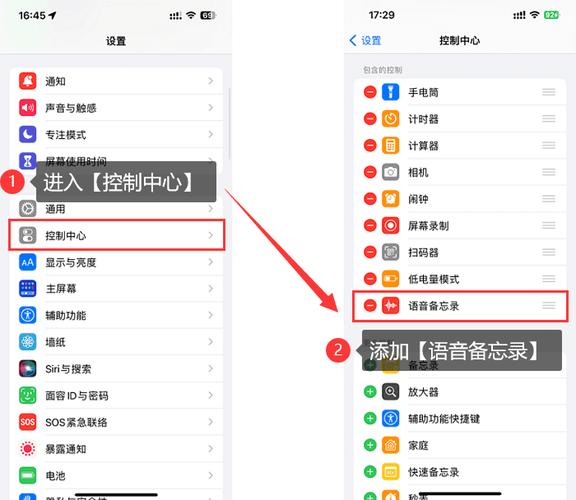
如果您想在不打开App的情况下快速录音,可以通过“控制中心”添加快捷按钮。
前提:您需要先在“设置”中开启这个功能。
操作步骤:

(图片来源网络,侵删)
-
打开设置:
- 在主屏幕找到 “设置” 图标(齿轮状)。
-
进入控制中心:
- 向下滑动,找到并点击 “控制中心”。
-
添加录音按钮:
- 在“控制中心”设置页面,找到 “录音” 这个选项。
- 点击它左侧的绿色 号,把它添加到控制中心里。
-
使用快捷录音:
- 从屏幕右上角(或iPhone 6/6 Plus的屏幕右上角)向下滑动,打开“控制中心”。
- 现在您应该能看到一个新的 “录音” 按钮(通常是一个红色圆圈)。
- 点击它,就可以直接开始录音,非常方便。
常见问题解答
问题1:我的主屏幕上找不到“语音备忘录”App怎么办?
- 可能性一:被隐藏了,请在主屏幕上用手指向下滑动,打开 Spotlight 搜索,直接输入 “语音备忘录” 或 “Voice Memos”,找到后长按图标,选择“添加到主屏幕”即可。
- 可能性二:您可能在使用其他地区的系统版本,但中文版的iPhone都叫“语音备忘录”。
问题2:录音文件保存在哪里?可以传到电脑吗?
- 保存位置:录音文件默认只保存在iPhone本地,如果您更换手机或恢复出厂设置,这些录音如果没有提前备份,就会丢失。
- 传输到电脑:
- 方法一(推荐):使用 iCloud云盘,在“语音备忘录”App里,点击分享按钮,选择“存储到文件”,然后保存到iCloud云盘,之后在电脑上登录iCloud.com网页版即可下载。
- 方法二:使用数据线将iPhone连接到电脑,在“文件”或“iTunes”(较旧系统)中,找到iPhone的“语音备忘录”文件夹,将录音文件拷贝出来。
问题3:为什么我的iPhone 6录音功能不能用?
- 检查麦克风:录音时,请确保手机的麦克风(底部充电口旁边的小孔)没有被灰尘、污垢或手机壳遮挡。
- 重启手机:有时候简单的重启可以解决临时性的软件故障。
- 检查权限:虽然“语音备忘录”App通常不需要单独申请权限,但可以进入“设置” > “隐私” > “麦克风”,确保“语音备忘录”的开关是打开的。
| 方法 | 优点 | 缺点 |
|---|---|---|
| 语音备忘录App | 标准功能,稳定可靠,方便管理所有录音 | 需要先打开App,步骤稍多 |
| 控制中心快捷键 | 非常快速,一键开始/停止 | 需要先在设置中开启功能 |
对于iPhone 6用户,强烈建议您先使用“语音备忘录”App,这是最可靠的方式,如果您需要频繁录音,再按照上面的步骤在“控制中心”添加快捷键。


