


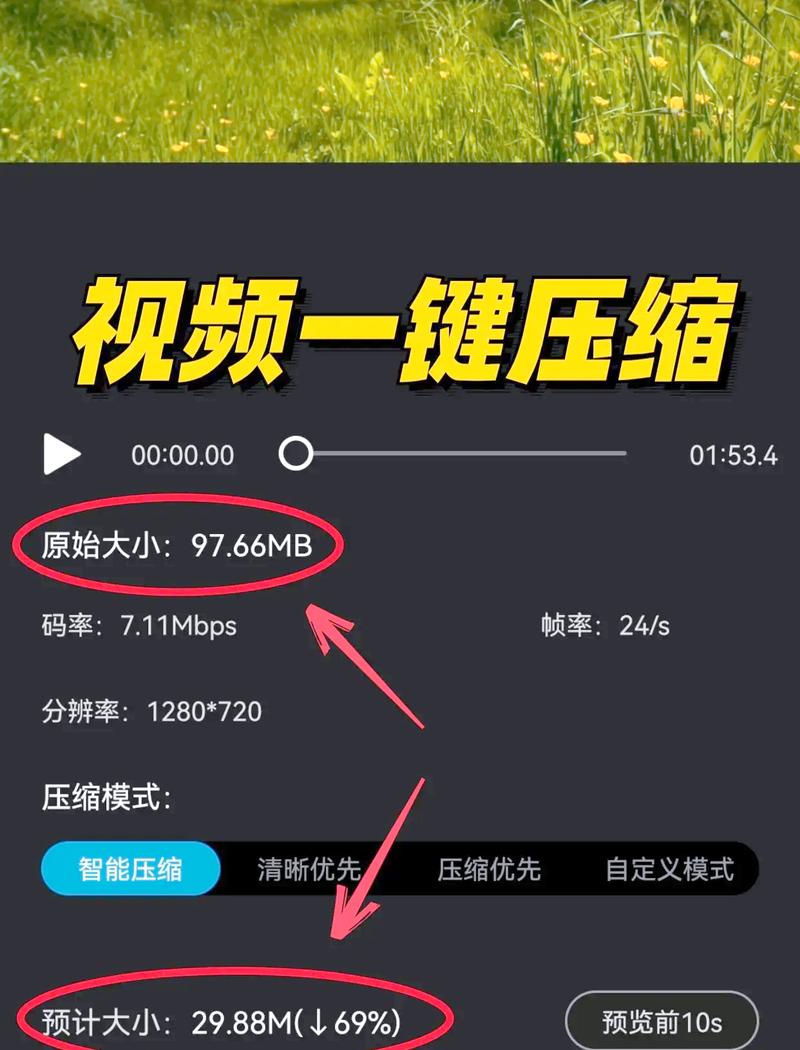
下面我将为您详细介绍几种在iPhone上压缩视频的最佳方法,并对比它们的优缺点,方便您选择最适合自己的。
(图片来源网络,侵删)
使用系统自带的“快捷指令” (推荐,最灵活)
这是iOS系统最强大、最灵活的内置功能,无需安装任何App,完全免费,您可以创建一个“一键压缩”的快捷指令,用起来非常方便。
优点:
- 完全免费:无需任何花费。
- 高度自定义:可以自由选择压缩后的分辨率(如1080p, 720p)和码率,以平衡画质和文件大小。
- 操作便捷:创建好之后,只需在“照片”App里点击“分享”,选择这个快捷指令即可一键完成。
- 无需App:利用系统自带功能,不占用额外存储空间。
缺点:
- 需要一次性的初始设置:第一次需要自己创建或下载快捷指令。
详细步骤:
-
下载现成的压缩快捷指令(最简单):
- 打开iPhone自带的 “快捷指令” App。
- 点击底部的 “快捷指令中心” 标签页。
- 在搜索框中输入 “视频压缩” 或 “Video Compressor”,你会找到很多由开发者分享的现成指令。
- 选择一个评价高、下载量多的指令(例如名为“视频压缩器”或类似名称的),点击进入详情页,然后点击 “获取快捷指令” 并添加。
-
手动创建压缩快捷指令(适合喜欢DIY的用户):
- 打开 “快捷指令” App,点击右上角的 号创建新的快捷指令。
- 点击 “添加操作”,搜索并选择 “选取照片”(或“选取文件”)。
- 再次点击 “添加操作”,搜索并选择 “媒体” 分类下的 “调整影片大小”。
- 在“调整影片大小”操作中,你可以设置:
- 宽度 和 高度:设置为
1920和1080(即1080p)。 - 比特率:数值越低,文件越小,画质也越差,可以尝试设置为
5到10Mbps 之间,根据你的需求调整。
- 宽度 和 高度:设置为
- 点击 “添加操作”,搜索并选择 “保存到文件”,选择一个保存位置(如“iCloud云盘”或“我的iPhone”)。
- 为这个快捷指令命名,一键压缩视频”,然后点击完成。
-
使用快捷指令压缩视频:
 (图片来源网络,侵删)
- 打开 “照片” App,找到你想要压缩的视频。
- 点击左下角的 “分享” 按钮。
- 在分享菜单中,你就能看到刚刚添加的“视频压缩”快捷指令,点击它。
- 选择视频后,它会自动处理,并在你指定的位置(如“文件”App)生成压缩后的视频。
使用第三方App (最简单,适合不想折腾的用户)
如果您不想设置快捷指令,希望打开App就能直接压缩,那么第三方App是最佳选择。
优点:
- 操作极简:打开App,选择视频,一键压缩,非常直观。
- 功能专一:App界面通常围绕视频压缩功能设计,易于上手。
- 无需设置:下载安装后即可直接使用。
缺点:
- 可能需要付费:很多优秀的App有内购或需要付费才能解锁全部功能(如高质量选项)。
- App质量参差不齐:需要仔细甄别,避免下载到有广告或安全风险的App。
推荐的App:
-
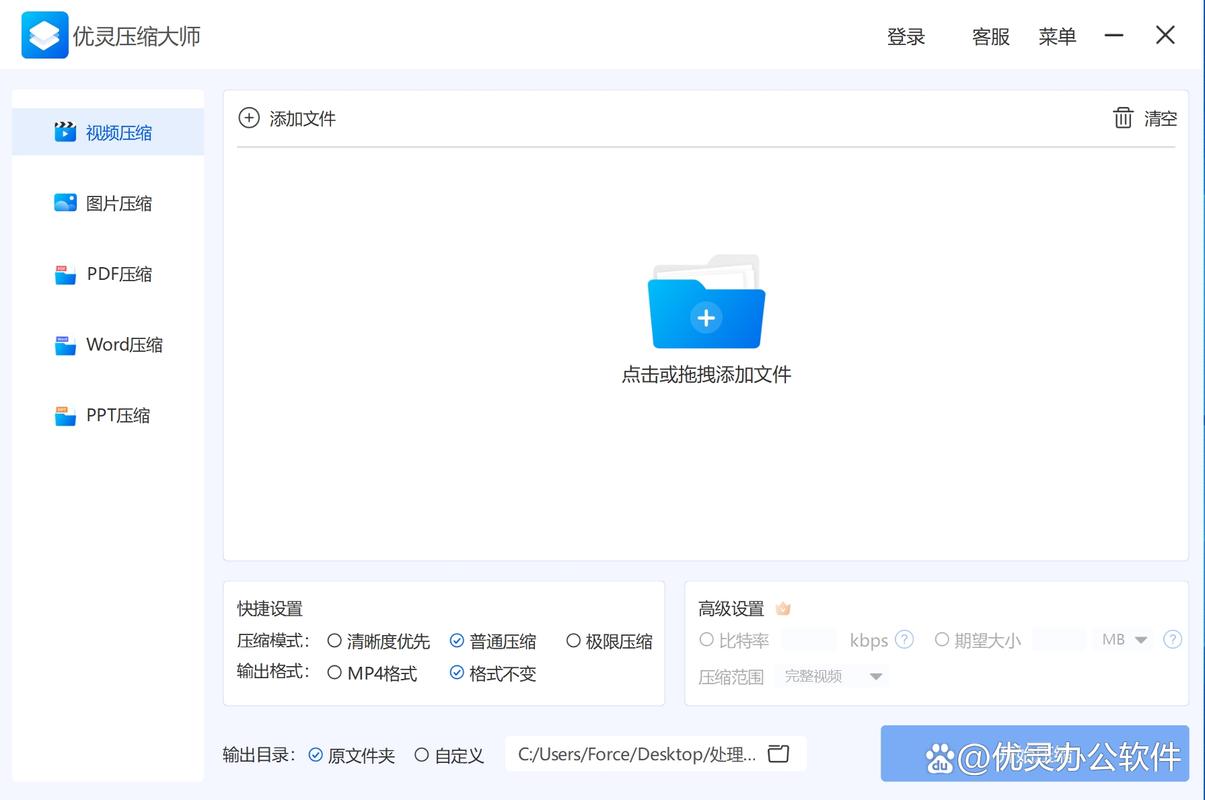
Video Compressor - Video Smaller
- 特点:界面简洁,操作简单,可以选择不同的预设(如“小”、“中”、“大”)来自动调整压缩级别,也支持手动调整比特率。
- 费用:免费下载,部分高级功能可能需要内购。
-
Compress Videos
- 特点:功能非常强大,支持多种分辨率和比特率的精细调整,可以批量压缩视频,效率很高。
- 费用:免费下载,但有广告,或提供付费去广告版本。
-
Media Converter
 (图片来源网络,侵删)
- 特点:不仅能压缩视频,还能进行格式转换(如MP4转MOV等),一专多能。
- 费用:通常是付费App,但功能和体验都比较专业。
通过社交媒体或通讯App自动压缩 (最省心,但有损耗)
当你将视频直接分享到微信、WhatsApp、微博等平台时,这些App会自动对视频进行压缩,以减少服务器负载和加快传输速度。
优点:
- 无需任何操作:直接分享即可,系统自动处理。
- 最快速度:压缩和发送一步到位。
缺点:
- 画质损失严重:为了极致地减小文件,压缩率非常高,画质会大幅下降,不适合保存高质量视频。
- 不可控:你无法控制压缩的级别和最终画质。
总结与对比
| 方法 | 优点 | 缺点 | 适合人群 |
|---|---|---|---|
| 系统快捷指令 | 免费、高度自定义、灵活、不占App空间 | 需要一次性初始设置 | 喜欢DIY、追求最佳画质/大小平衡、不想安装额外App的用户 |
| 第三方App | 操作简单直观、功能专一 | 可能需要付费、App质量不一 | 希望即下即用、不想进行任何设置、追求便捷性的用户 |
| App自动压缩 | 最省心、速度最快 | 画质损失严重、不可控 | 仅用于在社交平台分享,对画质要求不高的用户 |
最终建议
- 对于绝大多数iPhone用户:强烈推荐使用 方法一(系统快捷指令),它完美结合了免费、灵活和便捷,一旦设置好,体验和第三方App一样简单,而且完全免费。
- 对于“极简主义者”:如果你觉得设置快捷指令太麻烦,可以尝试 方法二(第三方App),选择一个评价好的付费App(一次性买断,没有内购),可以获得省心省力的体验。
- 对于只想发朋友圈/WhatsApp的用户:直接用 方法三 即可,无需额外操作。
希望这份详细的指南能帮助您轻松解决iPhone视频压缩的问题!


