


核心前提:开启手机的“USB调试”模式
这是实现高级功能(如文件传输、ADB命令、多屏协同)的最关键一步,如果某些功能无法使用,请首先检查此项是否已开启。
(图片来源网络,侵删)
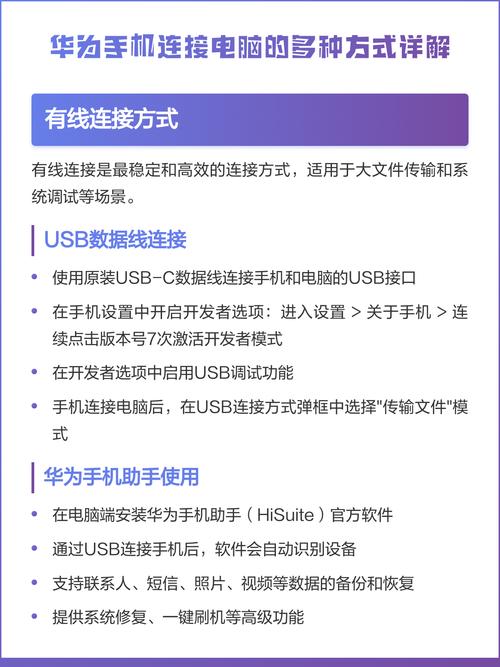
开启步骤:
- 进入设置:在华为手机上找到并打开 【设置】。
- 找到开发者选项:
- 如果你的手机能看到【关于手机】:进入 【关于手机】 -> 连续点击 【版本号】 7次左右,直到提示“您已处于开发者模式”。
- 如果看不到【关于手机】:进入 【系统和更新】 -> 【关于手机】 -> 连续点击 【版本号】 7次左右。
- 开启USB调试:
- 返回上一级菜单,您会发现多了一个 【开发者选项】。
- 进入 【开发者选项】,找到并开启 【USB调试】 后面的开关,此时手机上会弹窗请求授权,请选择 【允许】。
USB有线连接(最常用)
这是最基础、最直接的连接方式,主要用于文件传输。
文件传输模式(MTP)
这是默认模式,用于在手机和电脑之间复制照片、视频、文档等文件。
设置步骤:
(图片来源网络,侵删)
- 使用原装或质量好的数据线,将手机和电脑连接。
- 下拉手机通知栏,连接成功后,会看到一条USB相关的通知。
- 点击该通知,展开USB选项。
- 选择【传输文件】或【传输照片(推荐)】。
完成! 现在你可以像使用U盘一样,在电脑上访问手机存储空间,进行文件的复制、粘贴、删除等操作。
高级功能:多屏协同
这是华为手机的一大亮点,可以实现手机和电脑的无缝协同,如:在电脑上操作手机屏幕、拖拽文件、接打电话、收发短信等。
设置步骤:
- 准备工作:
- 电脑端:请先在华为官网下载并安装 【华为电脑管家】。
- 手机端:确保系统版本较新(建议HarmonyOS 2.0及以上),并已开启 【USB调试】。
- 建立连接:
- 方式一(USB连接):用数据线连接手机和电脑,手机上会弹出“是否允许USB调试”的提示,选择 【允许】,电脑上的华为电脑管家会自动检测到手机,并提示“是否使用多屏协同”,点击 【连接】 即可。
- 方式二(无线连接):确保手机和电脑连接在同一个Wi-Fi网络下,打开华为电脑管家,点击 【多屏协同】 -> 【无线连接】,手机上会显示一个二维码,用手机扫描电脑屏幕上的二维码即可连接。
完成! 连接成功后,手机屏幕会以窗口形式出现在电脑桌面上,实现高效协同工作。
高级功能:HDB模式(华为调试桥)
这个模式主要用于开发者和高级用户,用于刷机、获取系统日志等,普通用户一般用不到。
设置步骤:
- 按照上面的方法开启 【USB调试】。
- 用数据线连接手机和电脑。
- 下拉通知栏,在USB选项中选择 【HDB】 模式。
无线连接(无需数据线)
如果不想使用数据线,可以通过Wi-Fi进行连接。
华为多屏协同(无线版)
这与方法一中的多屏协同无线版设置完全相同。
设置步骤:
- 确保手机和电脑在同一个Wi-Fi网络下。
- 打开电脑上的 【华为电脑管家】。
- 点击 【多屏协同】 -> 【无线连接】。
- 手机会显示一个二维码,用华为手机自带的 【智慧视窗】(从屏幕左上角或右上角下滑调出)或 【手机克隆】 App扫描电脑上的二维码即可连接。
第三方应用:AirDroid
这是一个功能强大的第三方应用,可以实现文件传输、远程控制、消息同步等,不局限于华为设备。
设置步骤:
- 手机端:
- 在手机应用市场搜索并安装 【AirDroid】。
- 注册并登录账号。
- 进入 AirDroid App,开启 【个人版】 服务,并找到 【安全及远程功能设置】 -> 【允许通过WiFi访问】,并设置一个安全码。
- 电脑端:
- 在浏览器中访问 web.airdroid.com。
- 使用同一个 AirDroid 账号登录。
- 在电脑端输入手机上显示的安全码,即可建立连接。
常见问题与解决方法
-
问题:电脑无法识别手机,提示“驱动程序安装失败”或找不到设备。
- 解决:
- 更换数据线:优先使用手机原装数据线,并尝试连接电脑的其他USB接口,最好是USB 3.0或2.0接口。
- 安装驱动:访问华为官网,下载并安装 【华为手机助手】 或 【华为电脑管家】,这些软件会自动安装所需的USB驱动程序。
- 检查USB调试:确认手机上 【USB调试】 已开启。
- 解决:
-
问题:连接后只能充电,无法传输文件。
- 解决:这是最常见的问题,请务必下拉手机通知栏,检查USB连接模式是否被设置为 【仅充电】,并手动更改为 【传输文件】。
-
问题:华为多屏协同连接失败。
- 解决:
- 确保手机和电脑连接在同一个Wi-Fi网络。
- 尝试重启手机和电脑。
- 在电脑和手机上分别关闭并重新打开 【华为电脑管家】 和手机的 【多屏协同】 功能。
- 检查防火墙或杀毒软件是否阻止了连接。
- 解决:
| 连接方式 | 主要用途 | 优点 | 缺点 |
|---|---|---|---|
| USB文件传输 | 复制照片、视频、文档 | 简单直接,速度快 | 需要数据线 |
| USB多屏协同 | 电脑操作手机、文件互传、协同办公 | 功能强大,体验流畅 | 需要数据线和特定软件 |
| 无线多屏协同 | 同上 | 无需数据线,自由方便 | 需要同Wi-Fi,可能存在延迟 |
| HDB模式 | 开发者刷机、调试 | 功能专业 | 普通用户用不到 |
| AirDroid | 文件传输、远程控制、消息同步 | 跨平台,功能全面 | 第三方应用,可能有广告 |
对于绝大多数用户来说,【USB文件传输】 和 【USB/无线多屏协同】 是最常用和最实用的功能,希望这份详细的指南能帮助您顺利连接华为手机和电脑!


