


macOS 里没有像 Windows 那样一个叫“我的电脑”的图标,但它有功能完全相同的地方,只是叫法和入口不同。
(图片来源网络,侵删)
核心答案:访达
macOS 中对应“我的电脑”的核心应用叫做 “访达”。
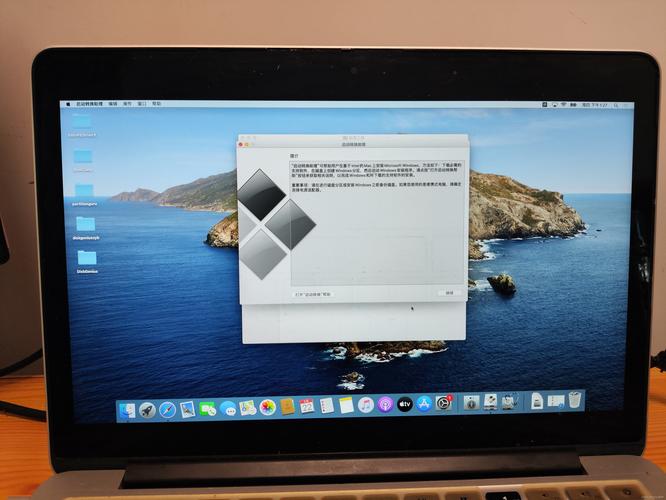
- 图标:屏幕右下角有一个笑脸 😊 的图标,或者是一个带有蓝色背景和山丘图案的图标。
- 打开方式:点击 Dock 栏(屏幕底部程序栏)上的这个图标,或者按
Command (⌘) + 空格键调出 Spotlight 搜索,输入“访达”然后回车。
打开“访达”后,在左侧边栏你就能看到所有连接到电脑的存储设备了,这和“我的电脑”里显示的内容是一样的。
“访达”里有哪些内容?(相当于“我的电脑”里的什么)
在“访达”的左侧边栏,你可以找到以下所有“我的电脑”里会有的东西:
| 在 “访达” 里找到的位置 | 对应 Windows 的名称 | 说明 |
|---|---|---|
| Macintosh HD | C盘 | 这是你的电脑内置硬盘,存放着操作系统和所有文件。 |
| 外部硬盘 | 移动硬盘/U盘 | 当你插入移动硬盘或U盘后,它会出现在这里。 |
| 位置 | 我的文档/下载/图片/音乐 | 这里存放着你的个人文件,如文档、下载项、照片、音乐等。 |
| iCloud 云盘 | OneDrive/百度网盘 | 苹果提供的云存储服务,文件可以同步到云端。 |
| 位置 > AirDrop | 附近共享 | 用于在苹果设备之间快速无线传输文件。 |
如何快速访问所有磁盘和设备?
除了在“访达”侧边栏查看,还有两个更直接的方法,它们和 Windows 的“我的电脑”体验最像:
(图片来源网络,侵删)
访达工具栏
- 打开“访达”。
- 点击工具栏顶部的 “位置” 按钮。
- 这时,侧边栏会切换显示所有连接的硬盘、U盘、网络位置等,非常直观。
桌面显示所有外部磁盘
这个功能最接近 Windows “我的电脑”在桌面上显示图标的习惯。
- 打开“访达”。
- 点击屏幕左上角的菜单栏,选择 “访达” > “设置” (或“偏好设置”)。
- 在弹出的窗口中,点击 “边栏” 标签页。
- 勾选 “硬盘” 和 “外部磁盘” 选项。
- 你的桌面上就会直接显示出硬盘和连接的U盘图标了!
总结一下
| 你的需求 | 在 macOS 里的操作 |
|---|---|
| 找“我的电脑” | 打开 “访达” (Finder),它就是你的“我的电脑”。 |
| 看电脑硬盘(C盘) | 在“访达”侧边栏找到 “Macintosh HD”。 |
| 看U盘/移动硬盘 | 在“访达”侧边栏找到 “外部磁盘”,或勾选设置在桌面显示。 |
| 看我的文档/下载等 | 在“访达”侧边栏找到 “位置”。 |
| 快速查看所有磁盘 | 在“访达”工具栏点击 “位置” 按钮。 |
希望这个解释能帮助你快速适应 macOS!如果你有任何其他问题,随时可以再问。
(图片来源网络,侵删)


