


Windows 系统恢复出厂设置
Windows 系统主要有两种恢复方式:通过设置界面 和 通过登录界面,强烈推荐优先使用第一种方法,因为它更安全、选项更多。
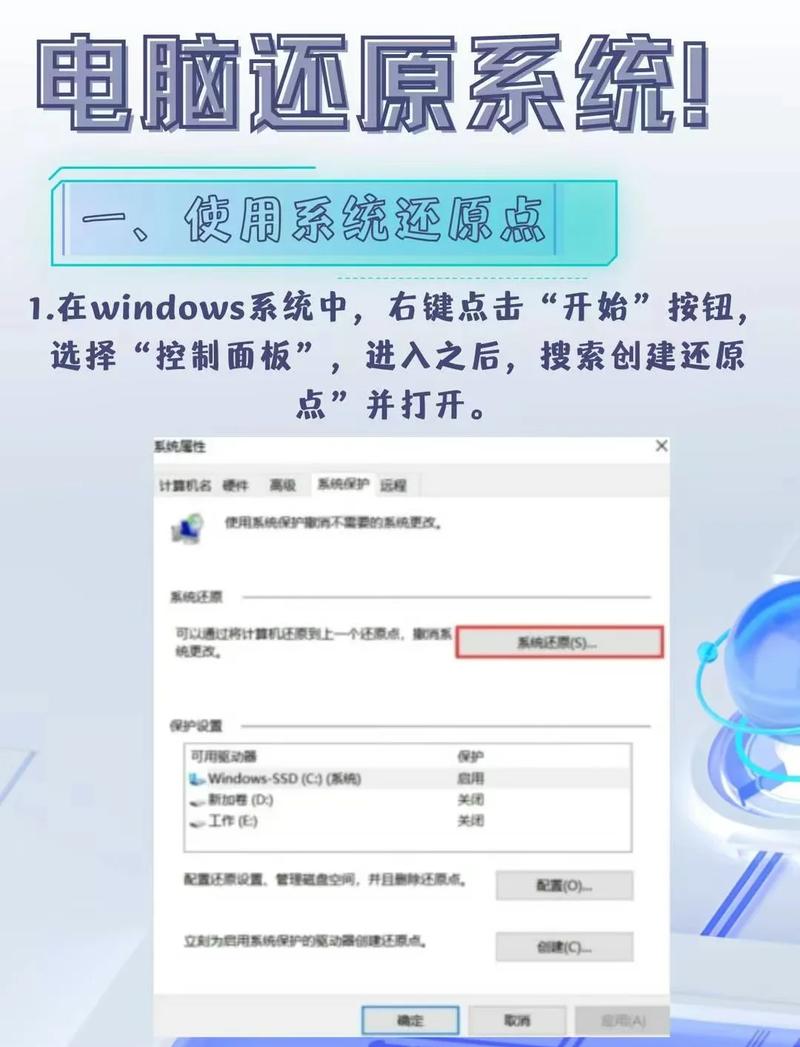
(图片来源网络,侵删)
通过 Windows 设置界面(推荐)
这是最常用且最安全的方法,适用于 Windows 10 和 Windows 11。
重要提示:操作前请务必备份所有重要数据! 恢复出厂设置会删除 C 盘(系统盘)上的所有文件,包括文档、图片、视频、应用程序等,如果电脑有多个分区(如 D 盘、E 盘),这些盘的数据通常不会被删除,但为了安全起见,最好全部备份。
操作步骤:
-
备份数据:
 (图片来源网络,侵删)
- 将所有重要文件(如文档、照片、项目文件等)复制到 U 盘、移动硬盘或云端(如 OneDrive、百度网盘等)。
- 记住您的重要软件名称,以便重装系统后重新下载安装。
-
打开设置:
- Windows 11: 点击 开始菜单 -> 点击 设置 图标(齿轮状)。
- Windows 10: 点击 开始菜单 -> 点击 设置 图标(齿轮状)。
-
进入恢复选项:
- Windows 11: 在设置窗口中,选择 系统 -> 恢复。
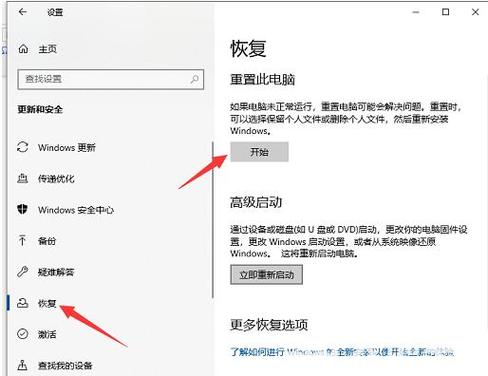
- Windows 10: 在设置窗口中,选择 更新和安全 -> 恢复。
-
开始重置:
-
在“重置此电脑”部分,点击 “重置此电脑” 按钮。
 (图片来源网络,侵删)
 -
系统会弹出两个主要选项,请根据您的需求选择:
-
选项 1:保留我的文件
- 作用:删除所有应用程序和设置,但会保留您的个人文件(如桌面、文档、图片、音乐、文件夹)。
- 适用场景:电脑运行缓慢、频繁出错,但您想保留文件。
- 后续:重置后,您需要重新安装所有软件和驱动程序。
-
选项 2:删除所有内容
- 作用:将电脑恢复到初始状态,就像刚买来一样。所有个人文件、应用程序和设置都会被删除。
- 适用场景:准备出售、赠送电脑,或者电脑问题非常严重,无法保留任何东西。
- 后续:您需要从头开始设置电脑,并重新安装所有软件。
-
-
-
选择清理方式:
- 选择完保留文件还是删除所有内容后,您还需要选择如何清理驱动器。
- 快速清理:速度更快,但数据可能被恢复。如果准备出售或赠送电脑,请务必选择下一项!
- 完全清理:速度非常慢(可能需要数小时),但会彻底擦除数据,使其极难恢复。这是最安全的选择。
- 选择完保留文件还是删除所有内容后,您还需要选择如何清理驱动器。
-
确认并开始重置:
- 阅读屏幕上的信息,确认无误后,点击 “重置” 按钮。
- 电脑会提示您最后一次确认,点击 “是” 即可开始。
- 之后,电脑会自动重启并开始恢复过程,请确保电脑接通电源,中途不要强制关机。
通过登录界面(适用于无法进入系统的情况)
如果您的电脑无法正常进入桌面,可以尝试此方法。
操作步骤:
- 在登录界面,点击 电源图标(通常在右下角)。
- 按住键盘上的
Shift键不放,然后点击 “重启”。 - 电脑会重启并进入一个蓝色的 “选择一个选项” 界面。
- 依次选择 “疑难解答” -> “重置此电脑”。
- 接下来的步骤与方法一中的第 4 步相同,选择“保留我的文件”或“删除所有内容”,然后选择清理方式并开始重置。
macOS 系统恢复出厂设置
macOS 的恢复出厂设置通常称为“重新安装 macOS”或“抹掉磁盘并重新安装 macOS”。
重要提示:操作前请务必备份所有重要数据! 使用 Time Machine(时间机器)进行备份是最简单、最完整的方式。
操作步骤:
-
备份数据(强烈推荐):
- 最佳方式 - 使用 Time Machine:连接一个外置硬盘,在系统偏好设置 -> Time Machine 中打开它,它会自动备份所有数据。
- 手动备份:将文件、照片等手动复制到移动硬盘或 iCloud 云端盘。
-
关闭电脑:确保 Mac 完全关机。
-
进入恢复模式:
- 对于搭载 Apple 芯片的 Mac (M1, M2 等):
- 按下并 按住 电脑电源按钮,直到看到启动选项窗口(显示苹果标志、齿轮图标或地球图标)。
- 选择 “选项”,然后点击 “继续”。
- 对于搭载 Intel 芯片的 Mac:
- 开机后立即 按住
Command (⌘)+R键,直到看到苹果标志或旋转的地球图标。 - 如果需要,还可以按住
Option (⌥)+Command (⌘)+R来获取最广泛的恢复选项,或按住Shift (⇧)+Command (⌘)+R来获取与 Mac 最兼容的恢复选项。
- 开机后立即 按住
- 对于搭载 Apple 芯片的 Mac (M1, M2 等):
-
进入实用工具工具栏:
- 进入恢复模式后,您会看到一个 macOS 实用工具窗口。
- 在菜单栏中,点击 “实用工具” -> “抹掉磁盘”。
-
抹掉硬盘:
- 在抹掉窗口中,确保选择了 “Macintosh HD”(或您的主系统盘)。
- 格式选择 “APFS”(这是 macOS 的标准格式)。
- 点击 “抹掉” 按钮,这个过程会清空硬盘上的所有数据。
-
重新安装 macOS:
- 抹掉完成后,关闭“抹掉磁盘”窗口,回到主实用工具界面。
- 点击 “重新安装 macOS”。
- 按照屏幕上的提示进行操作,选择您的硬盘并开始安装,电脑需要连接到互联网,Wi-Fi 或有线网络均可。
- 安装过程可能需要一些时间,请耐心等待。
-
完成初始设置:
安装完成后,Mac 会重启并进入初始设置界面,就像新买回来一样,您可以在这里创建新用户、迁移数据(如果您有备份)等。
总结与提醒
| 系统 | 关键步骤 | 注意事项 |
|---|---|---|
| Windows | 设置 -> 系统/更新和安全 -> 恢复 -> 重置此电脑 | 务必备份数据! 区分“保留文件”和“删除所有内容”。 出售电脑请选择“完全清理”。 |
| macOS | 关机 -> 进入恢复模式 -> 抹掉磁盘 -> 重新安装 macOS | 强烈建议使用 Time Machine 备份! 不同芯片(Apple/Intel)进入恢复模式的方法不同。 抹掉磁盘后才能重新安装系统。 |
希望这份详细的指南能帮助您顺利完成操作!如果在过程中遇到任何问题,请随时提问。


