


苹果手机图片怎么拼图?2025年终极指南:从内置功能到神器App,一键搞定精美拼图!
** 还在为朋友圈里的九宫格拼图发愁吗?想知道苹果手机(iPhone)自带拼图功能吗?本文作为2025年最全面的苹果手机拼图攻略,将手把手教你使用iOS自带功能、第三方App,甚至专业技巧,轻松将你的照片变成令人惊艳的拼图作品,无论是日常分享还是艺术创作,这篇指南都能满足你!
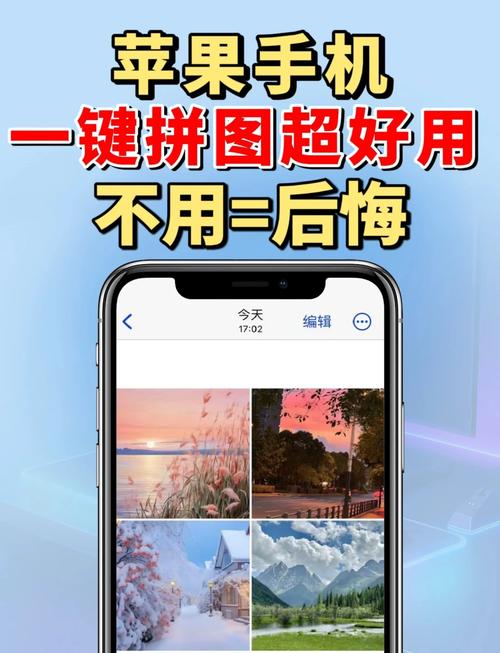
引言:为什么你的iPhone拼图需求如此迫切?
在这个视觉化的时代,一张精心设计的拼图远比单张图片更能讲述故事、传递情绪,无论是记录旅行的点滴、展示宝宝的成长,还是为社交媒体(如小红书、朋友圈、微博)创作内容,拼图都是一种高效且富有创意的表达方式。
许多iPhone用户会问:“苹果手机有自带的拼图功能吗?” 答案有些复杂,iOS系统本身没有一个名为“拼图”的独立App,但它通过“照片”和“快捷指令”等隐藏功能,以及与第三方应用的深度整合,提供了强大的拼图能力,本文将为你揭开这些秘密,让你成为iPhone拼图大师。
核心需求分析:用户到底想通过“苹果手机图片怎么拼图”找到什么?
在深入解决方案之前,我们先拆解一下用户通过百度搜索这个关键词时,背后隐藏的真实意图:
- 寻找最简单的方法: 最好不用下载任何App,系统自带的就能搞定。
- 寻找免费且功能强大的App: 如果需要第三方App,希望是免费、无广告、操作简单的。
- 寻找多样化的模板: 用户需要不同风格的拼图模板,如网格、拼贴、海报、时间线等。
- 寻找高质量导出: 拼图完成后,希望图片清晰、无水印,方便分享。
- 寻找进阶技巧: 除了简单的拼接,还想学习如何添加文字、滤镜、贴纸,让拼图更具个性。
基于以上分析,我们将提供阶梯式的解决方案,从入门到精通,满足不同层次的用户需求。
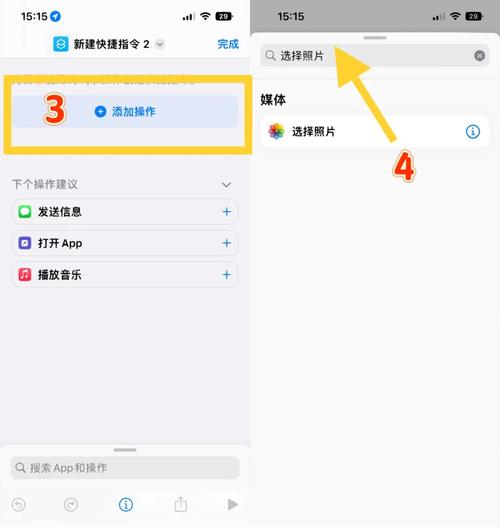
方案一:系统自带“捷径”(快捷指令)——无需下载App的隐藏玩法
这是iOS系统最强大的“隐藏功能”之一,通过创建一个简单的“快捷指令”,你就可以实现图片拼图,虽然初始设置需要一点耐心,但一旦完成,日后使用会非常便捷。
适用人群: 喜欢折腾、追求免费且不想安装额外App的极客用户。
操作步骤:
- 打开“快捷指令”App: 确保你的iPhone是iOS 13或更高版本(目前大部分设备都已支持),如果没有,请在App Store搜索“快捷指令”并下载。
- 搜索并添加“拼图”指令:
- 在快捷指令App的“快捷指令中心”或“画廊”中,搜索“图片拼图”、“Photo Grid”或“Collage”等关键词。
- 你会发现许多由开发者或社区分享的优秀指令,选择一个评价高、下载量多的指令,点击“获取快捷指令”并添加。
- 使用你添加的拼图指令:
- 回到“快捷指令”App的“我的快捷指令”页面,找到刚刚添加的拼图指令。
- 点击运行,系统会提示你选择需要拼图的照片,选择完成后,指令会自动处理并生成拼图,最终保存在“照片”App中。
优点:
- 完全免费: 无需任何花费。
- 高度自定义: 很多高级指令允许你自定义网格数量、间距、圆角等。
- 系统级集成: 与“照片”App无缝衔接。
缺点:
- 初始设置稍复杂: 需要手动查找和添加指令。
- 依赖他人分享: 指令的质量取决于分享者,可能存在兼容性问题。
方案二:精选第三方App推荐 —— 专业、高效、功能强大
对于绝大多数用户来说,使用一款优秀的第三方App是最直接、最高效的选择,以下是根据不同需求精心挑选的几款App,均可在App Store免费下载(部分含内购)。
入门首选:拼图大师 - 拼图与拼贴
- 核心特点: 界面简洁,操作直观,模板丰富,完全免费且无广告。
- 适用场景: 日常社交分享,快速制作九宫格、四宫格等标准拼图。
- 功能亮点:
- 提供数百种拼图模板,涵盖各种尺寸和风格。
- 支持调整图片顺序、缩放、旋转。
- 内置简单的滤镜和背景功能。
- 一键分享到各大社交平台。
进阶之选:Canva可画
- 核心特点: 不只是一个拼图工具,而是一个全面的平面设计平台,功能堪比简化版PS。
- 适用场景: 制作精美的海报、邀请函、Instagram故事、公众号头图等需要设计的拼图。
- 功能亮点:
- 海量的专业设计模板,涵盖拼图、海报、简历、贺卡等。
- 强大的编辑功能:可自由添加文字、图形、插画、贴纸,调整字体、颜色、透明度。
- 智识抠图功能,可以轻松将人物从背景中分离出来,再拼接到新背景中。
- 支持团队协作,云端保存设计稿。
极简美学:Grid - Post & Stories
- 核心特点: 专注于Instagram等平台的拼图和故事制作,设计感极强。
- 适用场景: Instagram博主、社交媒体重度用户,追求独特排版和视觉风格。
- 功能亮点:
- 专为Instagram优化,支持制作9:16的竖版拼图(Story)。
- 提供大量现代、时尚的拼图布局和边框。
- 操作流畅,能快速预览效果。
- 与Instagram分享无缝对接。
进阶技巧:让你的拼图脱颖而出
掌握了基本工具后,一些小技巧能让你的拼图质量瞬间提升。
- 保持主题统一: 选择色调、风格相似的照片进行拼接,整体效果会更和谐。
- 善用留白: 不要把每一格都塞满图片,适当的留白能让主体更突出,画面更透气。
- 添加故事元素: 在拼图中加入日期、地点、心情等文字说明,让拼图成为“会讲故事”的相册。
- 探索不规则拼图: 除了传统的网格,可以尝试使用不规则形状的模板,创造更具艺术感的作品。
- 导出高质量图片: 在分享或保存时,尽量选择最高分辨率,确保图片在放大后依然清晰。
总结与展望:选择最适合你的拼图方式
| 方案类型 | 推荐工具 | 优点 | 缺点 | 适合人群 |
|---|---|---|---|---|
| 系统自带 | 快捷指令(拼图类) | 免费、高度自定义、无广告 | 初始设置复杂,依赖分享 | �欢折腾、追求免费的极客用户 |
| 第三方App | 拼图大师 | 简单易用、模板多、完全免费 | 功能相对基础 | 日常社交分享的普通用户 |
| Canva可画 | 功能强大、设计专业、模板丰富 | 部分高级功能需付费 | 需要设计感、追求品质的用户 | |
| Grid | 专注社交、设计感强、操作流畅 | 功能相对垂直 | Instagram博主、社交媒体达人 |
最终建议:
- 如果你只是偶尔拼图, 首先尝试“拼图大师”,它能满足90%的日常需求。
- 如果你对设计有要求,经常需要制作图文内容, “Canva可画” 绝对是你的不二之选。
- 如果你是技术爱好者,享受DIY的乐趣, 不妨花几分钟设置一下“快捷指令”,获得独一无二的拼图体验。
希望这篇终极指南能彻底解决你“苹果手机图片怎么拼图”的困惑,就拿起你的iPhone,开始创作属于你的视觉故事吧!
(文末可添加相关标签,如:#iPhone拼图 #苹果手机怎么拼图 #照片拼图 #Canva #快捷指令 #社交媒体技巧)


