


查看产品规格(最推荐、最准确)
这是最直接、最可靠的方法,无论你是在购买前还是购买后,都可以通过这个方法获取准确信息。

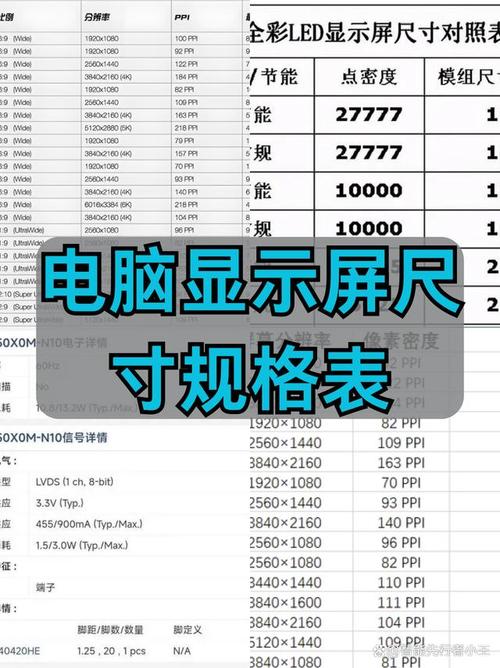
(图片来源网络,侵删)
在购买页面或产品宣传上: 几乎所有电商网站(如京东、淘宝)或品牌官网的产品页面都会明确标注屏幕尺寸。
- 寻找关键词、规格参数或产品介绍中寻找“屏幕尺寸”、“尺寸”或“英寸”等字样。
- 示例:会明确写着“6英寸”、“14英寸”等。
在操作系统(Windows 或 macOS)中查看: 如果你已经拥有这台笔记本,可以通过系统信息来查看。
-
Windows 系统:
- 在桌面空白处点击右键,选择“显示设置”。
- 向下滚动,找到“高级显示”选项并点击。
- 在“选择显示器”下方,你会看到“显示信息”,其中会包含“英寸”这一项,直接告诉你屏幕的尺寸。
-
macOS 系统:
 (图片来源网络,侵删)
- 点击屏幕左上角的苹果菜单 ,选择“关于本机”。
- 在“关于本机”窗口中,点击“系统报告...”。
- 在左侧列表中,依次展开“硬件” -> “显示器”。
- 在右侧的“显示器”信息中,你可以找到“宽度”和“高度”(以像素为单位),虽然这里不直接给英寸数,但你可以通过这个信息在搜索引擎中反向查询,或者结合下面的方法三来测量。
在系统信息工具中查看:
- Windows: 按
Win + R键,输入msinfo32并回车,在“系统摘要”中,有时也能找到显示器的信息。 - macOS: 同样在“系统报告”的“硬件” -> “显示器”部分。
根据型号或命名规则(适用于已购电脑)
很多品牌在笔记本型号的命名中就包含了尺寸信息,这需要你了解一些常见的命名规则。
- 联想: 型号中通常包含数字,这个数字往往就是屏幕尺寸。
- ThinkPad E14 (14英寸)、小新Pro 16 (16英寸)、YOGA 515 (15.6英寸)。
- 戴尔: 型号中同样有数字,规则类似。
- Inspiron 14 (14英寸)、XPS 15 (15.4英寸)、G16 (16英寸)。
- 惠普: 型号中的数字也指代尺寸。
- EliteBook 840 G9 (14英寸)、Spectre x360 14 (14英寸)、Victus 16 (16英寸)。
- 苹果: 型号非常直接。
- MacBook Air 13.6英寸、MacBook Pro 14英寸、MacBook Pro 16英寸。
- 华硕: 型号命名相对复杂,但数字线索依然存在。
- VivoBook 14 (14英寸)、ROG Strix G15 (15.6英寸)、ZenBook 14 (14英寸)。
注意: 这种方法不是100%绝对准确,但大多数情况下非常可靠,你可以先根据型号猜一个,再用方法一或方法三来验证。
手动测量(最原始、最直观)
如果你手边没有电脑,或者想验证一下官方数据,可以用尺子直接测量。
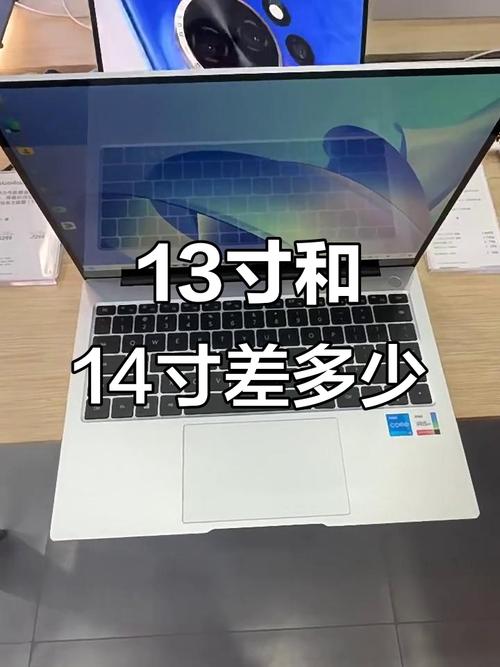
(图片来源网络,侵删)
你需要一把软尺或卷尺。
操作步骤:
- 找到对角线:将笔记本屏幕完全打开,测量屏幕最左上角到最右下角(或最右上角到最左下角)的距离,注意,是屏幕显示区域的对角线,不包括屏幕边框(边框)。
- 精确测量:用尺子沿着对角线拉直,测量出长度。
- 换算单位:
- 英寸是国际单位,1英寸 = 2.54厘米。
- 将你测量的厘米数除以 2.54,就能得到英寸数。
示例:
- 你测量得到的对角线长度是 8 厘米。
- 计算:35.8 ÷ 2.54 ≈ 1 英寸。
- 这说明你的笔记本屏幕尺寸大约是 14 英寸。
注意:
- 一定要测量屏幕发光的区域,不要把边框算进去。
- 测量时尽量拉直尺子,避免误差。
- 得到的结果通常是整数或半整数(如 13.3, 14, 15.6),如果你的计算结果很奇怪(如 14.7),可能是测量有误。
总结与建议
| 方法 | 优点 | 缺点 | 适用场景 |
|---|---|---|---|
| 查看规格 | 最准确、最方便 | 需要能访问系统或产品页面 | 购买前、购买后、任何想准确知道尺寸的时候 |
| 看型号 | 快速、无需工具 | 不绝对可靠,需了解规则 | 已拥有电脑,想快速估算尺寸 |
| 手动测量 | 直观、无需电子设备 | 有误差,较麻烦 | 手边无电脑,或想验证官方数据 |
最推荐使用【方法一】,因为它最准确且获取途径多样,如果只是想快速有个概念,【方法二】也很有用,而【方法三】则是一个很好的验证手段。


