


当然可以,而且这是最基础、最常见的连接方式之一。
(图片来源网络,侵删)
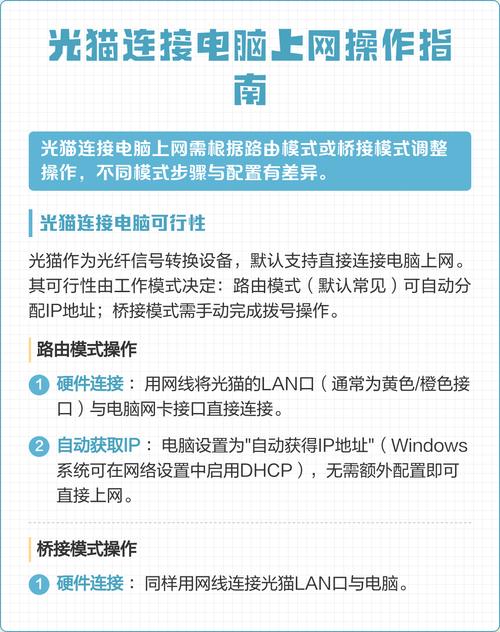
光猫可以直接连接电脑,但这需要满足几个关键条件,并且有几种不同的连接方式,每种方式的效果也不同。
下面我为你详细解释一下:
直接连接的两种主要方式
方式1:网线直连(最常见、最推荐)
这是最稳定、最可靠的方式,也是所有家庭宽带上网的基础。
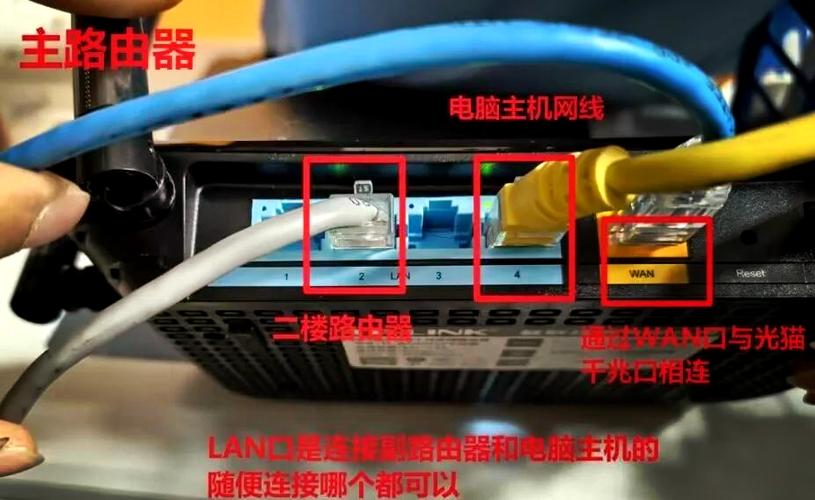
如何连接: 用一根网线(也叫双绞线或以太网线),一端插入光猫的 LAN口(通常标有“LAN”、“1”、“2”、“PC”等字样),另一端插入电脑的 网口(RJ45接口)。
(图片来源网络,侵删)
需要满足的条件:
- 光猫必须已正确配置: 光猫需要由你的网络运营商(如电信、移动、联通)进行过初始设置,这通常包括:
- 拨号配置: 运营商在光猫里输入了你的宽带账号和密码,用于PPPoE拨号上网。
- VLAN配置: 运营商通过VLAN技术,将你的网络服务从光纤信号中分离出来,并指定到特定的LAN口上。
- 连接正确的端口: 必须连接到光猫上被激活的LAN口,有些光猫的LAN口是通用的,但有些运营商可能会只激活前1-2个口,如果插上没反应,可以尝试换一个LAN口。
优点:
- 连接稳定: 物理连接,不易掉线。
- 速度最快: 可以达到你宽带套餐的满速,没有中间设备的信号衰减。
- 延迟低: 适合游戏、在线视频等对网络质量要求高的应用。
缺点:
- 设备数量有限: 一根网线只能连接一台电脑,如果你想同时连接手机、平板、智能电视等其他设备,就需要额外购买一个路由器。
方式2:Wi-Fi直连
如果你的电脑支持Wi-Fi,也可以不通过网线,直接连接光猫发出的无线网络信号。
(图片来源网络,侵删)
如何连接:
- 找到光猫背面或底部的标签,上面会印有默认的Wi-Fi名称(SSID)和密码。
- 在你的电脑上搜索这个Wi-Fi名称,输入密码即可连接。
需要满足的条件:
- 光猫的Wi-Fi功能已开启: 大部分光猫都自带Wi-Fi功能,并且默认是开启的。
- 知道Wi-Fi密码: 如果密码被修改过,你需要知道正确的密码。
优点:
- 方便灵活: 无需网线,可以自由移动,适合笔记本电脑或没有网口的台式机(需使用USB无线网卡)。
- 连接多设备: 可以同时连接多个支持Wi-Fi的设备。
缺点:
- 信号可能不稳定: Wi-Fi信号容易受到墙壁、距离、其他电器干扰,可能导致网速变慢或掉线。
- 速度和延迟不如有线: 即使是Wi-Fi 6,其速度和稳定性通常也略逊于有线连接,尤其是在距离较远或穿墙的情况下。
特殊情况:光猫桥接模式
你可能会听到“桥接模式”这个词,这很重要。
- 路由模式(默认模式): 光猫不仅负责把光信号转换成电信号,还同时承担路由功能(拨号、DHCP分配IP地址、NAT转换等),在这种模式下,你可以直接连接光猫上网,无需额外设备。
- 桥接模式: 光猫只负责光电信号转换,不进行路由,它把网络数据“桥”接出来,但不处理IP地址,这种模式下,光猫本身不能直接分配IP地址给电脑,所以电脑无法直接上网。
如何解决桥接模式下的连接问题? 如果你发现光猫LAN口插上电脑后,电脑提示“无Internet访问”,很可能是光猫被设置成了桥接模式,这时,你必须配合一个路由器来使用:
- 将光猫的LAN口用网线连接到路由器的WAN口。
- 在路由器的设置页面中,输入运营商给你的宽带账号和密码进行PPPoE拨号。
- 你的电脑再连接到路由器的LAN口或Wi-Fi上,才能正常上网。
总结与建议
| 连接方式 | 优点 | 缺点 | 适用场景 |
|---|---|---|---|
| 网线直连光猫 | 最稳定、速度最快、延迟最低 | 只能连接一台设备 | 对网络要求高的台式机游戏、下载、办公 |
| Wi-Fi直连光猫 | 方便灵活,可连接多设备 | 信号可能不稳定,速度和延迟稍差 | 笔记本电脑、手机、平板等移动设备 |
| 光猫桥接 + 路由器 | 功能强大,可组建家庭局域网 | 需要额外购买和设置路由器 | 家里有多台设备需要同时上网 |
给你的建议:
- 首选网线直连: 如果你的电脑离光猫不远,且有网口,强烈建议使用网线直连,这是获得最佳网络体验的方式。
- 检查连接: 如果直连不上,先确认网线是否插好、LAN口是否正确、电脑网络设置是否为“自动获取IP地址”。
- 考虑路由器: 如果家里有多台设备,或者你需要在房间内无线上网,那么最好的方案是:光猫LAN口 -> 路由器WAN口,然后用路由器来分配网络给所有设备,这种模式通常比光猫自带的Wi-Fi性能更好、功能更强大。


