


Windows 系统设置锁屏密码
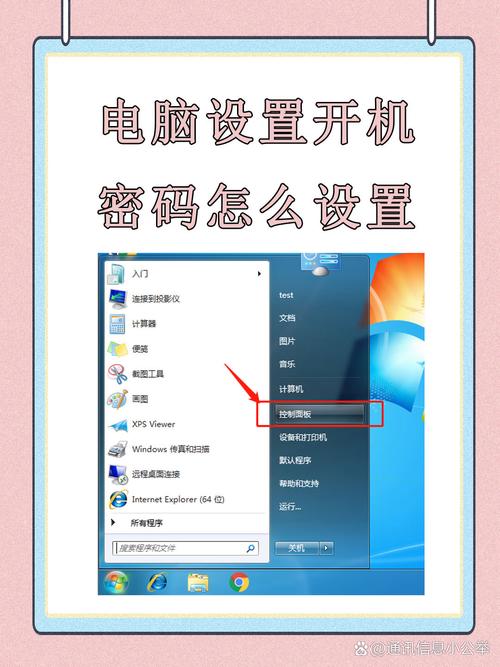
在 Windows 系统中,锁屏密码与你的 用户账户密码 是同一个,你需要确保你的用户账户设置了密码。
(图片来源网络,侵删)
为已有用户账户设置/修改密码(最常用)
如果你的 Windows 账户当前没有密码,或者你想更改密码,请按以下步骤操作:
-
打开“设置”:
- 点击“开始”菜单(Windows 徽标)。
- 选择齿轮形状的 “设置” 图标。
-
进入账户设置:
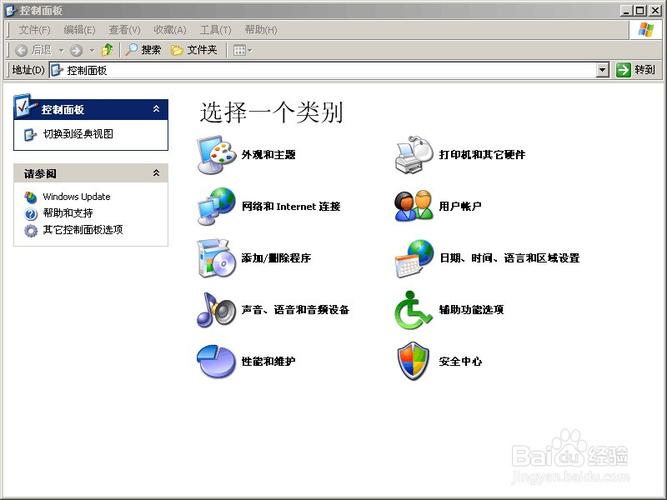
- 在设置窗口中,点击 “账户”。
-
选择登录选项:
 (图片来源网络,侵删)
- 在左侧菜单中,选择 “登录选项”。
-
设置或更改密码:
- 在右侧,找到 “密码” 部分。
- 点击 “更改”(如果你已登录)或 “添加”(如果你当前没有设置密码)。
- 系统会要求你输入当前的密码(如果有的话),然后设置一个新密码。
- 重要提示:请务必设置一个强密码(包含大小写字母、数字和符号的组合),并妥善保管好它。
-
完成设置:
按照提示完成密码设置后,你的用户账户就已经有密码了。
如何使用锁屏
设置好密码后,你可以通过以下几种方式锁屏:
(图片来源网络,侵删)
- 快捷键(最快):按下键盘上的
Win+L组合键,屏幕会立即锁定,需要输入密码才能进入。 - 开始菜单:点击“开始”菜单,点击你的用户头像,然后选择 “锁定”。
- Ctrl + Alt + Del:按下这三个键,然后选择 “锁定计算机”。
macOS 系统设置锁屏密码
在 macOS 上,锁屏功能与你的 用户登录密码 和 屏幕保护程序设置 紧密相关。
步骤 1:确保你的用户账户有密码
这是锁屏的前提,如果你是通过 Apple ID 设置的,通常默认就有密码,如果没有,可以创建一个。
- 点击屏幕左上角的 苹果菜单 。
- 选择 “系统设置” (System Settings)。
- 在左侧边栏中,点击 “用户与群组” (Users & Groups)。
- 选择你的用户名,然后点击 “更改密码…” (Change Password...)。
- 按照提示输入当前密码(如果需要),然后设置并确认你的新密码,建议设置一个“密码提示”,以防忘记。
步骤 2:设置“离开时锁定”
这个功能能让你的 Mac 在你短暂离开后自动锁定,非常方便。
- 点击屏幕左上角的 苹果菜单 。
- 选择 “系统设置” (System Settings)。
- 在左侧边栏中,向下滚动并点击 “锁定屏幕” (Lock Screen)。
- 在右侧找到 “需要密码才能解除锁定” (Require password to wake) 选项。
- 点击下拉菜单,选择一个合适的时间,建议选择 “立即” 或 “5 秒后”,这样安全性最高。
- 注意:如果你设置了“立即”,那么当你合上盖子(如果是笔记本)或让电脑睡眠时,唤醒就需要密码,如果你选择“5 秒后”,那么在你离开电脑几秒后,移动鼠标或按键盘就会要求输入密码。
步骤 3:设置“屏幕保护程序”以配合自动锁屏
虽然这不是必须的,但设置一个屏幕保护程序可以让你的电脑在闲置时更美观,并作为自动锁屏的触发器。
- 在 “系统设置” 中,点击 “屏幕保护程序” (Screen Saver)。
- 选择一个你喜欢的屏幕保护程序样式,并设置一个“在以下时间后启动”的等待时间(1 分钟)。
- 关键一步:确保在 “锁定屏幕” 设置中,你选择了“需要密码才能解除锁定”,这样,当屏幕保护程序启动后,移动鼠标或按键盘,就会弹出密码输入界面。
如何手动锁屏
在 macOS 上,手动锁屏有几种快捷方式:
- 快捷键:按下
Control+Command+Q组合键。 - 菜单栏:点击屏幕右上角菜单栏上的 控制中心 图标(一个圆形的轮廓),然后点击 “锁定屏幕”。
- 热点菜单:在屏幕左上角按住
Control键,同时点击菜单栏的 Wi-Fi、蓝牙或电池图标,在弹出的菜单中选择 “锁定屏幕”。
其他设备(手机/平板)
虽然你的问题主要针对电脑,但了解其他设备也很重要:
- iPhone / iPad:前往 “设置” > “面容 ID 与密码” (或 “触控 ID 与密码”),设置或更改锁屏密码。
- Android 手机/平板:前往 “设置” > “安全” > “屏幕锁定”,然后选择“密码”、“图案”或“PIN”等方式进行设置。
总结与建议
- 核心要点:电脑的锁屏密码就是你的用户账户密码,只要确保这个密码存在且安全,你就可以通过快捷键等方式随时锁定电脑。
- 强烈建议:
- 设置一个强密码,避免使用生日、123456 等简单密码。
- 养成离开时随手按
Win + L(Windows) 或Ctrl + Cmd + Q(macOS) 的好习惯。 - 在公共场合使用电脑时,务必设置锁屏,保护你的隐私和数据安全。


