


仅调整当前浏览器页面的字体大小(推荐)
这种方法只改变你正在浏览的网页,不会影响其他程序或网站,是最灵活的选择。
(图片来源网络,侵删)
通用快捷键(几乎所有浏览器都支持)
这是最快的方法,推荐优先尝试:
- 放大字体:
- Windows / Linux:
Ctrl+ (按住Ctrl键,再按 键) - macOS:
Command(⌘) + (按住Command键,再按 键)
- Windows / Linux:
- 缩小字体:
- Windows / Linux:
Ctrl+ (按住Ctrl键,再按 键) - macOS:
Command(⌘) + (按住Command键,再按 键)
- Windows / Linux:
- 恢复默认大小:
- Windows / Linux:
Ctrl+0(按住Ctrl键,再按数字0键) - macOS:
Command(⌘) +0(按住Command键,再按数字0键)
- Windows / Linux:
通过浏览器菜单调整
如果你不喜欢快捷键,可以通过浏览器的菜单来设置。
Google Chrome / Microsoft Edge / Firefox
- 点击右上角的“三个点”或“三条横线”菜单按钮。
- 在弹出的菜单中,找到并点击“设置” (Settings)。
- 在设置页面,找到 “外观” (Appearance) 或 “字体和语言” (Fonts and languages) 栏。
- 找到 “字体大小” (Font size) 的滑块,向右拖动可以调大,向左拖动可以调小。
- 对于 Chrome/Edge: 你还可以在地址栏右侧直接看到缩放比例按钮(
100%),点击它可以直接选择缩放级别(如90%,100%,125%,150%),这和调整字体大小的效果类似,但会影响整个页面,包括图片。
Safari (macOS)
- 点击屏幕左上角的 Safari 菜单栏。
- 选择 “偏好设置...” (Preferences...)。
- 在弹出的窗口中,点击 “网站” (Websites) 标签页。
- 在左侧列表中选择 “外观” (Appearance)。
- 在右侧,你可以看到一个 “网页字体” (Page font) 的下拉菜单,可以选择更大的字体,你也可以直接使用上面提到的快捷键 + / + 。
全局调整系统字体大小
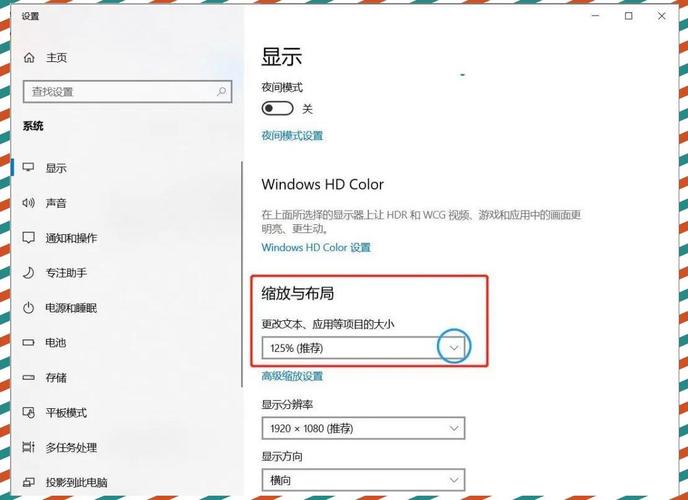
如果你发现几乎所有页面的字体都太小,可能是系统默认字体设置太小,你可以调整整个系统的字体大小,这会影响所有应用程序(包括浏览器、文件夹、记事本等)。
Windows 10 / Windows 11
- 在桌面空白处点击右键,选择 “显示设置” (Display settings)。
- 在“缩放与布局” (Scale and layout) 部分,你会看到一个 “更改文本、应用等项目的大小” (Change the size of text, apps, and other items) 的下拉菜单。
- 默认是 100%,你可以选择更大的百分比,如 125% 或 150%。
macOS
- 点击屏幕左上角的 苹果菜单 。
- 选择 “系统设置” (System Settings) (在旧版 macOS 中叫“系统偏好设置”)。
- 在左侧边栏中,点击 “显示器” (Displays)。
- 在右侧,你会看到一个 “分辨率” (Resolution) 的下拉菜单,旁边有 “缩放” (Scaled) 选项。
- 选择“缩放”后,下方会出现几个预设的选项,如“更大文本”、“默认”等,选择“更大文本”会让界面和字体都变大。
总结与建议
| 调整范围 | 推荐方法 | 优点 | 缺点 |
|---|---|---|---|
| 仅当前网页 | 浏览器快捷键 (Ctrl/Cmd + / ) |
最快、最方便,不影响其他网站 | 退出页面后设置会重置 |
| 仅当前网页 | 浏览器设置菜单 | 直观,可以精确设置或固定缩放比例 | 步骤比快捷键多 |
| 整个系统 | 操作系统显示设置 | 一劳永逸,改善所有应用的阅读体验 | 可能会让某些界面元素布局错乱 |
给你的建议:

(图片来源网络,侵删)
- 日常浏览网页: 优先使用 浏览器快捷键,这是最灵活、最常用的方式。
- 如果感觉所有应用都太小: 尝试 调整系统缩放比例,从根源上解决问题。
- 特定网站字体奇怪: 有些网站(尤其是老旧的)字体大小是硬编码的,以上方法可能无效,这时只能联系网站管理员或寻找浏览器插件来强制修改。
希望这些方法能帮助你找到最舒适的阅读体验!


