


第一步:诊断问题,找出“空间小偷”
在动手清理之前,我们首先要明确是哪些文件占用了大量空间,这样清理才能有的放矢。
(图片来源网络,侵删)
使用 Windows 自带工具:
- 路径:
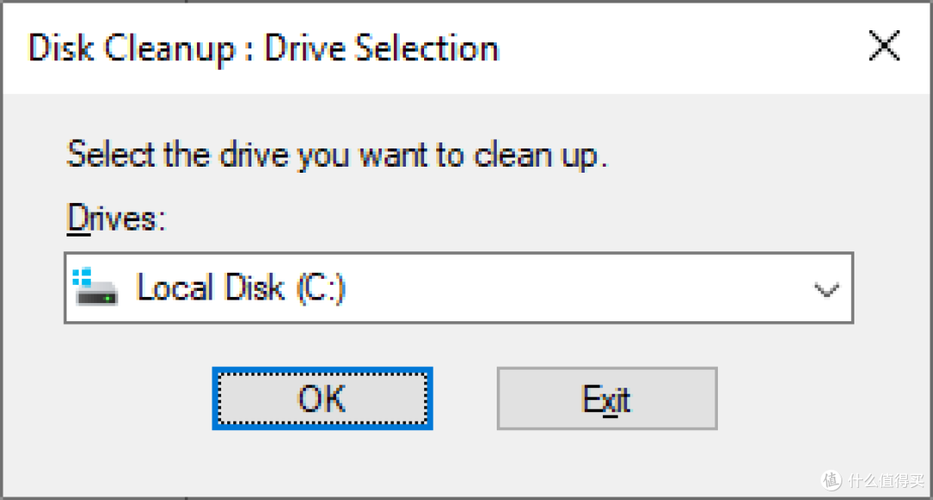
此电脑-> 右键点击你的系统盘(通常是 C: 盘)->属性。 - 操作: 在“常规”选项卡下,你会看到一个饼状图,清晰显示已用空间和可用空间,点击“磁盘清理”按钮,系统会自动扫描并列出可以删除的临时文件、系统缓存等,勾选需要删除的项目,然后点击“确定”。
使用更强大的 Storage Sense (存储感知) 功能 (Windows 10/11 推荐): 这个功能非常智能,可以自动管理空间。
- 路径:
设置->系统->存储。 - 操作:
- 打开“存储感知”开关。
- 点击“配置存储感知或立即运行”,你可以设置:
- 临时文件: 自动删除回收站文件和下载文件夹中超过30天的文件。
- 释放 OneDrive 上的本地空间(只保留在线文件)。
使用专业的第三方工具 (推荐): Windows 自带的工具功能有限,强烈推荐使用第三方工具进行深度分析。
- 推荐工具: WizTree (免费版功能强大)、WinDirStat (经典开源)。
- 操作:
- 下载并安装这些工具。
- 选择要扫描的磁盘(通常是 C: 盘)。
- 工具会生成一个可视化的文件列表,用不同颜色和大小表示每个文件和文件夹占用的空间。
- 你可以轻松找到最大的文件和文件夹,
- 大型视频文件: 下载文件夹、桌面、视频库。
- 游戏安装包/存档: 游戏本身和存档文件都非常占空间。
- 大型软件/虚拟机文件: 如 Adobe 系列、VMware/VirtualBox 的虚拟硬盘文件。
- 系统还原点/休眠文件: 这些可能占用几十个GB。
第二步:动手清理,释放空间
根据第一步的诊断结果,我们可以开始针对性地清理了。
(图片来源网络,侵删)
A. 清理系统文件和临时文件
-
运行磁盘清理(高级版):
- 在第一步的“磁盘清理”窗口中,点击“清理系统文件”按钮。
- 系统会重新扫描,这次会列出更多选项,如“以前的 Windows 安装”(如果你升级过系统,这个会非常占空间)、“Windows 更新清理”等。谨慎勾选,特别是如果你不确定的话。
-
管理休眠文件 (hiberfil.sys):
- 休眠文件大小约等于你的内存容量(例如16GB内存就会有16GB的休眠文件)。
- 注意: 这会禁用快速启动功能,但不会影响正常的休眠(关机再开机)。
- 操作: 以管理员身份打开命令提示符或 PowerShell,输入
powercfg -h off,然后重启电脑,如需恢复,输入powercfg -h on。
-
管理系统还原点:
- 路径:
控制面板->系统->系统保护->配置。 - 你可以减少“最大使用量”,或者手动删除旧的还原点,为新系统腾出空间。
- 路径:
B. 清理用户文件
这是空间消耗的大头,根据 WizTree 等工具的提示进行清理。
(图片来源网络,侵删)
- 下载文件夹: 这是最容易堆积“垃圾”的地方,检查一下,删除不再需要的安装包、下载的文件、电影等。
- 桌面: 桌面上的文件其实也存储在系统盘,同样占用空间,整理并移至其他盘或删除。
- 文档、图片、视频等库文件夹:
- 使用文件资源管理器的“搜索”功能,按“大小”排序,找出并删除最大的重复文件或不需要的文件。
- 重复文件查找: 可以使用 Duplicate File Finder (免费) 等工具来查找并删除重复的文件,特别是照片和音乐。
- 浏览器缓存:
- Chrome/Edge 等浏览器会缓存大量网页和文件,时间久了会占用数GB空间。
- 操作: 进入浏览器的
设置->隐私和安全性->清除浏览数据,选择“时间范围”为“所有时间”,然后清除缓存和Cookie。
C. 清理大型软件
- 游戏:
- 卸载不常玩的大型游戏(如《使命召唤》、《赛博朋克2077》等动动上百GB)。
- 使用 Steam/Epic 平台自带的“云存档”功能,卸载游戏后可以随时重新下载而不会丢失存档。
- 专业软件: 卸载不再使用的 Adobe Creative Suite、3D建模软件等。
- Windows 功能和可选组件:
- 路径:
设置->应用->可选功能。 - 卸载一些你从未使用过的语言包、功能组件等。
- 路径:
第三步:优化存储策略,治标也治本
清理完成后,为了避免空间再次迅速被占满,可以改变一些使用习惯。
-
将个人文件夹迁移到其他硬盘:
- 这是最有效的方法之一,将“桌面”、“文档”、“下载”、“图片”等文件夹的默认位置移动到 D 盘或其他非系统盘。
- 操作: 右键点击这些文件夹 ->
属性->位置->移动,选择新的路径。 - 好处: 所有新创建的个人文件都直接存放在其他盘,不会占用宝贵的系统盘空间。
-
为常用软件设置安装位置:
在安装软件时,注意安装向导,不要一路点“下一步”,而是选择“自定义安装”,将软件安装到 D 盘或其他盘。
-
使用云存储服务:
对于不常用但又不想删除的文件(如旧照片、项目文档),可以上传到 OneDrive、Google Drive、百度网盘等云端服务,这能极大释放本地空间。
-
定期维护:
养成定期(如每月一次)检查磁盘空间并清理的习惯。
第四步:终极解决方案——物理扩容
如果清理和优化后,空间依然捉襟见肘,或者你的电脑配置比较老旧,那么最根本的办法就是增加物理存储空间。
-
加装一块新的机械硬盘或固态硬盘:
- 最推荐方案。 如果你的电脑有额外的硬盘位(台式机通常有,很多笔记本也有),这是性价比最高的选择。
- SSD (固态硬盘): 速度快,价格稍高,适合作为系统盘或安装常用软件。
- HDD (机械硬盘): 容量大,价格便宜,适合作为仓库盘,存放不常用的文件、电影、备份等。
-
更换或升级现有硬盘:
- 如果你的电脑硬盘位已满,或者你想把系统盘换成更快的SSD。
- 笔记本用户: 可以将原来的机械硬盘换掉,换上一块容量更大的SSD。
- 台式机用户: 可以用SSD替换掉老旧的机械硬盘作为新系统盘,原来的机械硬盘可以作为从盘继续使用。
-
使用外置存储设备:
- 移动硬盘/SSD: 适合临时存储或备份,但长期使用可能不太方便。
- NAS (网络附加存储): 如果家里有多台设备,搭建一个NAS可以实现家庭数据中心的集中存储和共享,非常方便。
行动路线图:
- 诊断: 用 WizTree 等工具找出“罪魁祸首”。
- 清理:
- 快速清理: 运行磁盘清理和 Storage Sense。
- 深度清理: 根据诊断结果,删除下载文件夹、桌面、游戏、大型软件中的无用文件。
- 优化: 将个人文件夹和软件安装路径迁移到非系统盘。
- 扩容: 如果空间还是不够,考虑加装或更换硬盘。
希望这份详细的指南能帮助您解决存储空间不足的烦恼!


