


立即行动,覆盖写入是最大敌人!
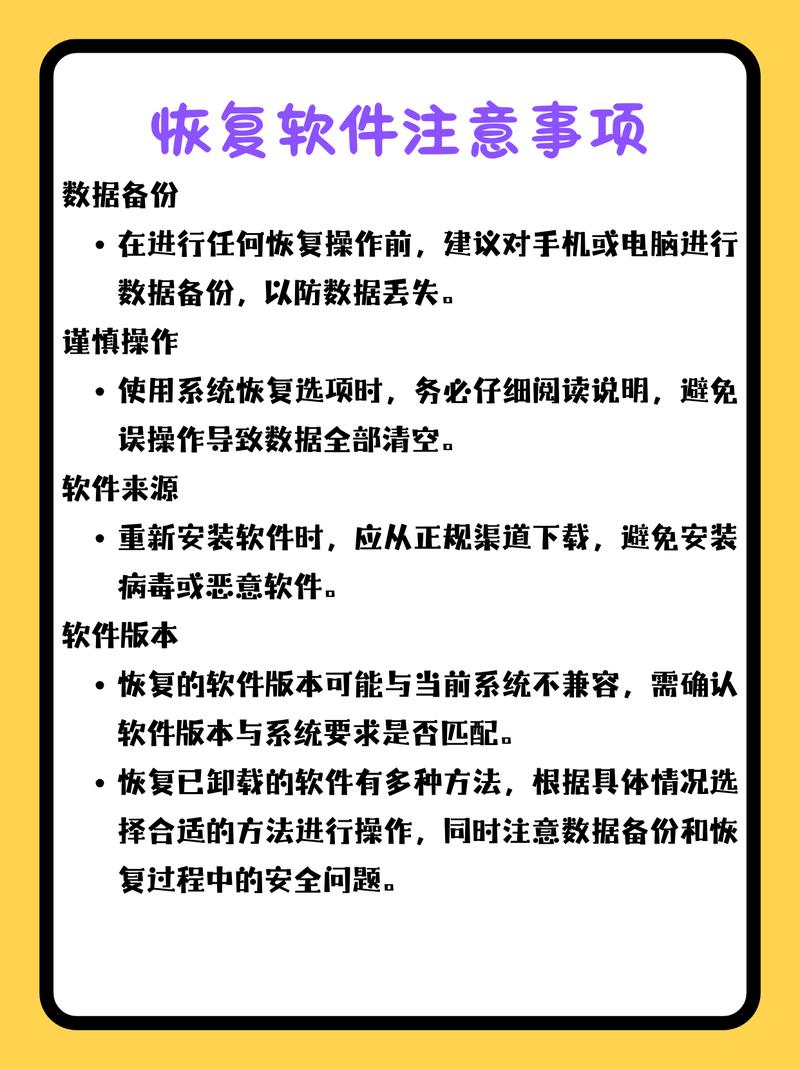
一旦发现误删,请立刻停止向系统盘(通常是C盘)写入任何新数据,不要下载新软件、不要保存新文件、不要安装恢复软件本身(如果可以,请安装在U盘或其他盘),因为新写入的数据可能会覆盖掉您想恢复的软件文件,导致永久性丢失。
(图片来源网络,侵删)
通过“控制面板”或“设置”卸载的软件
这种情况的恢复成功率最高,因为软件的卸载通常不删除其安装目录下的所有文件,只是移除了注册表信息和快捷方式。
方法1:检查回收站(最简单、首选)
这是最简单直接的方法,很多人会忽略这一步。
- 打开桌面上的回收站图标。
- 查看列表中是否有您卸载的软件。
- 如果找到了,右键点击它,选择“还原”,软件就会被恢复到原来的位置。
方法2:检查软件原始安装目录
如果软件没有进入回收站,它的文件可能还留在原来的地方。
- 按
Win + E打开文件资源管理器。 - 导航到软件的原始安装路径,常见的路径有:
C:\Program FilesC:\Program Files (x86)(32位软件安装在64位系统里)C:\Users\[你的用户名]\AppData\Local(很多软件喜欢安装在这里)
- 在这些文件夹中寻找您卸载的软件文件夹,如果找到了,直接运行里面的主程序(如
.exe文件)即可。
方法3:使用系统还原(System Restore)
如果以上方法都无效,并且您的系统开启了还原点,可以尝试将整个系统“时间倒流”到卸载软件之前的状态。
(图片来源网络,侵删)
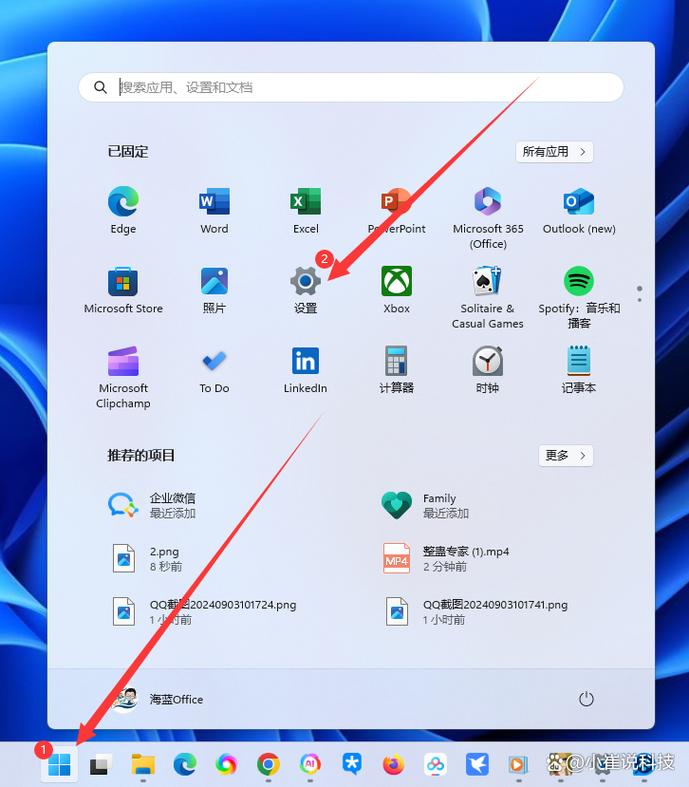
- 在Windows搜索栏中输入“创建还原点”并打开它。
- 在弹出的“系统属性”窗口中,点击“系统还原”按钮。
- 系统会引导您选择一个在您卸载软件之前创建的还原点。
- 按照提示完成还原过程。
注意: 系统还原会撤销在该还原点之后安装的所有程序和系统更改,但通常不会影响您的个人文件(如文档、图片)。
直接删除了软件文件夹或文件
如果您不是通过卸载程序,而是直接把软件文件夹拖到了回收站或按 Delete 键删除了,甚至用 Shift + Delete 彻底删除了,那么方法如下:
方法1:从回收站恢复
如果只是 Delete 删除,没有用 Shift,那么和情况一的方法1完全一样,去回收站里找并还原。
方法2:使用专业的数据恢复软件(最有效)
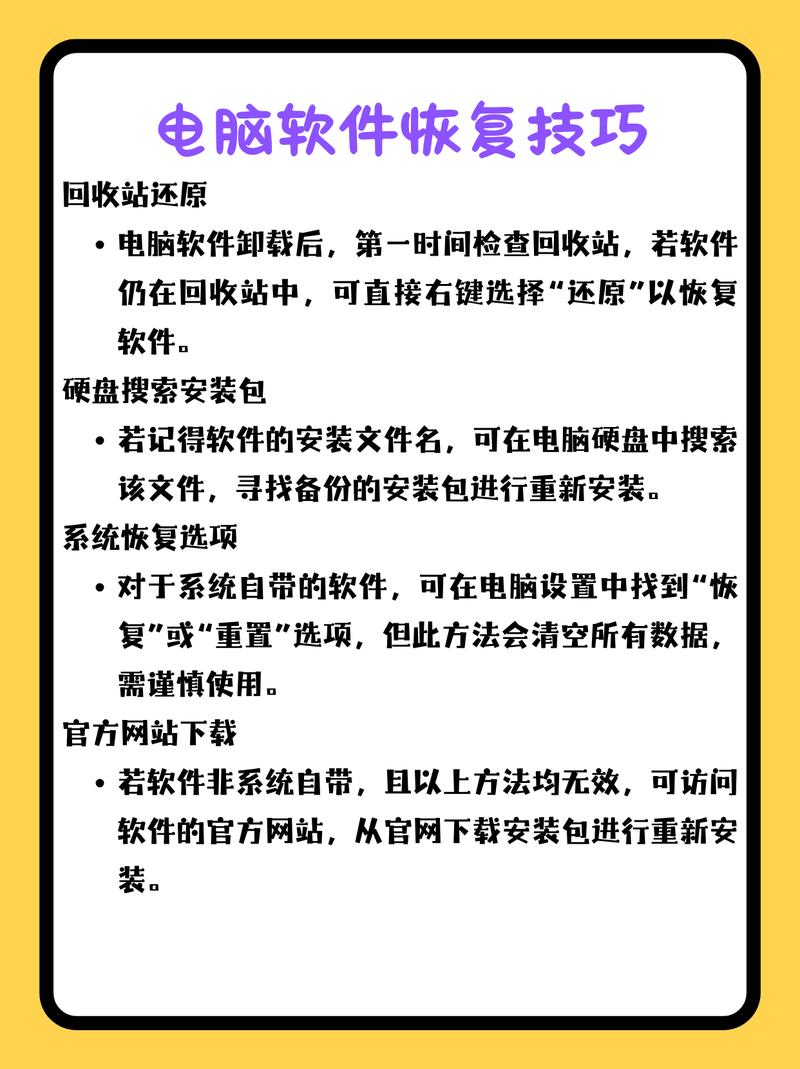
如果文件已被彻底删除或清空了回收站,就需要借助第三方软件,这些软件通过扫描硬盘,寻找被标记为“可覆盖”但尚未被新数据覆盖的文件信息来尝试恢复。
(图片来源网络,侵删)
操作步骤:
- 立即停止使用电脑,特别是不要往C盘存东西。
- 在另一台电脑上下载一款专业的数据恢复软件,并将其安装到U盘或移动硬盘上。
- 将U盘插入需要恢复的电脑,运行U盘里的恢复软件。
推荐几款优秀的数据恢复软件:
- Recuva (Ccleaner出品): 界面友好,免费版功能强大,适合新手,有快速扫描和深度扫描两种模式。
- EaseUS Data Recovery Wizard (易我数据恢复): 恢复效果非常好,有免费版,但能恢复的文件大小有限,付费版功能更全。
- Disk Drill: 界面美观,恢复能力强,支持多种文件系统。
- Stellar Data Recovery: 专业级软件,恢复成功率很高,但通常是付费的。
使用恢复软件的通用步骤:
- 选择要扫描的硬盘(通常是C盘)。
- 开始扫描,可以先进行快速扫描,如果找不到,再进行深度扫描(耗时较长)。
- 扫描完成后,在结果列表中找到您想恢复的软件文件夹或文件。
- 非常重要: 将恢复的文件保存到另一个硬盘(比如D盘、E盘或U盘),绝对不能保存在原来的C盘,否则会造成二次覆盖,恢复失败。
软件卸载后,其注册表和配置信息已丢失
即使您恢复了软件的安装文件,有时也可能因为注册表信息丢失而无法正常运行,或者出现各种错误,这时,您可能需要:
- 重新安装软件: 这是最稳妥的方法,先尝试用恢复软件找回安装包(
.exe或.msi文件),然后运行它进行安装,如果安装包也找不到了,可以去官网重新下载。 - 寻找便携版: 有些软件有“绿色版”或“便携版”,解压即用,不需要安装注册表,您可以在网上搜索“[软件名] Portable”来尝试。
通过 Microsoft Store 卸载的应用
如果您是通过 Microsoft Store 安装的UWP应用,恢复方法很简单:
- 打开 Microsoft Store。
- 点击右上角的“个人资料”图标(或“库”图标)。
- 在“我的应用和游戏”列表中,找到您卸载的应用。
- 点击“安装”即可重新下载安装。
总结与建议
| 卸载方式 | 首选方法 | 备选方法 |
|---|---|---|
| 通过控制面板/设置卸载 | 检查回收站 检查原始安装目录 |
使用系统还原 |
| 直接删除文件/文件夹 | 检查回收站 | 使用专业数据恢复软件(如Recuva, EaseUS) |
| 从Microsoft Store卸载 | 回到Microsoft Store重新安装 | - |
预防胜于治疗: 为了避免将来再次遇到这种情况,建议您养成良好习惯:
- 谨慎卸载: 卸载前确认是正确的软件。
- 使用专业卸载工具: 像Revo Uninstaller这样的工具,可以在卸载软件后扫描并清理残留的注册表和文件,让系统更干净,但也会增加恢复难度,所以卸载前请三思。
- 定期备份: 使用Windows自带的“文件历史记录”或第三方备份工具,定期备份重要数据和系统,这是最根本的保障。


