


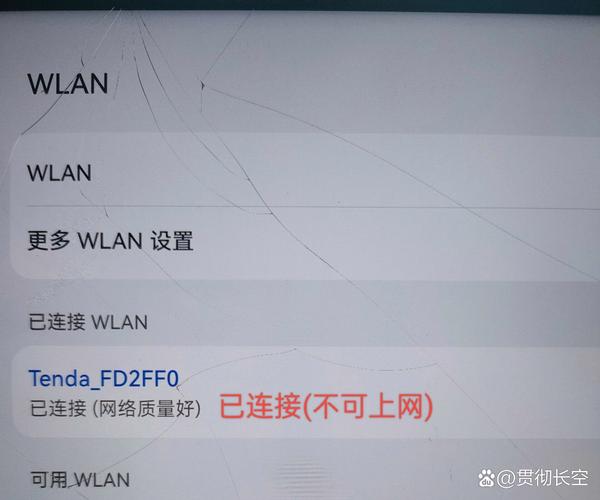
电脑无法连接网络是一个非常常见但又可能由多种原因导致的问题,别担心,我们可以按照一个清晰的步骤来逐一排查,找到并解决问题。
(图片来源网络,侵删)
我将整个过程分为几个层次,从最简单、最常见的原因开始,逐步深入到更复杂的设置和硬件问题。
第一步:检查最基本的问题(“重启大法”)
这是解决电脑问题的“万能钥匙”,能解决很多临时性的软件小故障。
- 重启电脑:关闭电脑,等待30秒后再开机,这可以清除临时的系统错误和网络缓存。
- 重启路由器和光猫:如果连接的是家庭Wi-Fi,请拔掉路由器和光猫(Modem)的电源,等待1-2分钟,然后先插上光猫电源,等它指示灯稳定(通常需要1-2分钟),再插上路由器电源,再等1-2分钟让它启动,这是解决家庭网络问题的最有效方法之一。
第二步:检查物理连接(针对有线网络)
如果你的电脑是通过网线连接的,请检查:
- 网线是否插好:检查电脑和路由器/光猫上的网线接口是否都插紧了,可以尝试拔下来再重新插一次。
- 网线是否损坏:尝试换一根确认是好的网线。
- 接口是否损坏:检查电脑和路由器上的网口是否有明显的物理损坏(如针脚歪斜)。
- 尝试其他接口:将网线换到路由器上的另一个LAN口试试,排除该接口损坏的可能。
第三步:检查无线网络连接(针对Wi-Fi)
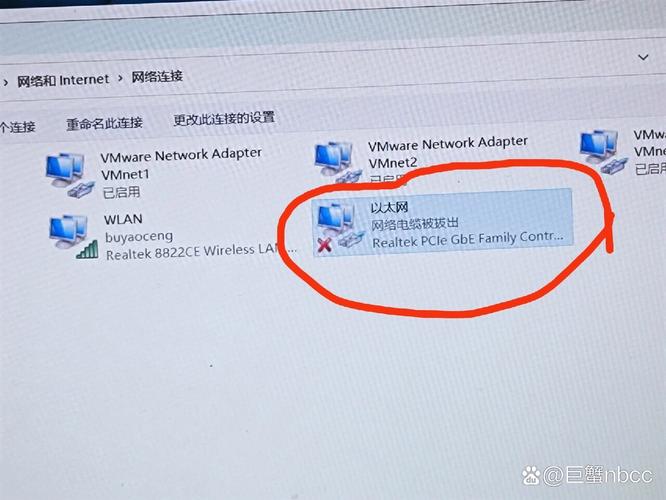
如果你使用的是Wi-Fi,请检查:
(图片来源网络,侵删)
- Wi-Fi是否开启:
- 笔记本电脑:检查键盘上是否有Wi-Fi开关(通常是F1-F12键中的一个,需要配合Fn键使用),或者检查电脑侧边的物理开关。
- 台式机:检查机箱后部或前面板的无线网卡开关(如果有的话)。
- 是否连接到正确的网络:确保你连接的是自己的Wi-Fi,并且输入的密码是正确的,可以尝试“忘记此网络”,然后重新输入密码连接。
- 信号强度:离路由器太远或有墙体阻隔可能导致信号弱,尝试靠近路由器再连接。
- 路由器问题:确认其他设备(如手机)能否正常连接这个Wi-Fi,如果其他设备也无法连接,那问题很可能出在路由器上(可以参考第一步重启路由器)。
第四步:检查电脑网络设置
如果物理连接和基本操作都没问题,那可能是电脑的网络设置出了问题。
-
查看网络状态和错误代码:
- Windows: 右键点击任务栏右下角的网络图标 -> “打开网络和Internet设置” -> “状态” -> “网络重置”,这是一个非常强大的工具,它会将所有网络适配器重置为初始状态,注意:这会删除所有你保存的Wi-Fi密码。
- macOS: 点击屏幕右上角的Wi-Fi图标,查看是否有感叹号或其他错误提示。
-
运行网络诊断工具:
- Windows: 在“设置” -> “网络和Internet” -> “状态”中,向下滚动找到“网络适配器”,点击你正在使用的网卡(如“WLAN”或“以太网”),然后点击“疑难解答”,Windows会自动尝试检测并修复问题。
- macOS: 在“系统设置” -> “网络”中,选择你的连接方式(如Wi-Fi),然后点击“诊断...”。
-
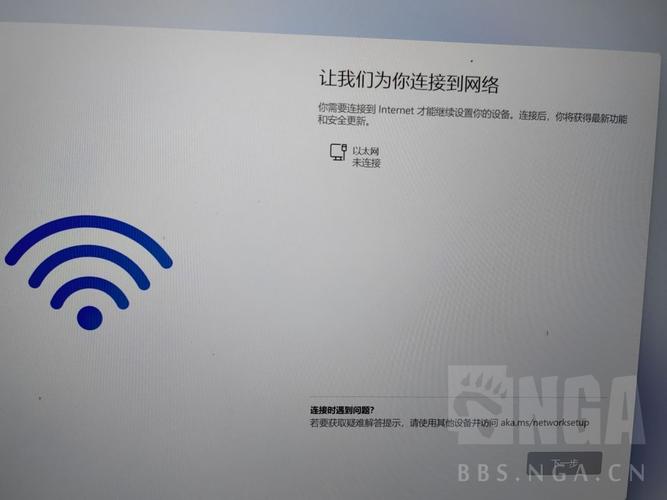
检查IP地址设置:
 (图片来源网络,侵删)
- Windows: 右键点击“开始”按钮 -> “命令提示符”或“Windows PowerShell (管理员)”。
- 在弹出的黑色窗口中,输入
ipconfig /all然后按回车。 - 查找你的网络适配器(如“无线局域网适配器 WLAN”或“以太网适配器”)。
- 关键信息:
- IPv4 地址: 如果显示
254.x.x,这表示你的电脑无法从路由器获取到IP地址,是“自动私有IP寻址”(APIPA)的地址,说明网络连接有问题。 - 默认网关: 这通常是你的路由器地址(如
168.1.1),如果这个地址是0.0.0,也说明有问题。
- IPv4 地址: 如果显示
- 尝试释放和续租IP:在同一个命令提示符窗口中,依次输入以下两行命令,每行输入后按回车:
ipconfig /release
ipconfig /renew
这会让电脑重新向路由器请求IP地址。
第五步:检查软件和驱动程序问题
- 更新网络驱动程序:
- Windows: 右键点击“开始”按钮 -> “设备管理器”。
- 展开“网络适配器”,找到你的无线网卡或有线网卡。
- 右键点击它,选择“更新驱动程序” -> “自动搜索驱动程序”,如果系统找不到,可以去电脑品牌官网或网卡制造商官网下载最新的驱动程序手动安装。
- 检查安全软件和防火墙:
有时杀毒软件或防火墙会错误地阻止电脑连接网络,可以暂时禁用它们,然后尝试连接网络,如果可以连接了,说明是它们的问题,需要在其设置中添加一个例外规则,允许你的网络程序通过。
- 系统更新:
确保你的操作系统(Windows或macOS)是最新版本,系统更新通常会包含重要的网络修复补丁。
第六步:排查高级问题和其他设备
- DNS问题:DNS(域名系统)负责将网址(如
www.google.com)翻译成IP地址,DNS服务器故障也可能导致无法上网。- 解决方法:尝试更换DNS服务器,在“网络设置”中,将DNS服务器地址手动设置为公共DNS,
- 谷歌DNS:
8.8.8和8.4.4 - Cloudflare DNS:
1.1.1和0.0.1
- 谷歌DNS:
- 解决方法:尝试更换DNS服务器,在“网络设置”中,将DNS服务器地址手动设置为公共DNS,
- 其他设备能否上网?
- 只有你的电脑不能:问题很可能出在你的电脑本身(驱动、设置、软件等)。
- 所有设备都不能上网:问题几乎可以肯定是出在路由器、光猫或你的网络服务提供商(ISP)那里,请联系你的网络运营商报修。
一个简单的排查流程
如果遇到问题,可以按照这个顺序来检查:
- 重启:重启电脑、路由器、光猫。
- 检查连接:网线插好没?Wi-Fi开关开了没?密码对不对?
- 诊断工具:运行Windows或macOS自带的网络疑难解答。
- 检查IP:用
ipconfig查看IP地址,如果不是168.x.x或x.x.x等格式,尝试ipconfig /renew。 - 更新驱动:去设备管理器更新网卡驱动。
- 换个DNS:暂时改成
8.8.8看看。 - 联系ISP:如果所有设备都上不了网,那只能打电话给网络公司了。
按照这个流程,绝大多数的网络连接问题都能被找到并解决,祝你上网顺利!


