


别担心,手机删除的文件通常是可以找回的,但关键在于“删除”后的状态和“找回”的时机。
(图片来源网络,侵删)
手机删除文件并非立即从存储设备中抹去,而是标记为“可覆盖空间”,只要这个空间没有被新的数据写入,文件就很有可能被恢复。
下面我将根据不同的手机系统和删除场景,为您提供详细的找回方法。
核心原则:立即停止使用手机!
这是最重要的一步!一旦你意识到文件丢失,请立即停止使用手机进行拍照、下载、安装新应用等任何会产生新数据写入的操作,新数据会覆盖被删除文件的空间,导致永久性丢失。
手机自带“回收站”功能(最简单)
很多安卓手机(如小米、华为、OPPO、vivo等)都自带类似电脑回收站的功能,会临时保留删除的文件。
(图片来源网络,侵删)
安卓手机:
- 打开文件管理 App。
- 在首页或侧边栏找到 “回收站” 或 “垃圾箱” 选项。
- 进入后,你会看到最近删除的文件,找到你需要恢复的文件,长按选择,然后点击 “恢复” 即可。
注意: 回收站里的文件通常只保留 30天,超过时间会被自动清空。
苹果手机:
iOS 系统没有统一的“回收站”,但特定 App 有自己的删除记录。
- 照片 App:打开“相册” -> 点击左下角的 “最近删除” 相簿,这里的照片和视频会保留 30天,点击选择并恢复即可。
- 备忘录 App:打开备忘录,点击左上角的返回箭头,在列表下方找到 “最近删除” 文件夹,备忘录在这里会保留 30天,可以恢复。
- 邮件 App:在“邮箱”列表中,找到并点击“垃圾箱”,可以恢复误删的邮件。
没有回收站,或已清空回收站(需要借助工具)
如果回收站里没有,或者已经被清空,你需要借助第三方工具来恢复。
方法A:使用云服务备份(首选,最安全)
如果你开启了云同步,找回文件就非常简单。
(图片来源网络,侵删)
-
iCloud (苹果用户):
- 在新设备或电脑上登录你的 Apple ID。
- 访问 iCloud.com。
- 进入“照片”、“通讯录”、“备忘录”等对应的应用,查看是否有备份的文件。
- 对于照片,还可以在 iPhone 的“设置” -> “[你的姓名]” -> “iCloud” -> “照片”中,打开“最近删除”的同步。
-
Google 云盘 (安卓用户):
- 在手机或电脑上打开 Google Drive App 或访问 drive.google.com。
- 点击左侧的“回收站”,被删除的文件会在这里保留 30天。
- 选择文件,点击右上角的“恢复”按钮。
-
手机厂商云服务:
- 华为:打开“云空间” App,查找“回收站”或对应类型(如照片、联系人)的备份。
- 小米:打开“手机云服务” App,查找“回收站”或备份记录。
- OPPO:打开“云服务” App,查找“数据恢复”或“备份与恢复”功能。
方法B:使用专业的数据恢复软件(技术流,有风险)
重要提示: 使用电脑软件恢复时,不要将恢复软件安装在手机本身的存储空间上,否则会覆盖数据!请务必安装在电脑上。
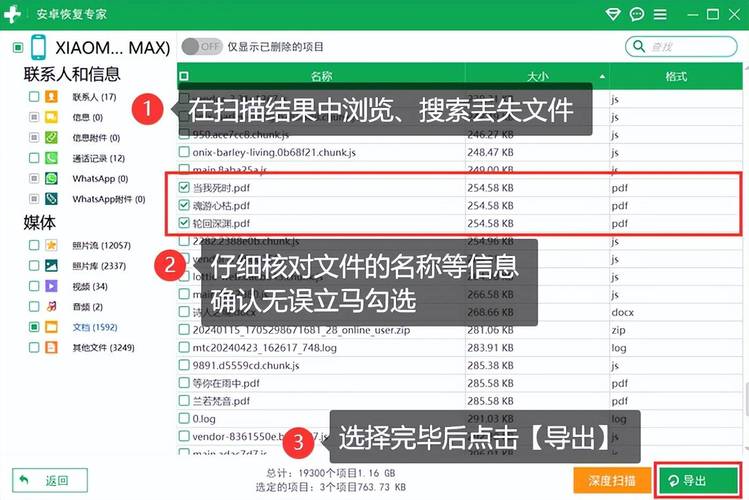
恢复原理: 这类软件通过扫描手机存储,找到那些被标记为“可覆盖”但尚未被新数据覆盖的文件信息,然后尝试将其重新拼凑起来。
操作步骤(以安卓手机为例):
-
准备工作:
- 一台电脑(Windows 或 Mac)。
- 一根质量良好的手机数据线。
- 一款可靠的数据恢复软件(EaseUS MobiSaver, Dr.Fone, Recuva 等,请从官网下载)。
-
操作流程:
- 步骤1:开启手机的“USB调试”模式。
- 进入手机的“设置” -> “关于手机”,连续点击“版本号”7次左右,开启“开发者选项”。
- 返回“设置” -> “系统” -> “开发者选项”,找到并开启 “USB调试”。
- 步骤2:连接手机和电脑。
- 用数据线将手机连接到电脑。
- 在手机弹出的 USB 用途选择窗口中,选择 “传输文件” 或 “MTP” 模式。
- 步骤3:运行恢复软件。
- 在电脑上打开你下载的数据恢复软件。
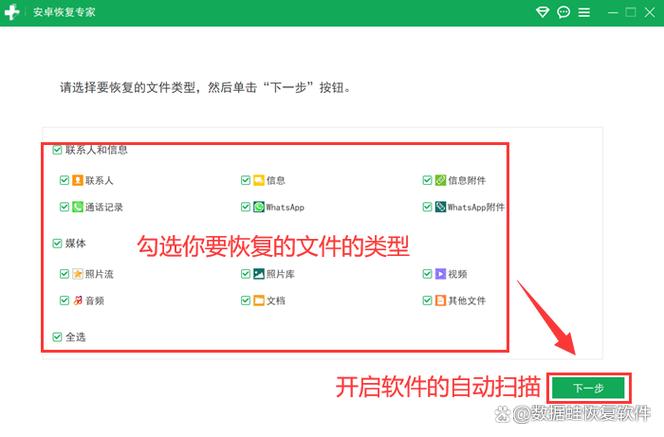
- 软件通常会自动识别已连接的手机,选择需要恢复的数据类型,如“照片”、“视频”、“文档”等。
- 步骤4:扫描并预览。
- 软件开始扫描手机存储,这个过程可能需要几分钟到几十分钟,请耐心等待。
- 扫描完成后,软件会列出可以恢复的文件,你可以预览图片、文档等,确认哪些是你需要的。
- 步骤5:恢复文件。
- 勾选需要恢复的文件,然后点击“恢复”按钮。
- 关键: 在弹出的窗口中,务必选择电脑的硬盘(如D盘、E盘)作为保存位置,绝对不要选择手机存储!
- 步骤1:开启手机的“USB调试”模式。
iOS 恢复软件操作类似,但通常需要将手机置于“恢复模式”或“DFU模式”,由软件引导进行。
手机丢失或无法开机(终极方案)
如果手机已经丢失、损坏或无法开机,找回个人数据的唯一希望就是提前备份。
- 苹果用户:检查你的 iCloud 备份,在新手机上激活时,选择从“iCloud云备份”恢复。
- 安卓用户:检查你的 Google 云盘 或手机厂商的云服务备份,登录新手机,按照提示恢复数据。
总结与预防
| 场景 | 恢复方法 | 成功率 | 关键点 |
|---|---|---|---|
| 刚删除,在回收站里 | 使用手机自带“回收站”功能 | 极高 (100%) | 30天内有效 |
| 已清空回收站 | 云服务恢复 (iCloud/Google Drive) 电脑软件恢复 |
较高 -> 较低 | 依赖云备份 尽快操作,避免新数据写入 |
| 手机丢失/损坏 | 从云备份中恢复到新设备 | 取决于是否有备份 | 事前备份是唯一保障 |
如何预防未来再次发生?
- 定期备份:养成习惯,定期将重要照片、联系人、文件同步到云端或电脑。
- 谨慎删除:在删除大量文件前,最好先检查一遍。
- 使用云相册:拍照时直接设置“自动备份”,这样即使误删本地照片,云端还有一份。
希望这些方法能帮助你成功找回丢失的文件!


