


“WiFi万能钥匙”官方并没有推出一个独立的、专门为Windows或macOS设计的桌面客户端软件。

市面上所谓的“电脑版WiFi万能钥匙”主要有两种形式:
- 官方的手机版App在电脑上运行(通过模拟器)。
- 第三方开发的、声称有类似功能的桌面软件(通常不推荐使用)。
下面我将为你详细解析这两种方式,并提供更安全、更便捷的替代方案。
官方App在电脑上运行(模拟器方案)
这是目前最主流、最安全的方式,但体验上和真正的“电脑版”有区别,你需要借助安卓模拟器,在电脑上运行一个安卓版的手机App。
什么是安卓模拟器?
安卓模拟器是一个软件,它可以在你的Windows或macOS电脑上模拟出一个安卓手机环境,让你能够安装和运行安卓App。
如何操作?(以Windows电脑为例)
第一步:下载并安装安卓模拟器 推荐使用主流、性能较好的模拟器,如:
- BlueStacks (蓝叠)
- LDPlayer (雷电模拟器)
- NoxPlayer (夜神模拟器)
以BlueStacks为例:
- 访问BlueStacks官方网站。
- 下载适合你电脑系统的安装包。
- 安装并启动模拟器,它会引导你完成初始设置(如登录Google账号等)。
第二步:在模拟器中安装WiFi万能钥匙
- 打开已安装好的模拟器。
- 模拟器里通常自带一个“应用中心”或“Google Play商店”。
- 在商店中搜索“WiFi万能钥匙”。
- 找到官方应用(图标是蓝色的,带有WiFi标志),点击“安装”。
- 安装完成后,你会在模拟器的桌面或应用列表里看到它。
第三步:使用 点击图标即可打开WiFi万能钥匙,它的界面和功能与手机版几乎完全一样,你可以用它来连接WiFi,也可以查看附近共享的热点。
优点:
- 官方来源:使用的是官方App,安全可靠。
- 功能完整:拥有手机版的所有核心功能。
缺点:
- 性能开销大:模拟器会占用大量的CPU和内存,可能导致电脑变卡。
- 操作不便:需要用鼠标模拟手机触屏操作,体验不如原生软件流畅。
- 需要额外安装:需要先安装庞大的模拟器软件。
第三方桌面软件(极不推荐)
你可能会在一些第三方软件下载站(如某些“软件园”)找到所谓的“电脑版WiFi万能钥匙”安装包。强烈建议你不要使用这类软件。
为什么不推荐?
- 安全风险极高:这类软件捆绑了大量的广告、流氓插件,甚至可能包含病毒或木马,会严重威胁你的电脑安全和隐私。
- 功能虚假:很多所谓的“万能钥匙”其实只是一个WiFi密码查看器,只能查看你自己电脑之前连接过的WiFi密码,并不能“破解”或“连接”他人的网络。
- 不稳定:这类软件通常没有官方维护,随时可能无法使用或“跑路”。
请远离所有非官方的“电脑版WiFi万能钥匙”安装包。
更好的替代方案:使用Windows/macOS自带功能
你的电脑操作系统本身就提供了非常方便的WiFi管理功能,足以满足大部分日常需求。
对于Windows 10/11用户
Windows系统已经内置了类似“WiFi共享”和“网络发现”的功能,可以让你轻松连接到附近开放的WiFi网络。
-
查看可用网络:
- 点击任务栏右下角的网络图标(WiFi信号图标)。
- 系统会自动搜索并显示你当前位置附近的可用WiFi网络。
- 对于那些标记为“开放”或“公用”的网络,你可以直接点击连接,无需密码。
-
连接手机热点:
- 在你的手机上打开“个人热点”功能。
- 在电脑上,手机热点会像普通WiFi一样出现在可用网络列表中,点击输入密码即可连接。
-
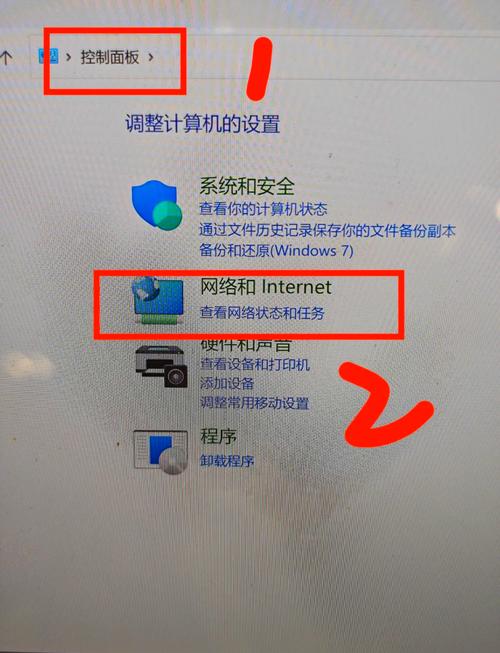
查看已保存的WiFi密码(如果你忘记了自己家或公司的密码):
- 按
Win + R键,输入cmd并回车,打开命令提示符。 - 输入以下命令并回车:
netsh wlan show profile name="你的WiFi名称" key=clear - 在显示的信息中,找到“”或“安全设置”部分,后面就是你的WiFi密码。
- 按
对于macOS用户
macOS同样非常强大。
-
查看可用网络:
- 点击屏幕右上角的WiFi图标。
- 系统会列出所有检测到的WiFi网络,点击即可连接(对于开放网络)。
-
连接手机热点:
和Windows一样,在手机上开热点,在Mac的WiFi列表中选择并连接。
-
查看已保存的WiFi密码:
- 打开“钥匙串访问”(Keychain Access)应用程序(可以在“应用程序” -> “工具”文件夹里找到)。
- 在左侧的“系统”类别下,选择“密码”。
- 在顶部的搜索框中输入你的WiFi名称。
- 找到对应的WiFi网络,双击它,勾选“显示密码”,然后输入你的Mac开机密码即可看到WiFi密码。
总结与建议
| 方案 | 优点 | 缺点 | 推荐指数 |
|---|---|---|---|
| 官方模拟器方案 | 官方App,功能完整,相对安全 | 占用资源高,操作不便,体验不佳 | ★★☆☆☆ (仅当你非常需要手机版App的特定功能时考虑) |
| 第三方桌面软件 | 可能提供一键连接界面 | 安全风险极高,功能虚假,捆绑广告 | ☆☆☆☆☆ (强烈不推荐) |
| 系统自带功能 | 安全、稳定、原生体验、无需安装 | 功能相对基础,不能“破解”密码 | ★★★★★ (强烈推荐,满足99%的需求) |
最终建议:
除非你有特殊且必须的需求,否则完全不需要安装所谓的“电脑版WiFi万能钥匙”,请优先使用你电脑操作系统自带的WiFi功能,它们已经足够好用且安全,如果是在公共场所需要连接网络,寻找开放网络或询问店家密码是最直接有效的方式。


