


这是一个非常常见且实用的问题!选择哪个电脑手机模拟器(或安卓模拟器)完全取决于你的使用目的,没有绝对“最好”的,只有“最适合你需求”的。
(图片来源网络,侵删)
下面我将从不同需求出发,为你详细分析和推荐几款主流的模拟器,并附上优缺点对比,帮助你快速做出选择。
主流模拟器推荐(按分类)
综合性能王者(游戏、日常使用)
这类模拟器功能全面,性能强大,是大多数用户的首选。
BlueStacks 5 (蓝叠5)
- 一句话总结: 全球最知名、游戏优化最好的安卓模拟器,重度游戏玩家的首选。
- 优点:
- 游戏性能极佳: 对主流手游(如《原神》、《王者荣耀》、《和平精英》)的兼容性和优化都做得非常好,帧率稳定,操作流畅。
- 强大的操作映射: 支持键盘、鼠标手柄,可以自定义按键、宏操作,玩游戏非常方便。
- 庞大的用户社区: 遇到问题容易找到解决方案,有海量的游戏攻略和脚本。
- 资源占用相对较低: 相比一些同类软件,在保证性能的同时对电脑配置要求不算过高。
- 缺点:
- 免费版有广告和推荐: 界面会有一些推广内容。
- 部分高级功能收费: 如高级多开、脚本录制等高级功能需要付费。
- 软件体积较大: 安装包和运行时占用的空间都比较大。
- 适合人群: 重度游戏玩家,追求极致游戏体验的用户。
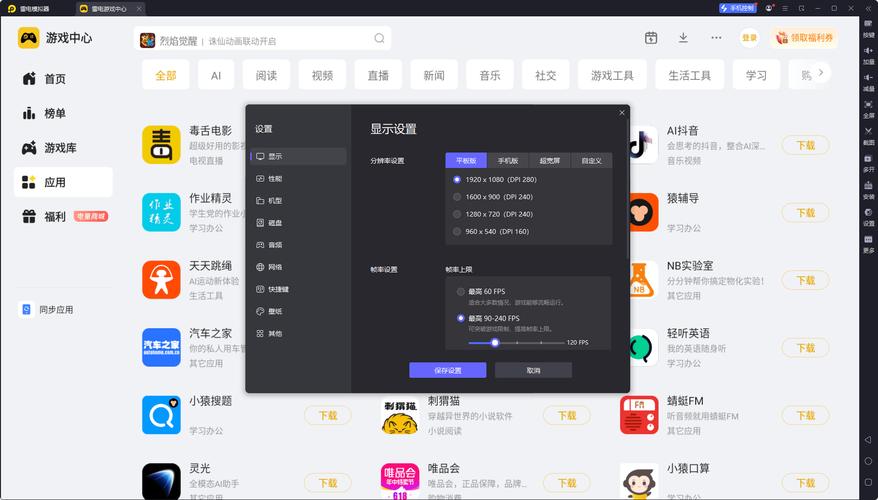
LDPlayer (雷电模拟器)
- 一句话总结: BlueStacks 最强劲的竞争对手,性能优秀,功能全面,尤其对多开和二次元游戏支持好。
- 优点:
- 性能出色: 游戏流畅度和兼容性不输 BlueStacks,甚至在某些游戏上表现更好。
- 强大的多开功能: 免费版就支持非常方便的多开管理,适合需要同时运行多个账号的用户(如挂机、刷副本)。
- 对二次元/日系游戏优化好: 在一些日系手游的兼容性上有优势。
- 更新迭代快: 开发团队活跃,对新游戏、新系统的适配速度很快。
- 缺点:
- 界面和操作: 相比 BlueStacks,界面和操作逻辑略显复杂,需要一点时间适应。
- 资源占用: 在多开模式下,对电脑内存和CPU的消耗会比较大。
- 适合人群: 多开用户、二次元游戏玩家,以及追求高性价比和最新功能的用户。
MuMu Player (网易MuMu模拟器)
- 一句话总结: 网易出品,对自家游戏和主流游戏支持极佳,特别适合国服玩家。
- 优点:
- 对网易游戏优化完美: 玩《梦幻西游》、《阴阳师》等网易自研游戏,体验是最好的。
- 操作简单易用: 界面非常简洁,上手快,对新手友好。
- 支持iOS模拟: 除了安卓版,还有专门用于玩苹果游戏的iOS模拟器,这是它的独特点。
- 性能稳定: 整体运行稳定,不会出现太多莫名其妙的问题。
- 缺点:
- 功能相对单一: 专注于游戏,对于需要运行办公、社交等App的用户来说,功能不如前两者丰富。
- 多开功能不如雷电强大。
- 适合人群: 网易游戏玩家、iOS游戏玩家、追求简单稳定操作的用户。
开发测试专用
这类模拟器专为开发者设计,功能专业,性能不是首要考虑因素。
Android Studio (自带的模拟器 AVD)
- 一句话总结: Google 官方提供的开发工具,用于App开发和调试,最权威。
- 优点:
- 官方原生: 完全基于 AOSP (Android开放源代码项目),最接近真实设备的行为。
- 功能强大: 可以模拟各种系统版本、屏幕分辨率、网络状况、传感器(如GPS、陀螺仪),是开发者调试的利器。
- 集成度高: 直接集成在 Android Studio 开发环境中,无需额外配置。
- 缺点:
- 性能较差: 对电脑配置要求高,尤其是启动速度和运行流畅度远不如游戏模拟器。
- 操作不便: 没有针对游戏或日常使用的优化,不适合娱乐。
- 配置复杂: 对于非开发者来说,创建和配置一个模拟器比较麻烦。
- 适合人群: 安卓App开发者。
轻量便携(非主流,但有特定用途)
NoxPlayer (夜神模拟器)
- 一句话总结: 老牌模拟器,曾经是王者,现在市场份额被雷电和蓝叠抢占,但仍有一些忠实用户。
- 优点:
- 稳定可靠: 作为老牌软件,经过多年发展,非常稳定。
- 功能齐全: 同样支持游戏、多开、操作映射等。
- 缺点:
- 更新慢: 新游戏和新系统的适配速度相对较慢。
- 性能和体验: 在同配置电脑上,通常不如 BlueStacks 和 LDPlayer 流畅。
- 适合人群: 老用户,或者对某些特定旧有功能有需求的用户。
如何选择?一张图帮你决策
| 需求场景 | 首选推荐 | 备选推荐 | 不推荐 |
|---|---|---|---|
| 玩游戏 | BlueStacks 5 (优化最好) LDPlayer (多开/二次元) |
MuMu Player (网易游戏) | Android Studio |
| 多开挂机 | LDPlayer (多开功能最强) | BlueStacks 5 | MuMu Player |
| 开发App | Android Studio (AVD) | - | 所有游戏模拟器 |
| 日常使用/办公 | BlueStacks 5 或 LDPlayer | MuMu Player | - |
| 玩iOS游戏 | MuMu Player (iOS版) | - | 所有安卓模拟器 |
| 电脑配置较低 | LDPlayer (相对优化好) | BlueStacks 5 | - |
通用安装与优化建议
无论选择哪个模拟器,以下几点都能提升你的使用体验:
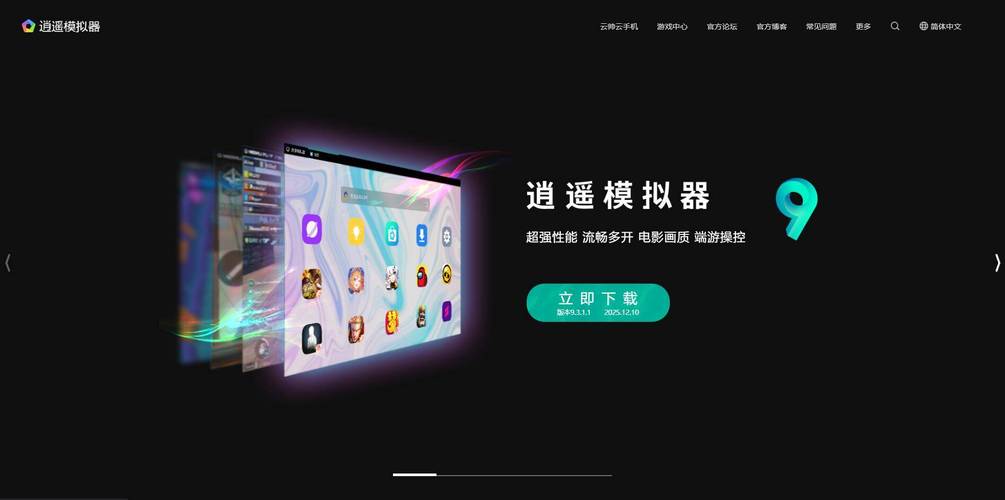
(图片来源网络,侵删)
- 开启虚拟化技术: 这是最重要的一步!在电脑的 BIOS 中确保
VT(Intel) 或SVM/AMD-V(AMD) 已开启,在 Windows 的 “任务管理器” -> “性能” -> “CPU” 中也可以看到是否已开启。 - 分配足够资源: 在模拟器的设置中,根据你的电脑配置,合理分配CPU核心数和内存,一般建议分配 4-8核CPU 和 4-8GB内存 给模拟器。
- 安装显卡驱动: 确保你的电脑显卡驱动是最新版本,这对于模拟器的图形渲染至关重要。
- 关闭后台程序: 运行模拟器时,尽量关闭其他不必要的软件,以释放系统资源,保证模拟器流畅运行。
- 如果你主要为了玩游戏:直接在 BlueStacks 5 和 LDPlayer 之间选择,前者是“老牌王者”,后者是“新晋猛将”,两者都很好,可以都试试看哪个更适合你的电脑和游戏。
- 如果你是开发者:别犹豫,用 Android Studio。
- 如果你是网易游戏玩家:MuMu Player 会给你最省心的体验。
- 如果你需要多开:LDPlayer 是目前功能最强的选择。
希望这份详细的指南能帮你找到最适合你的那款模拟器!
(图片来源网络,侵删)


