


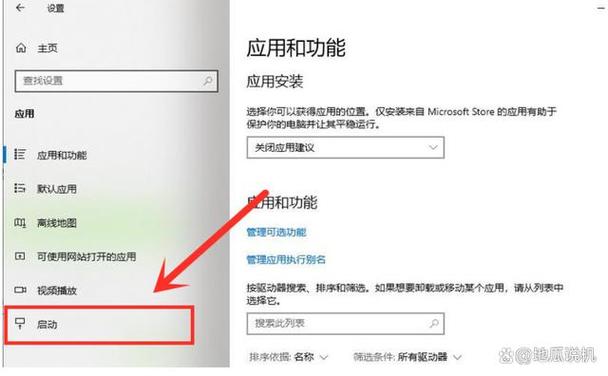
下面我将为你提供 Windows 和 macOS 两大主流操作系统的设置方法,并附上一些注意事项。
(图片来源网络,侵删)
Windows 系统设置方法 (Windows 10 / Windows 11)
Windows 系统提供了多种方式来管理启动项,其中最常用和最推荐的是通过“任务管理器”。
使用任务管理器 (最推荐)
这是最直接、最有效的方法,可以清晰地看到所有开机启动的程序及其对系统性能的影响。
-
打开任务管理器:
- 快捷键:按下
Ctrl + Shift + Esc组合键。 - 鼠标右键:在任务栏的空白处点击鼠标右键,选择“任务管理器”。
- 开始菜单:在开始菜单搜索框中输入“任务管理器”并打开。
- 快捷键:按下
-
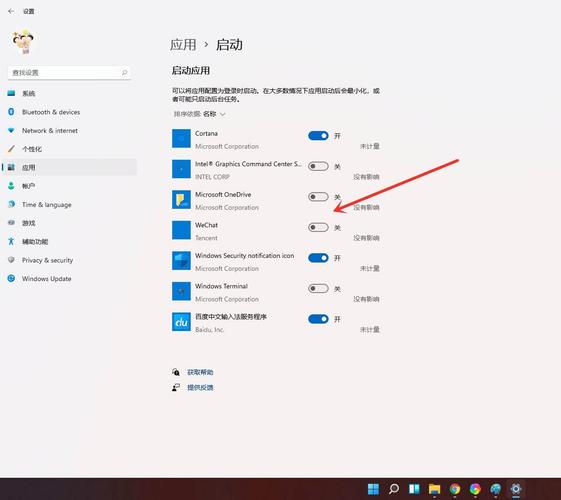
切换到“启动”或“启动应用”选项卡:
 (图片来源网络,侵删)
- 在任务管理器窗口中,点击顶部的 “启动” (Windows 10) 或 “启动应用” (Windows 11) 选项卡。
-
管理启动项:
- 查看:列表中显示了所有开机自启的程序,包括 “发布者” (哪个公司开发的) 和 “状态” (已启用/已禁用)。
- 禁用:
- 找到你想要禁用的程序(比如你不想开机就自动登录的某个软件)。
- 选中该程序,然后点击右下角的 “禁用” 按钮。
- 或者,直接在该程序上点击鼠标右键,选择 “禁用”。
- 启用:
- 如果你后悔了,可以找到被禁用的程序,选中它,然后点击 “启用” 按钮。
小技巧:你可以根据 “启动影响” 列来排序,优先禁用那些标记为“高”影响的程序,这能显著提升开机速度。
使用“设置”应用 (Windows 11 新版)
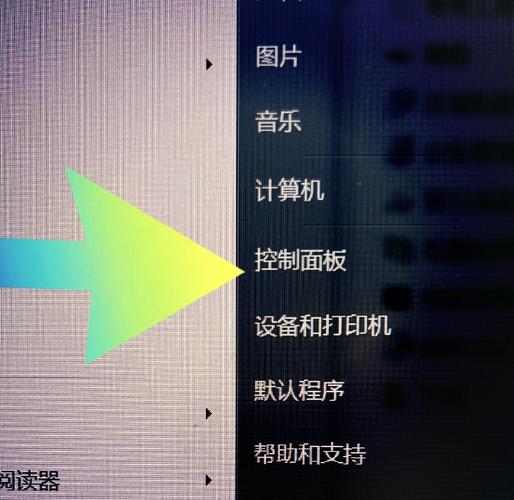
Windows 11 的设置应用也提供了启动项管理功能。
-
打开设置:
 (图片来源网络,侵删)
- 按
Win + I快捷键,或从开始菜单打开“设置”。
- 按
-
进入启动项设置:
- 点击左侧的 “应用”。
- 然后点击右侧的 “启动” 选项。
-
管理启动项:
- 这里会列出所有开机自启的应用。
- 你可以通过右侧的 开关 来 启用 或 禁用 每个应用。
使用传统的“系统配置” (msconfig)
这是一个比较老的方法,功能强大但界面不如任务管理器直观,适合高级用户。
-
打开系统配置:
- 按下
Win + R键,打开“运行”对话框。 - 输入
msconfig然后按回车。
- 按下
-
切换到“启动”选项卡:
- 在系统配置窗口中,切换到 “启动” 选项卡。
-
管理启动项:
- 点击 “打开任务管理器” 按钮,这会直接跳转到上面提到的 方法一 的任务管理器界面,现在很少有人直接在这里操作了。
macOS 系统设置方法
macOS 的设置方式相对简单,主要通过“系统设置”来完成。
使用系统设置 (适用于 macOS Ventura 及更高版本)
-
打开系统设置:
- 点击屏幕左上角的 苹果菜单 。
- 选择 “系统设置”。
-
进入登录项:
- 在左侧边栏中,向下滚动并找到 “通用” 类别。
- 点击 “登录项”。
-
管理启动项:
- 这里会列出所有开机时自动启动的应用程序。
- 你可以通过点击应用程序右侧的 开关 来 启用 或 禁用 它。
- 你还可以拖动应用程序来调整它们的启动顺序(上方的会先启动)。
使用“系统偏好设置” (适用于 macOS Monterey 及更早版本)
-
打开系统偏好设置:
- 点击屏幕左上角的 苹果菜单 。
- 选择 “系统偏好设置”。
-
进入用户与群组:
- 在系统偏好设置窗口中,点击 “用户与群组”。
-
管理登录项:
- 选择你自己的用户账户(通常已默认选中)。
- 点击右下角的 “登录项” 标签页。
- 你可以通过勾选或取消勾选来控制应用是否开机自启,或者选中应用后点击下方的 按钮来移除。
重要注意事项
-
不要禁用系统关键程序:
- 在禁用启动项时,请仔细查看 “发布者”,如果是微软、Apple、NVIDIA、AMD、Intel 等系统或硬件厂商的程序,请谨慎操作,这些通常是驱动程序或系统服务,禁用可能导致硬件工作不正常或系统不稳定。
-
区分“启动项”和“计划任务”:
- 上面设置的都是开机后立即启动的“应用程序”,有些程序(如杀毒软件、更新程序)可能通过 Windows 的 “任务计划程序” 来定时或在特定条件下启动,这不会出现在启动项列表里,普通用户通常不需要修改这里。
-
开机启动项过多会拖慢速度:
虽然现在电脑硬件性能强大,但过多的启动项会占用大量内存和CPU资源,导致开机后系统卡顿,反应变慢,定期清理不必要的启动项是保持电脑流畅运行的好习惯。
-
特定软件的设置:
有些软件(如Steam、Epic Games、微信、QQ等)有自己的设置选项,你可以在软件内的“设置”->“通用”或类似菜单里找到“开机自启动”的开关,直接在软件里设置通常是更直接的方式。
希望这份详细的指南能帮助你轻松管理电脑的开机启动项!


