


绝大多数正规的“系统安全”或“手机加速”应用,如腾讯手机管家、360手机卫士、猎豹清理大师等,都是普通的应用程序,并非安卓系统核心的一部分。 它们只是利用了安卓系统提供的公开接口来获取信息、执行操作。
(图片来源网络,侵删)
卸载它们和卸载其他普通App(如微信、游戏)的方法完全一样,下面我将为你提供几种最常用、最有效的方法,并针对一些特殊情况给出解决方案。
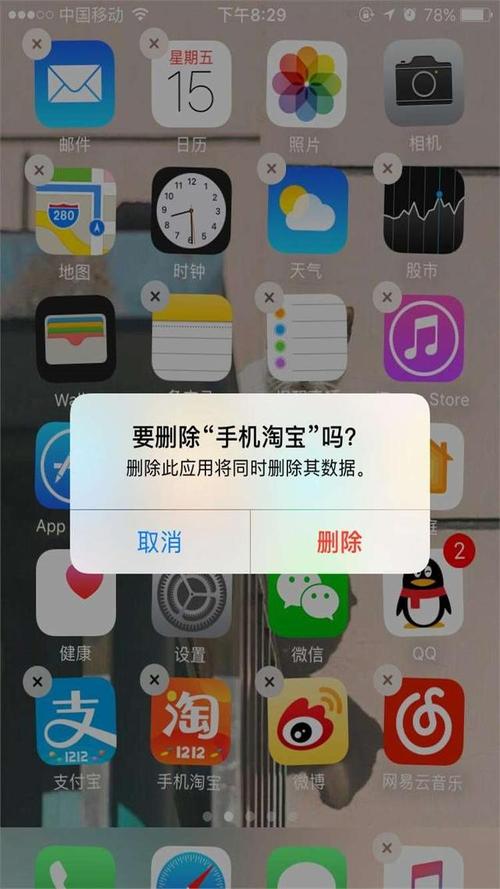
通过手机桌面卸载(最简单直接)
这是最常规、最简单的方法,适用于99%的此类应用。
- 找到应用图标:在你的手机主屏幕或应用列表中,找到名为 "sys safe"、"系统安全"、"手机管家"、"手机加速" 或类似名称的图标。
- 长按图标:用手指长按该应用图标,直到手机出现反应。
- 选择卸载:屏幕上通常会弹出菜单,其中有“卸载”、“信息”、“应用信息”等选项,直接点击 “卸载”。
- 确认卸载:系统会弹出一个确认窗口,询问你是否确定要卸载该应用,点击 “确定” 或 “卸载” 即可。
如果长按后没有“卸载”选项? 这可能是因为该应用被设为“受保护应用”或“设备管理员”,请参考下面的 “特殊情况处理” 部分。
通过“设置”菜单卸载(通用方法)
如果桌面图标找不到或者卸载按钮无效,这个方法绝对有效。
(图片来源网络,侵删)
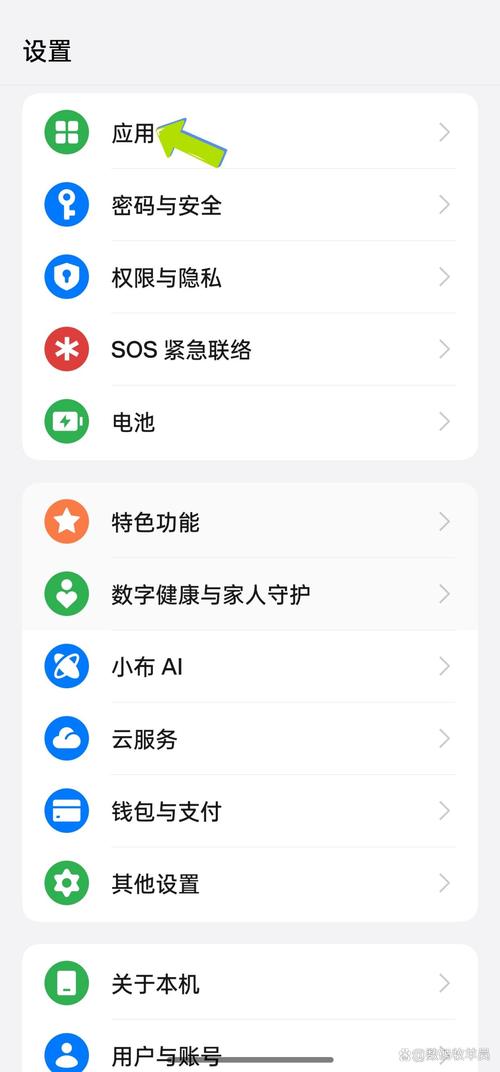
- 打开“设置”:在手机主屏幕找到齿轮状的“设置”图标并点击进入。
- 找到“应用”或“应用管理”:这个选项的名称在不同品牌手机上可能略有不同,
- 华为/荣耀:
应用或应用和服务 - 小米/红米:
应用设置或应用管理 - OPPO/一加:
应用与权限或应用管理 - vivo:
应用管理 - 三星:
应用 - 其他安卓手机:通常是
应用或应用管理
- 华为/荣耀:
- 选择目标应用:在应用列表中,找到你要卸载的“sys safe”应用,点击进入它的 “应用信息” 页面。
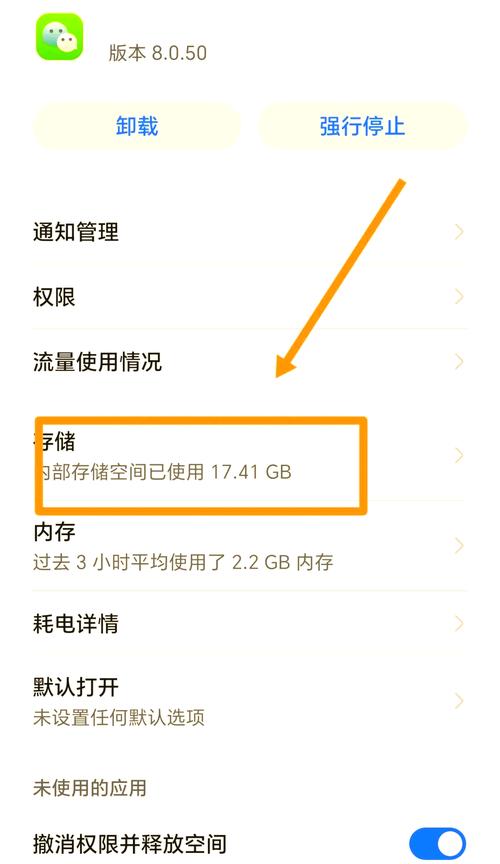
- 点击“卸载”:在应用信息页面,你会清晰地看到一个蓝色的 “卸载” 按钮,点击它。
- 确认卸载:在弹出的确认窗口中再次点击 “确定”。
通过第三方卸载工具(适合批量卸载)
如果你的手机里装了好几个这类“全家桶”应用(比如一个安全App里套了清理、加速、电池管理等多个App),可以使用第三方工具一次性卸载。
- 在应用商店搜索:打开手机的应用商店(如 Google Play Store、华为应用市场、小米应用商店等),搜索 “卸载工具” 或 “应用卸载”。
- 选择并下载:选择一个评分高、用户评价好的卸载工具,如 "App Uninstaller"、"Easy Uninstaller" 等。
- 使用工具卸载:打开下载好的工具,它会列出你手机上所有的应用,勾选你想要卸载的“sys safe”系列应用,然后点击“卸载”即可。
特殊情况处理:为什么卸载按钮是灰色的?
如果你发现卸载按钮是灰色的,无法点击,几乎可以肯定是因为该应用开启了以下两种权限之一。
设备管理员权限
这是最常见的原因,一些安全应用为了防止被恶意卸载,会申请“设备管理员”权限。
解决方法:
(图片来源网络,侵删)
- 进入设置:
设置->安全或安全与隐私。 - 找到“手机管理员”或“设备管理员应用”:这个选项可能藏在“更多设置”里。
- 查看并取消勾选:在列表中找到你的“sys safe”应用,点击它,然后取消激活或取消勾选。
- 返回卸载:完成上一步后,现在你再回到应用信息页面,卸载按钮就应该可以点击了。
受保护应用/特殊权限
某些手机厂商(如华为、小米、OPPO)有自己的应用保护机制,允许用户将某些应用设为“受保护应用”或“特殊权限应用”,这样系统就不会在后台自动关闭它们,卸载时也需要额外确认。
解决方法:
- 进入设置:
设置->应用或应用管理。 - 找到特殊权限:在应用管理界面,通常会有一个 “特殊权限”、“受保护的应用” 或类似的选项。
- 关闭保护:在里面找到你的“sys safe”应用,并关闭它的“受保护”状态。
- 返回卸载:现在卸载按钮就可以正常使用了。
重要提醒:卸载前请三思!
在卸载这类应用前,请考虑以下几点:
- 预装应用:如果你的“sys safe”是手机厂商(如华为、小米、OPPO)预装的,那么通过常规方法是无法完全卸载的,你最多只能选择“停用”或“卸载更新”。“停用”可以隐藏图标并停止其大部分后台活动,效果上和卸载差不多。
- 功能替代:卸载后,你需要考虑它原本提供的功能是否有人替代。
- 病毒查杀:安卓系统本身有Google Play Protect,可以提供基础防护,你也可以安装信誉良好的杀毒软件,如 Bitdefender Mobile Security、Malwarebytes 等。
- 清理加速:安卓系统经过多年优化,自带内存管理已经非常智能,频繁的“一键清理”反而可能因为杀死后台服务而导致应用重新加载,更耗电,手动清理大文件和缓存即可。
- 骚扰拦截:系统自带的电话和短信应用通常都具备骚扰拦截功能。
- 数据备份:虽然卸载App通常不会删除你的照片、联系人等核心数据,但某些应用可能会保存其专属的缓存数据或设置,如果你觉得有必要,可以先进行备份。
| 方法 | 优点 | 缺点 | 适用情况 |
|---|---|---|---|
| 桌面长按卸载 | 最快、最方便 | 可能因权限问题失败 | 应用未被特殊设置保护时 |
| 设置菜单卸载 | 通用、可靠,总能找到入口 | 步骤稍多 | 所有情况,尤其是桌面方法失败时 |
| 第三方工具卸载 | 适合批量卸载,界面直观 | 需要额外下载一个App | 卸载多个同类“全家桶”应用时 |
| 关闭特殊权限 | 解决卸载按钮灰色问题的关键 | 需要先找到并关闭权限 | 发现卸载按钮为灰色时 |
建议操作流程:
- 优先尝试 方法一(桌面长按)。
- 如果失败,直接使用 方法二(设置菜单),这是最可靠的方式。
- 如果卸载按钮是灰色的,按照 “特殊情况处理” 的指引,先关闭“设备管理员”或“受保护应用”权限,然后再进行卸载。
- 如果是预装应用且无法卸载,选择“停用”即可。
希望这个详细的指南能帮助你成功卸载掉不需要的“sys safe”应用!


