


这是一个非常常见且重要的问题,简单直接的回答是:
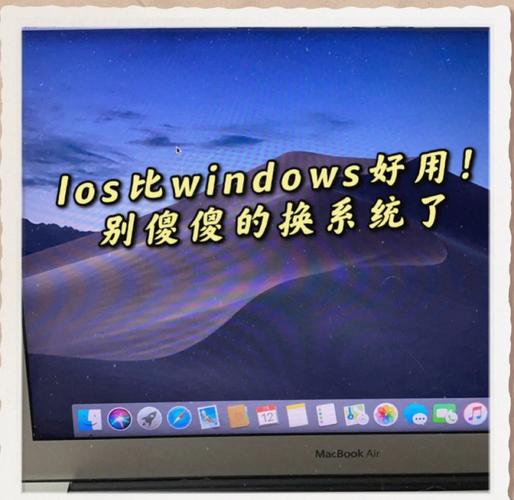
在正常的操作流程下,为Mac安装Windows 10并不会“毁掉”你的Mac硬件。
这并不意味着它完全没有风险或负面影响,我们需要从几个方面来深入理解这个问题。
“毁掉”硬件?—— 基本不会
苹果的Mac硬件(无论是Intel芯片还是M系列芯片)在设计时都经过了严格的测试,完全可以承受Windows操作系统的运行,从物理损坏的角度来看:
- 不会烧毁CPU或主板:只要不是进行极端的超频操作(在Windows上对Mac进行超频非常罕见且不必要),硬件本身是安全的。
- 不会导致硬件永久性损坏:安装Windows是一个软件层面的操作,它不会像物理撞击或进水那样对硬件造成不可逆的损伤。
最大的风险在于操作过程中的错误,而不是系统本身。
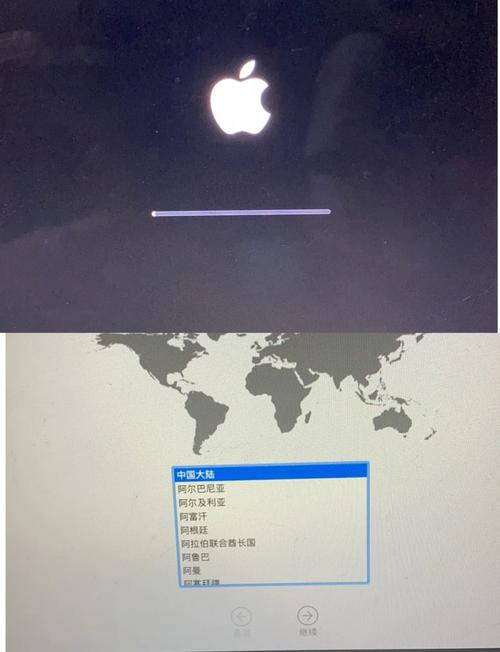
- 分区操作失误:在安装Windows时需要为Windows分区,如果操作不当,可能会误删了macOS的分区,导致数据丢失和系统无法启动,这是最常见的问题。
- 断电风险:在分区或安装过程中如果突然断电,可能会导致分区表损坏,使硬盘无法被识别。
真正的“毁掉”是什么?—— 数据丢失、保修失效、体验下降
人们所说的“毁掉”,更多是指以下这些负面后果,这些才是你需要重点关注的:
(1) 数据丢失 (高风险!)
这是最最最重要的一点,安装Windows需要重新格式化硬盘并创建新的分区,这个过程会清除硬盘上的所有数据,包括你的macOS系统、应用程序、文档、照片、音乐等所有一切。
如何避免: 在开始任何操作之前,务必备份所有重要数据!使用时间机器(Time Machine)将整个系统完整备份到一个外置硬盘上,这样即使最坏的情况发生,你也可以恢复所有数据。
(2) 失去官方保修和技术支持
苹果的官方保修通常不覆盖因安装第三方操作系统(如Windows)而导致的问题,如果你的Mac在安装Windows后出现任何硬件故障,去苹果官方维修店很可能会被拒绝保修服务。
如何考虑:
- 如果你的Mac还在保修期内,并且你非常看重官方保修服务,那么安装Windows需要三思。
- 对于已经过保的Mac,这一点就不是问题了。
(3) 体验下降和不兼容问题
这是双系统(macOS + Windows)模式下最常遇到的问题,虽然不“毁”硬件,但非常影响使用体验。
- 驱动程序问题:苹果不会为Windows提供所有硬件的官方驱动,虽然Boot Camp(针对Intel Mac)或第三方工具(如Asus Easy Flash,针对M系列Mac)会安装大部分关键驱动,但一些特殊功能(如Face ID、部分触控栏功能、特定接口的兼容性)可能无法正常工作。
- 性能问题:
- Intel Mac:通过Boot Camp安装的Windows性能通常非常好,因为直接控制硬件。
- M系列Mac (Apple Silicon):情况完全不同,你无法通过Boot Camp安装Windows,必须使用虚拟机软件(如Parallels Desktop, UTM)或通过Rosetta 2转译来运行Windows ARM版(如Windows 11 on ARM),这种方式会有一定的性能开销,尤其对图形和游戏性能影响较大,无法发挥硬件的全部实力。
- 功能缺失:像“隔空投送”(AirDrop)、“接力”(Handoff)、“通用剪贴板”(Universal Clipboard)这些苹果生态的核心功能,在Windows系统中是无法使用的。
- 续航和发热:Windows系统通常不如macOS优化得好,在同等负载下,运行Windows可能会导致Mac的续航时间缩短,风扇转速更高,机身发热更明显。
(4) 安全风险
Windows系统一直是病毒和恶意软件的主要目标,在Mac上运行Windows,你的Mac同样会面临这些安全威胁,需要安装Windows杀毒软件,并保持系统更新。
针对不同芯片的Mac,安装方式不同
这一点至关重要,很多人会搞混。
对于搭载 Intel 芯片的 Mac (较老的型号)
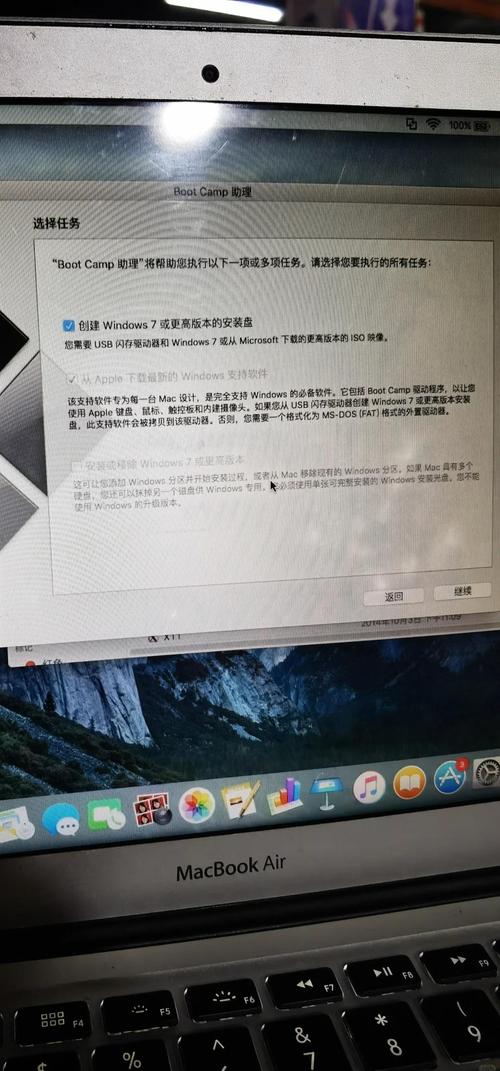
苹果官方提供了 Boot Camp 这个免费工具来帮助你完美安装Windows。
- 流程:在macOS中使用Boot Camp助理,它会自动为你下载Windows驱动、划分磁盘空间,然后引导你完成Windows安装。
- 优点:原生安装,性能最好,兼容性最好,重启后可以在macOS和Windows之间自由切换。
- 缺点:同一时间只能运行一个系统,无法同时使用。
对于搭载 Apple Silicon (M1/M2/M3系列) 的 Mac (新款MacBook Air/Pro, iMac等)
苹果官方已经不再支持,也无法使用Boot Camp安装Windows。 你有两个选择,但体验都远不如Intel Mac上的原生Windows:
-
虚拟机 (VM):
- 工具:Parallels Desktop (付费,体验最好),UTM (免费开源)。
- 原理:在macOS内部“虚拟”出一台电脑来运行Windows。
- 系统:运行的是为ARM架构设计的 Windows 11 on ARM 版本。
- 优点:可以无缝切换,两个系统“运行,方便。
- 缺点:有性能损耗,不适合玩大型游戏或进行重度图形工作。
-
模拟器/转译:
- 原理:通过Rosetta 2技术,将x64架构的Windows软件转译成ARM架构来运行,这通常是通过第三方项目(如ASWindows)来安装一个精简的Windows环境,体验并不完美,不推荐普通用户尝试。
总结与建议
| 方面 | 结论与建议 |
|---|---|
| 硬件损坏 | 基本不会,只要操作正确,硬件是安全的。 |
| 数据安全 | 高风险! 安装前必须完整备份所有数据。 |
| 保修服务 | 会失效,苹果官方不保修,过保的Mac无需担心。 |
| 使用体验 | 会下降,存在驱动不完善、功能缺失、续航发热等问题。 |
| 性能表现 | Intel Mac: 通过Boot Camp安装,性能接近原生。 Apple Silicon Mac: 只能通过虚拟机运行,性能有损耗。 |
| 安全风险 | 存在,Windows系统需要安装杀毒软件。 |
你应该在什么情况下为Mac安装Windows?
- 工作必需:你的工作或学习中有某些只能在Windows上运行的特定专业软件(如某些版本的AutoCAD、工业设计软件等)。
- 游戏需求:对于Intel Mac,Boot Camp是玩Windows游戏的好选择,对于M系列Mac,游戏体验非常有限。
- 个人偏好:你就是更喜欢Windows的操作习惯,愿意牺牲部分体验和续航。
你应该在什么情况下避免安装Windows?
- 你的Mac在保修期内。
- 你非常依赖苹果生态功能(如隔空投送、接力等)。
- 你主要用它进行轻度办公、浏览网页和创意工作,macOS已经能完美胜任。
- 你的Mac是新款的Apple Silicon型号,且你对性能要求较高。
最终建议: 如果你只是偶尔需要用一下Windows,可以考虑虚拟机方案,这样既能保留macOS的便利性,又能使用Windows软件,如果你是Intel Mac用户,且经常需要用到Windows,Boot Camp是一个不错的选择,但请一定记得备份数据,对于M系列Mac用户,请对Windows的性能和兼容性有合理的预期。


