


使用 AirPrint(最简单、最推荐)
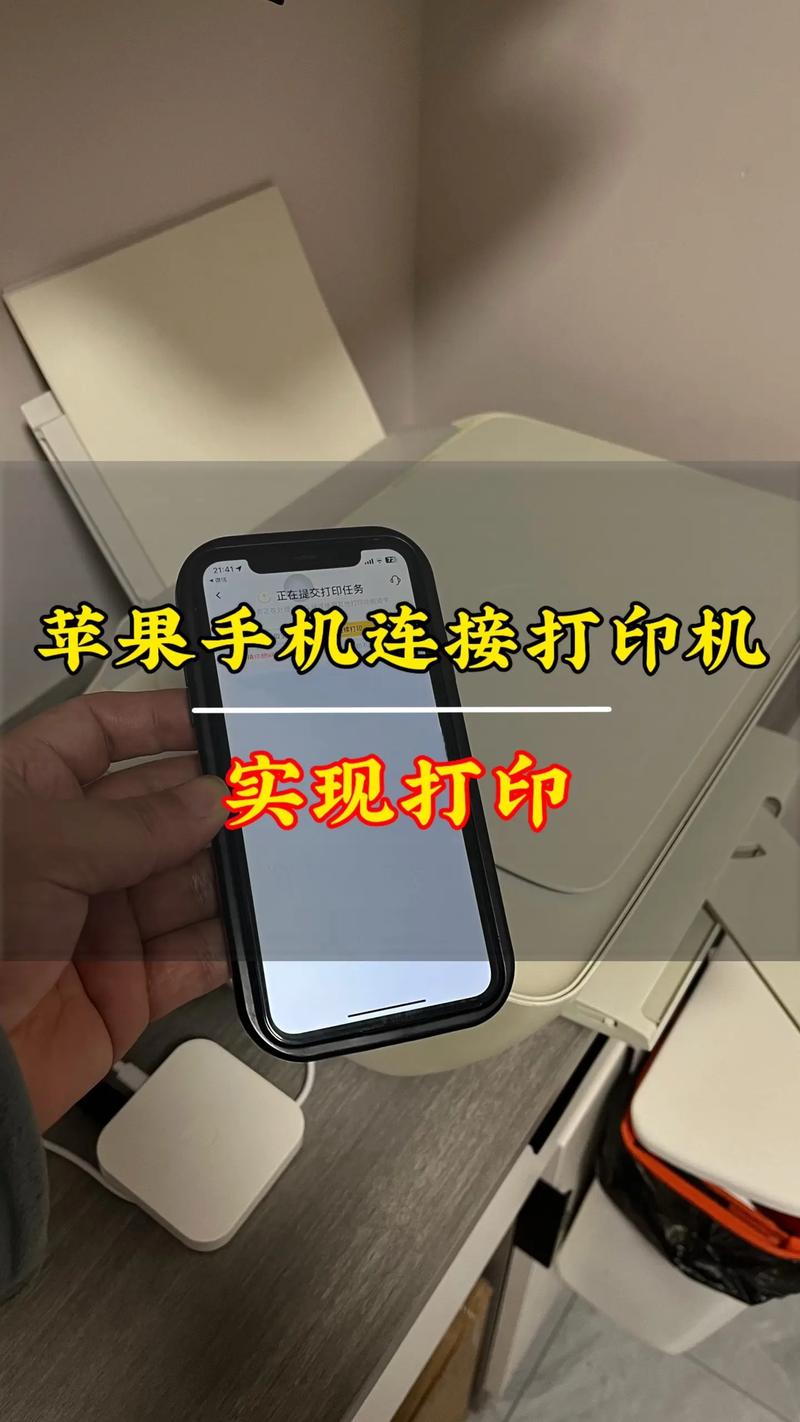
这是苹果官方的无线打印解决方案,无需安装任何 App 或驱动程序,只要设备和打印机在同一个 Wi-Fi 网络下即可。
(图片来源网络,侵删)
适用条件:
- 你的打印机必须支持 AirPrint,绝大多数近几年的惠普、佳能、爱普生、兄弟等品牌打印机都支持,你可以在打印机的说明书或苹果官网的 AirPrint 打印机列表 中查询。
- 你的 iPhone/iPad 和打印机连接到同一个 Wi-Fi 网络。
操作步骤:
-
确保连接正常:
- 确保你的 iPhone/iPad 已连接到 Wi-Fi。
- 确保你的打印机已开机,并且通过 Wi-Fi 连接到同一个网络。
-
打开要打印的文件:
可以是“照片”App 里的图片、“邮件”App 里的邮件、Safari 浏览器里的网页、Pages/Numbers/Keynote (Pages/表格/幻灯片) 文档,或者备忘录、PDF 文件等。
-
找到“分享”按钮:
 (图片来源网络,侵删)
- 在打开的文件界面,点击屏幕右下角的 “分享” 按钮(一个方框向上箭头的图标)。
-
选择“打印”:
- 在弹出的分享菜单中,向下滑动,找到并点击 “打印” 选项。
-
选择打印机并设置:
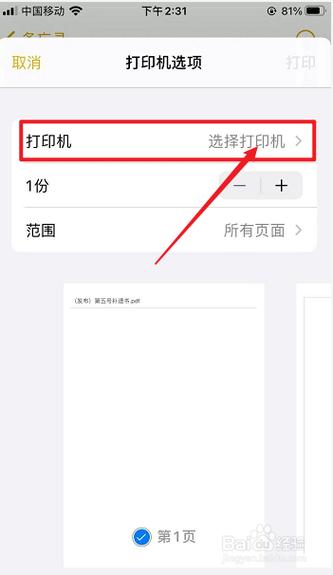
- 在打印预览界面,点击 “选择打印机”。
- 在列表中,你应该能看到你的打印机名称(如果它支持 AirPrint 并且在同一网络下),点击选择它。
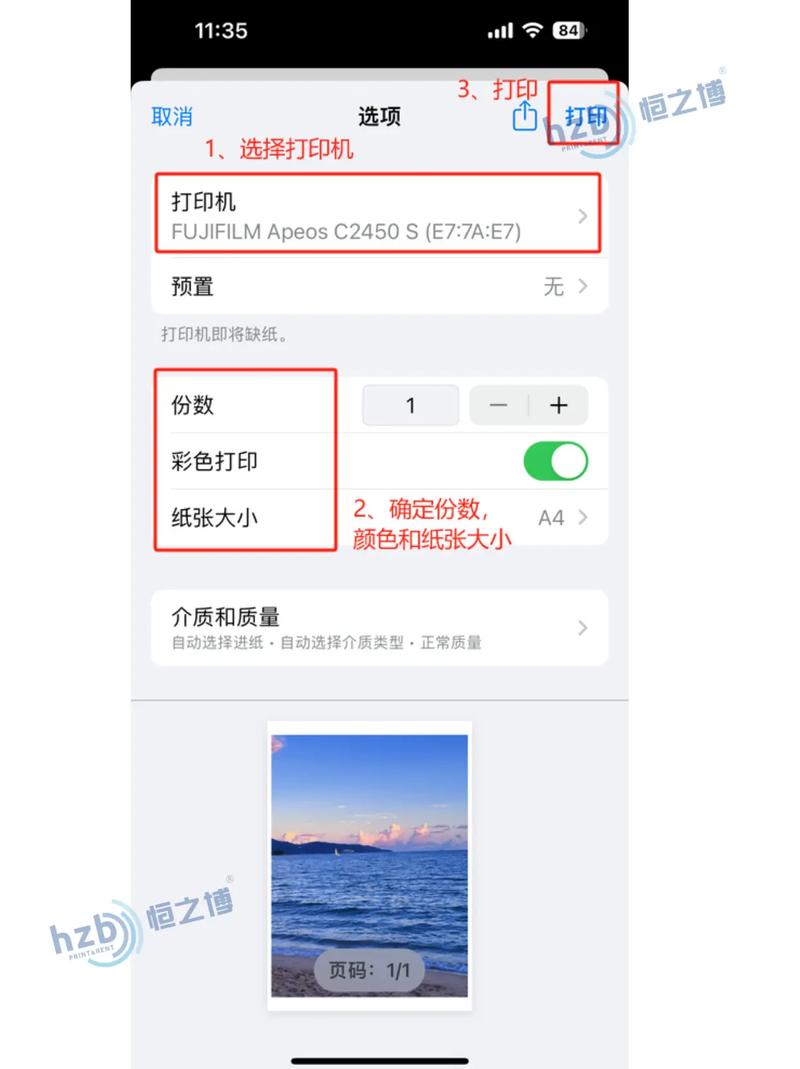
- 选择好后,你可以设置打印份数、双面打印、纸张尺寸等选项。
-
开始打印:
- 确认所有设置无误后,点击屏幕右上角的 “打印” 按钮,打印任务就会发送到打印机了。
使用打印机厂商的官方 App(功能最强大)
如果你的打印机不支持 AirPrint,或者你想使用打印机的特殊功能(如扫描、复印、使用特殊纸张等),可以下载对应品牌的官方 App。
(图片来源网络,侵删)
适用条件:
- 打印机品牌有官方 App 支持(如 HP Smart, Canon PRINT, Epson iPrint, Brother iPrint&Scan 等)。
- App 会指导你通过 Wi-Fi 或蓝牙将手机连接到打印机。
操作步骤(以 HP Smart 为例):
-
下载并安装 App:
在 App Store 搜索你的打印机品牌名称,如 “HP Smart”,下载并安装。
-
添加打印机:
- 打开 App,根据提示,App 会自动搜索局域网内支持该品牌 App 的打印机,你也可以手动添加。
- 按照屏幕指示完成连接设置,通常需要连接到打印器的 Wi-Fi 热点或输入 Wi-Fi 密码。
-
使用 App 打印:
- 方法 A:通过 App 内功能打印
很多 App 内置了扫描、相册、文档打印等功能,你可以直接在 App 里打开图片或 PDF,然后点击打印按钮。
- 方法 B:通过“分享”菜单打印(更常用)
- 和 AirPrint 类似,在 iPhone 里打开任何文件(如照片、PDF)。
- 点击 “分享” 按钮。
- 在分享菜单中,你应该能看到刚刚安装的打印机 App 的图标(如 HP Smart),点击它。
- App 会打开,并显示打印预览和设置选项,确认后即可打印。
- 方法 A:通过 App 内功能打印
连接到支持 AirPrint 的电脑(间接打印)
如果你的打印机只连接在电脑上(比如台式机),并且这台电脑是 Mac 电脑,你也可以让 iPhone 通过它来打印。
适用条件:
- 电脑是 Mac。
- Mac 上的打印机已开启共享。
- iPhone 和 Mac 在同一个 Wi-Fi 网络下。
操作步骤:
-
在 Mac 上设置打印机共享:
- 在 Mac 的“系统设置” > “打印机与扫描仪”中,选中你的打印机。
- 点击“共享”按钮,确保它处于开启状态。
-
在 iPhone 上打印:
- 像使用 AirPrint 一样,打开文件,点击“分享” > “打印”。
- 在“选择打印机”列表中,你应该能看到你的 Mac 电脑名称,后面跟着打印机名称,选择它即可。
注意: Windows 电脑本身不直接支持 AirPrint,所以通过 Windows 电脑共享给 iPhone 打印比较复杂,通常需要安装第三方软件(如 Bonjour Print Services for Windows),推荐优先使用前两种方法。
常见问题与解决方法
为什么我的打印机在“选择打印机”列表里找不到?
- 网络问题: 最常见的原因,请确保 iPhone 和打印机连接到同一个 Wi-Fi 网络,可以尝试在 iPhone 的 Wi-Fi 设置里,断开后重新连接。
- 路由器问题: 有时路由器的信道或设置会影响设备发现,尝试重启路由器和打印机。
- 打印机问题: 确保打印机已开机,Wi-Fi 指示灯正常工作,可以尝试重启打印机。
- AirPrint 不支持: 确认你的打印机型号是否支持 AirPrint,如果不支持,请使用方法二,安装官方 App。
连接上了,但打印失败或打印很慢?
- 网络信号: 将 iPhone 和打印机尽量靠近路由器,以获得更强的 Wi-Fi 信号。
- 文件过大: 打印高分辨率的图片或复杂的 PDF 文件需要更多时间,请耐心等待。
- 打印机内存: 打印机本身的内存和处理能力有限,也可能导致打印延迟。
我的打印机很老,不支持无线怎么办?
- 你可以购买一个 无线打印服务器 或 USB 无线打印适配器,将打印机的 USB 线插入这个适配器,然后将适配器连接到 Wi-Fi 网络,之后,你的 iPhone 就可以通过 AirPrint 连接到这个适配器,从而实现无线打印。
| 方法 | 优点 | 缺点 | 适用场景 |
|---|---|---|---|
| AirPrint | 最简单,无需安装 App,系统原生支持 | 要求打印机必须支持 AirPrint,且在同一网络 | 绝大多数现代无线打印机 |
| 厂商 App | 功能最全,支持扫描、特殊设置等 | 需要下载和安装 App,设置稍复杂 | 打印机不支持 AirPrint,或需要高级功能 |
| 电脑共享 | 利用现有设备,无需额外设置 | 仅限 Mac 电脑,设置稍繁琐 | 打印机只连接在 Mac 电脑上 |
对于绝大多数用户来说,首选方法一(AirPrint),因为它最快捷方便,如果不行,再尝试方法二(厂商 App),希望这个详细的指南能帮助你成功打印!


