


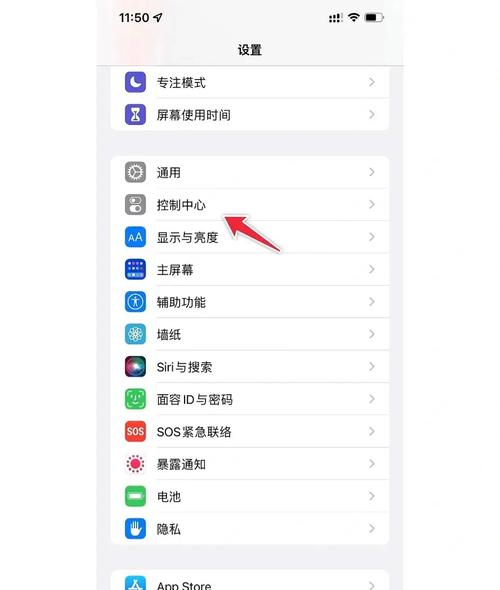
核心的同步方式主要有以下几种,你可以根据自己的需求选择使用:
(图片来源网络,侵删)
- iCloud (云端同步):最核心、最全面的同步方式,同步照片、通讯录、日历、备忘录、提醒事项、Safari浏览器书签等。
- 接力:在iPhone上开始一项任务,然后在iPad上无缝继续。
- 通用剪贴板:在iPhone上复制文本或图片,可以直接在iPad上粘贴。
- 隔空投送:在iPhone上快速将文件、照片等发送给iPad。
- AirDrop (隔空投送):快速传输文件。
- App 内同步:很多第三方App(如微信、Notion、Todoist)也支持通过自己的账号或iCloud在设备间同步数据。
第一步:确保基础设置正确(最重要!)
在开始同步之前,请确保你的iPhone和iPad都满足以下条件:
- 登录同一个Apple ID:这是所有同步的前提,在两个设备的“设置” > “[你的姓名]”中检查登录的Apple ID是否一致。
- 开启Wi-Fi:iCloud同步和接力等功能都需要稳定的网络连接。
- 开启蓝牙:虽然iCloud同步主要依赖Wi-Fi,但像“接力”和“隔空投送”等功能在蓝牙开启时会更稳定、更高效。
- 保持系统版本最新:前往“设置” > “通用” > “软件更新”,确保两个设备的iOS/iPadOS都是最新版本,以获得最佳体验和兼容性。
第二步:设置iCloud同步(数据同步的核心)
iCloud是同步个人数据的基石,你可以按以下步骤进行设置:
在iPhone上设置:
- 打开 “设置” App。
- 点击顶部的 “[你的姓名]”(你的Apple ID)。
- 点击 “iCloud”。
- 你会看到所有可以同步的项目,如:
- 照片:强烈建议开启,这样你拍的所有照片和视频会自动同步到iPad的“照片”App中。
- 通讯录:开启后,iPhone的联系人会同步到iPad。
- 日历:开启后,iPhone上的日历事件会同步到iPad。
- 备忘录:开启后,所有备忘录都会同步。
- 提醒事项:开启后,所有提醒事项都会同步。
- Safari 浏览器:开启后,Safari的书签、历史记录、标签页等会同步。
- 密码:开启后,iCloud钥匙串(保存的网站密码、Wi-Fi密码等)会同步。
- 文件:开启后,iCloud Drive中的文件会同步。
- 邮件:如果你的邮箱是iCloud邮箱,设置会自动同步。
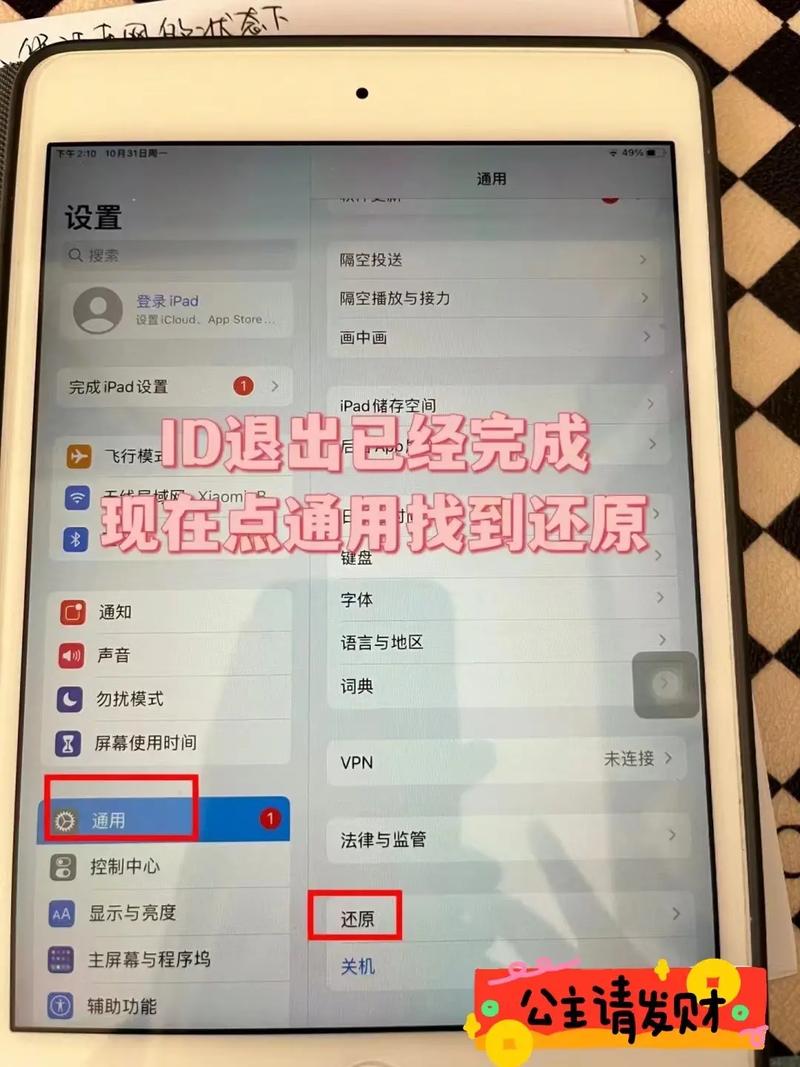
在iPad上设置:
(图片来源网络,侵删)
- 重复以上 1-3步,确保登录了同一个Apple ID。
- 进入 “iCloud” 设置页面。
- 确保与iPhone开启完全相同的项目,如果iPhone上开启了“照片”,iPad上也必须开启,才能实现双向同步。
小贴士:
- iCloud存储空间:如果开启了“iCloud照片”,照片会占用大量空间,你可以在“设置” > “[你的姓名]” > “iCloud” > “管理账户存储”中查看你的iCloud存储空间是否充足,如果不够,可以考虑升级iCloud+套餐,或者在iPhone的“设置” > “照片”中开启“优化iPhone储存空间”,这样iPhone上会保留低分辨率版本,而完整的高分辨率版本在iCloud和iPad上。
第三步:开启设备间的协作功能
设置好iCloud后,你可以开启以下功能,实现更便捷的设备协作:
接力
- 作用:在iPhone上写邮件、浏览网页,拿起iPad可以立刻在相同的地方继续。
- 设置方法:
- iPhone: “设置” > “通用” > “隔空播放与接力” > 开启“接力”。
- iPad: “设置” > “通用” > “隔空播放与接力” > 开启“接力”。
- 使用:确保两个设备靠近且都解锁,在iPhone上打开一个App(如Safari),然后拿起iPad,屏幕边缘会显示一个图标,点击即可继续。
通用剪贴板
- 作用:在iPhone上复制一段文字或一张图片,可以直接在iPad上粘贴。
- 设置方法:
- 与“接力”在同一设置页面,确保“通用剪贴板”是开启状态。
- 使用:在iPhone上选中内容并复制,然后切换到iPad,在需要粘贴的地方长按选择“粘贴”即可,通常几秒钟内就能完成同步。
隔空投送
- 作用:快速在两个设备之间传输文件、照片、视频等。
- 设置方法:
- iPhone: “设置” > “通用” > “隔空播放与接力” > 点击“隔空投送” > 选择“联系人仅限”或“对所有人开放”。
- iPad: 设置方法相同。
- 使用:在iPhone上选择一张照片,点击左下角的“分享”按钮,在分享菜单中找到你的iPad设备,点击即可发送。
第四步:App 内同步
很多第三方App也支持跨设备同步。
- 微信:登录同一个微信账号,聊天记录(如果开启了“聊天记录迁移”)、文件、收藏等会同步。
- Notion / Evernote / Todoist:这些效率类App通常都有自己的账号体系,登录账号后,数据会自动同步到所有设备。
- 音乐/播客:如果你使用Apple Music,登录同一个Apple ID后,音乐库、播放列表、收听历史是同步的。
总结与最佳实践
| 功能 | 主要用途 | 如何开启 |
|---|---|---|
| iCloud | 核心数据同步(照片、联系人、日历、备忘录等) | “设置” > “[你的姓名]” > “iCloud”,开启对应项目 |
| 接力 | 在不同设备间无缝接续任务 | “设置” > “通用” > “隔空播放与接力” > 开启“接力” |
| 通用剪贴板 | 复制粘贴内容跨设备 | “设置” > “通用” > “隔空播放与接力” > 开启“通用剪贴板” |
| 隔空投送 | 快速传输文件、照片 | “设置” > “通用” > “隔空播放与接力” > 开启“隔空投送” |
| App内同步 | 第三方App的数据同步 | 在App内登录相同的账号 |
最佳实践建议:
- 以iCloud为中心:首先确保iCloud设置正确,这是所有同步的基础。
- 选择性开启:不是所有功能都需要开启,如果你不需要在iPad上处理iPhone的日历,就可以关闭“日历”同步以节省iCloud空间。
- 定期检查:如果同步出现问题,首先检查两个设备的网络、Apple ID是否一致,以及相关功能的开关状态。
通过以上设置,你的iPhone和iPad就能形成一个高效的协作系统,大大提升你的工作和生活效率。


