


错误原因分析
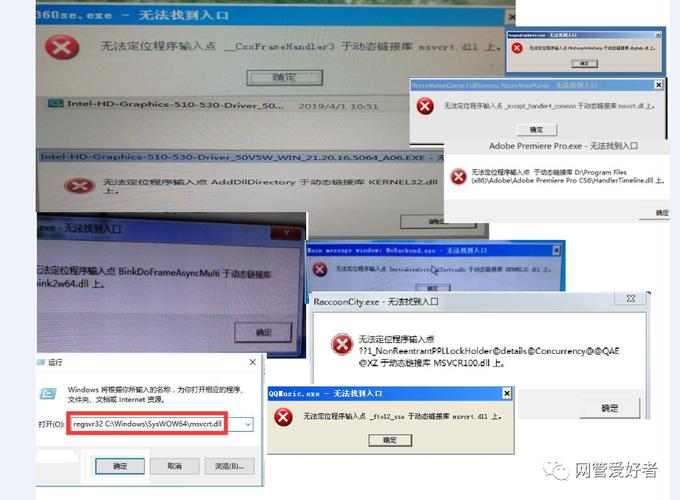
我们要明白这个错误到底是什么意思。
(图片来源网络,侵删)
- 程序输入点:就是一个程序(比如游戏、软件)需要调用的一个特定功能,这个功能通常不在这个程序内部,而是存放在一个外部的文件里,最常见的就是 DLL(动态链接库) 文件,你可以把它想象成一本工具书,程序需要完成某项任务时,就去这本书里找对应的工具(函数)来用。
- 无法定位:意思是程序跑到这本书里去找工具,结果发现找不到这个工具了。
为什么会找不到呢?主要有以下几个原因:
- 文件缺失或损坏(最常见):存放这个“工具”的DLL文件本身不见了,或者已经损坏了。
- 文件版本不匹配:程序需要的工具(函数)在旧版本的DLL里没有,或者新版本的DLL里改了名字,程序需要
tool.dllv2.0 版本里的function_A,但你系统里安装的是 v1.0,或者你安装了 v3.0 但function_A在 v3.0 里被改名为function_B了。 - 依赖库缺失:这个DLL文件本身又依赖于其他DLL文件,如果它的“依赖库”丢了,它自己也无法正常工作。
- 软件安装不完整或损坏:软件在安装过程中,某些必要的组件没有正确安装,或者安装文件本身有问题。
- 系统文件损坏:Windows系统的一些核心文件也可能导致此问题,尤其是当多个程序都报类似错误时。
- 病毒或恶意软件:病毒可能会篡改或删除系统文件,导致程序无法找到所需的组件。
解决方案(按推荐顺序尝试)
请按照以下步骤逐一尝试,大部分问题在前几步就能解决。
重启电脑(最简单,但最容易被忽略)
有时候这只是系统或软件的临时性小故障,重启电脑可以清空内存中的临时数据,解决很多莫明其妙的问题。
重新安装或修复报错的软件
这是最直接、最可能解决问题的方法。
(图片来源网络,侵删)
- 完全卸载:通过“设置” -> “应用” -> “应用和功能”,找到报错的软件,点击“卸载”,如果软件提供卸载工具,优先使用其自带的卸载工具,以确保卸载得更干净。
- 清理残留:卸载后,建议使用一些清理工具(如 Revo Uninstaller 的免费版)扫描并清理注册表和文件残留。
- 重新下载安装包:不要用旧的安装包,去软件的官方网站重新下载最新版本的安装程序。
- 以管理员身份安装:右键点击安装程序(通常是
.exe文件),选择“以管理员身份运行”。 - 安装后重启:安装完成后,务必重启电脑再尝试运行软件。
安装或修复 Visual C++ Redistributable(非常关键)
很多软件,尤其是游戏,都依赖于微软的 Visual C++ 运行库,如果缺少或版本不匹配,就会报这个错。
- 判断缺失的库:弹出的错误窗口通常会告诉你是哪个
.dll文件找不到,VCRUNTIME140.dll,这通常意味着你缺少对应的 Visual C++ Redistributable。 - 下载并安装:
- 访问 Visual C++ Redistributable 官方下载页面:https://learn.microsoft.com/zh-cn/cpp/windows/latest-supported-vc-redist
- 这个页面会列出所有支持的版本,为了保险起见,建议下载并安装 x64 和 x86 两个版本下的 2025-2025 的所有运行时包。
- 安装后重启电脑。
手动复制或注册缺失的 DLL 文件(高风险,需谨慎)
如果你知道具体是哪个 .dll 文件缺失,可以尝试手动修复。
警告: 此方法有一定风险,错误的操作可能导致系统不稳定。强烈建议在进行任何操作前,创建一个系统还原点。
- 找到缺失的 DLL 文件:从错误信息中确认是哪个
.dll文件。 - 从可靠的来源下载:
- 首选:从你报错软件的官方安装包里提取,将安装包后缀名改为
.zip,然后用解压软件打开,里面通常能找到所需的.dll文件。 - 次选:使用可靠的 DLL 下载网站,如 System32 或 DLL-Files.com。注意: 务必选择信誉好的网站,避免捆绑恶意软件。
- 首选:从你报错软件的官方安装包里提取,将安装包后缀名改为
- 放置 DLL 文件:
- 将下载的
.dll文件复制到报错软件的安装目录下。 - 或者,复制到
C:\Windows\System32目录下(64位系统,32位程序可能还需要复制到C:\Windows\SysWOW64)。
- 将下载的
- 注册 DLL 文件(如果需要):
- 按
Win + R键,输入cmd,然后按Ctrl + Shift + Enter以管理员身份打开命令提示符。 - 输入命令
regsvr32 "C:\Windows\System32\你的文件名.dll"(注意路径和文件名要正确)。 - 如果成功,会弹出提示框。
- 按
运行系统文件检查器
如果怀疑是系统文件损坏导致的问题,可以使用 Windows 自带的工具进行修复。
(图片来源网络,侵删)
- 以管理员身份打开命令提示符(参考方法四)。
- 输入命令
sfc /scannow然后按回车。 - 等待扫描完成(可能需要一些时间),它会自动查找并修复受损的系统文件。
- 扫描完成后,重启电脑。
更新或回滚显卡驱动
如果你是在运行游戏时遇到此错误,尤其是与图形渲染相关的 DLL(如 d3d11.dll, dxgi.dll),很可能是显卡驱动的问题。
- 更新驱动:不要依赖 Windows 自动更新,去你的显卡官网(NVIDIA、AMD 或 Intel 官网)下载最新的驱动程序进行安装。
- 回滚驱动:如果问题是最近更新驱动后才出现的,可以尝试回滚到之前的稳定版本,在“设备管理器”中找到你的显卡,右键 -> “属性” -> “驱动程序” -> “回滚驱动程序”。
检查病毒和恶意软件
使用 Windows Defender 或你信赖的杀毒软件进行一次全盘扫描,确保系统没有被病毒感染。
总结与建议
| 步骤 | 操作 | 适用情况 | 成功率 |
|---|---|---|---|
| 1 | 重启电脑 | 所有不明原因的小错误 | ★☆☆☆☆ |
| 2 | 重装软件 | 软件本身的问题 | ★★★★★ |
| 3 | 安装VC++运行库 | 错误信息提示 .dll 文件缺失 |
★★★★★ |
| 4 | 手动修复DLL | 知道具体哪个文件损坏 | ★★★☆☆ |
| 5 | 运行SFC扫描 | 怀疑系统文件损坏 | ★★★☆☆ |
| 6 | 更新/回滚显卡驱动 | 游戏报错,与图形相关 | ★★★★☆ |
| 7 | 杀毒扫描 | 系统异常,怀疑病毒 | ★★★☆☆ |
建议操作流程:
- 先重启。
- 如果不行,完全卸载并重新安装报错的软件(去官网下载最新版)。
- 如果还是不行,安装所有版本的 Visual C++ Redistributable。
- 如果以上都无效,再根据错误提示,考虑手动修复DLL或运行系统文件检查器。
希望这些方法能帮你解决问题!如果问题依旧,请提供更具体的信息,
- 报错的具体软件名称是什么?
- 错误窗口中提到的具体文件名是什么?(
api-ms-win-crt-runtime-l1-1-0.dll) - 你是在什么操作时出现的这个错误?(打开游戏、运行某个软件、启动电脑时?)
有了这些信息,可以更精确地定位问题。


