


这是一个非常常见的问题,答案并不是简单的“有”或“没有”,而是取决于具体的笔记本电脑型号和年份。
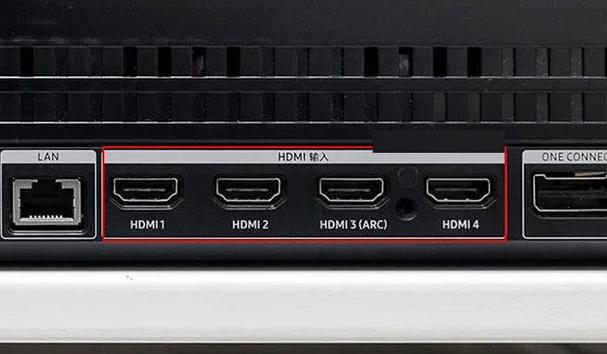
- 绝大多数现代笔记本电脑(过去5-8年内)都配备有HDMI接口。
- 一些超薄本或旧型号可能没有。
下面为您详细解释一下:
为什么大部分笔记本都有HDMI接口?
HDMI(High-Definition Multimedia Interface,高清多媒体接口)是目前最主流的音视频输出标准,它能够通过一根线缆同时传输高清视频和音频信号,连接电视、显示器、投影仪等设备非常方便,为了满足用户扩展显示器的需求,绝大多数笔记本制造商都会将其作为标准配置。
常见的HDMI接口类型:
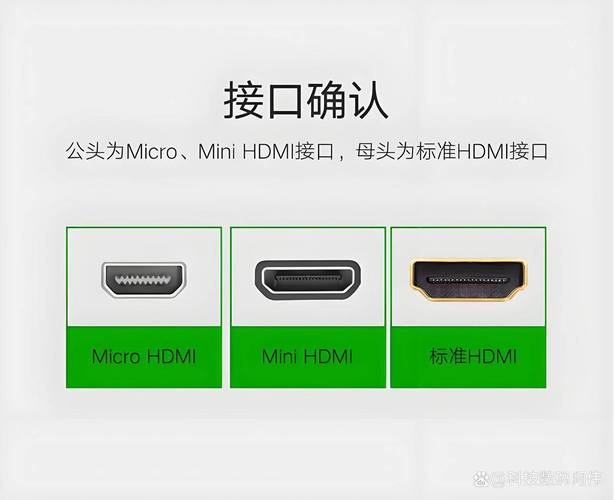
- HDMI Type A (标准HDMI): 早期常见,接口尺寸较大,现在已较少见。
- HDMI Type A (Full-size): 目前最常见的标准尺寸,全尺寸接口。
- HDMI Type C (Mini HDMI): 尺寸较小,常见于一些较老的或特定型号的笔记本(如游戏本、工作站)。
- HDMI Type D (Micro HDMI): 尺寸更小,比Mini HDMI还小,现在也很少见了。
- HDMI Type E (车载HDMI): 用于车载,与笔记本无关。
目前最主流的是全尺寸HDMI接口,您可以在大多数主流品牌的笔记本侧面或背面找到它。
什么样的笔记本可能没有HDMI接口?
尽管HDMI很普及,但在以下几类笔记本上,你可能会找不到它:
a. 超薄本/轻薄本
为了追求极致的轻薄和便携,一些超薄本会牺牲掉一些接口,以节省空间,它们通常只提供少数几个接口(如USB-C/雷电接口),然后依赖扩展坞。
b. 新款采用USB-C/雷电接口的笔记本
这是近年来越来越普遍的情况,新款高端笔记本,尤其是苹果的MacBook系列和许多Windows超薄本,可能只有一个或多个USB-C(或雷电3/4/5)接口。
- 为什么? USB-C/雷电接口功能非常强大,通过一个“坞站”(Docking Station)或“扩展坞”(Hub),可以实现视频输出、数据传输、充电等多种功能,并且支持更高分辨率和多屏显示。
- 如何连接? 如果你需要连接显示器或电视,你需要购买一个 “USB-C转HDMI” 或 “雷电转HDMI” 的转换器或扩展坞。
c. 非常老的笔记本
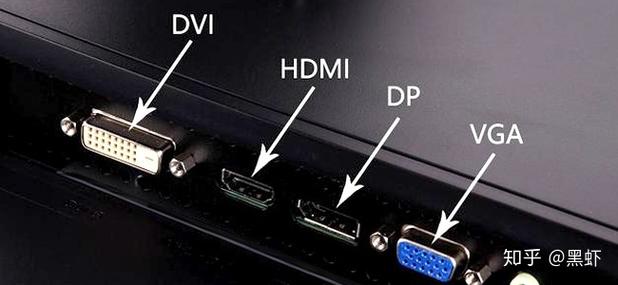
在HDMI标准普及之前(大约2010年之前),笔记本通常使用 VGA 或 DVI 接口来连接显示器,这些接口只能传输视频信号,需要额外连接音频线。
如何确认你的笔记本是否有HDMI接口?
最简单直接的方法是:
- 物理检查: 仔细查看你笔记本的侧面和背面,寻找一个扁平的、梯形的接口,旁边通常印有“HDMI”的标志。
- 查看规格参数:
- 电脑品牌官网: 访问你笔记本品牌的官方网站,找到你具体型号的产品页面,在“规格”或“技术参数”一栏中查看接口列表。
- 系统信息: 在Windows系统中,可以右键点击“开始”按钮,选择“设备管理器”,在“显示适配器”下查看你的显卡型号,然后去显卡官网(如NVIDIA、AMD、Intel)查询该型号支持的输出接口,但这可能不如直接看规格表准确。
- 第三方工具: 使用一些硬件检测软件(如CPU-Z、AIDA64等)可以查看详细的接口信息。
如果我的笔记本没有HDMI接口怎么办?
别担心,有很多解决方案:
-
使用USB-C/雷电转HDMI转换器:
- 这是最常见的方法,购买一个一头是USB-C/雷电接口,另一头是标准HDMI接口的线或转换器。
- 注意: 确保你的USB-C/雷电接口支持视频输出功能(有些仅用于充电和数据传输),通常带有“雷电”标志或支持“DisplayPort Alternate Mode”的接口都可以。
-
使用扩展坞:
扩展坞可以提供多个接口,包括HDMI、USB-A、网口、读卡器等,非常适合接口不足的笔记本,同样,需要选择与你的笔记本接口类型匹配的扩展坞(如USB-C扩展坞、雷电扩展坞)。
-
使用旧的VGA/DVI接口(如果设备支持):
如果你的显示器或电视比较老,只有VGA或DVI接口,你可以购买相应的转换线(如HDMI转VGA),但请注意,VGA是模拟信号,不支持音频传输。
| 情况 | 是否有HDMI | 原因 | 解决方案 |
|---|---|---|---|
| 主流笔记本 | 大概率有 | 标准配置,满足扩展需求 | 直接使用HDMI线连接 |
| 超薄本/新款高端本 | 可能没有 | 追求轻薄,依赖USB-C/雷电接口 | 购买USB-C/雷电转HDMI转换器或扩展坞 |
| 非常老的笔记本 | 可能没有 | 当时主流是VGA/DVI接口 | 购买HDMI转VGA/DVI转换线 |
在购买或使用前,最好先确认一下自己笔记本的具体型号和接口配置,如果不确定,物理检查是最快的方法。


