


核心思路
修改 Wi-Fi 密码通常需要登录到您的路由器管理后台,路由器就像一个家庭的网络“大脑”,所有 Wi-Fi 的设置都在那里,无论您用哪种电脑系统(Windows 或 macOS),操作的核心步骤都是一样的:
- 连接到路由器:您的电脑需要先连接到这个 Wi-Fi 网络。
- 找到路由器的地址:在浏览器中输入一个特殊的 IP 地址(通常是
168.1.1或168.0.1)来访问管理后台。 - 登录路由器:输入管理员用户名和密码。
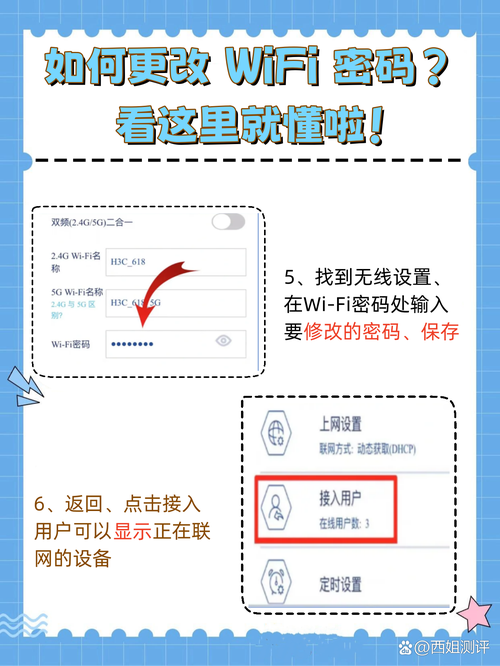
- 修改 Wi-Fi 设置:在后台找到“无线设置”或“Wi-Fi 设置”选项,修改密码并保存。
在 Windows 电脑上修改
这是最常见的情况,操作步骤如下:
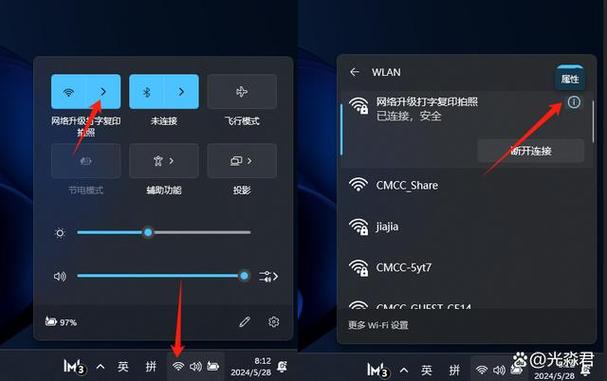
步骤 1:连接到目标 Wi-Fi
确保您的 Windows 电脑已经连接到您想要修改密码的那个 Wi-Fi 网络。
步骤 2:找到路由器的 IP 地址和管理员密码
-
通过命令提示符(最准确)
- 在 Windows 搜索栏中输入
cmd,然后打开“命令提示符”。 - 输入命令
ipconfig并按回车。 - 在显示的信息中,找到您正在连接的“无线局域网适配器 Wi-Fi”部分。
- 查看 “默认网关” 这一项,后面的地址(
168.1.1)就是您的路由器管理地址。 - 查看 “DNS 服务器”,有时候这里也会显示路由器地址。
- 在 Windows 搜索栏中输入
-
通过路由器背面的标签(最简单)
 (图片来源网络,侵删)
- 拿起您的路由器,翻到背面或底部。
- 您会看到一个标签,上面印有:
- 管理地址 / IP 地址:如
http://192.168.1.1或168.0.1。 - 管理员用户名:通常是
admin。 - 管理员密码:这里可能是一个默认密码(如
admin,password),或者是一串字符。
- 管理地址 / IP 地址:如
重要提示:如果您之前修改过管理员密码,但忘记了,您需要将路由器恢复出厂设置(用牙签长按背后的 Reset 小孔 10 秒以上),然后使用默认密码登录。注意:恢复出厂设置会清除所有 Wi-Fi 设置,您需要重新配置一遍。
步骤 3:登录路由器管理后台
- 打开您电脑上的浏览器(如 Chrome, Edge, Firefox)。
- 在地址栏输入您刚刚找到的 IP 地址(
168.1.1),然后按回车。 - 浏览器会弹出一个登录窗口,输入您在步骤 2 中找到的管理员用户名和密码,然后点击“登录”。
步骤 4:修改 Wi-Fi 密码
登录成功后,您会看到路由器的设置界面,不同品牌的路由器界面略有不同,但设置项大同小异。
-
找到无线设置:通常在菜单栏或侧边栏寻找类似以下名称的选项:
无线设置(Wireless Settings)Wi-Fi 设置(Wi-Fi Settings)网络设置(Network Settings)我的设备->无线设置(部分小米/华为路由器)
-
修改密码:
 (图片来源网络,侵删)
- 在无线设置页面,您会看到当前的网络名称(SSID)和密码(密钥/Passphrase)。
- 找到“WPA-PSK/WPA2-PSK 密码”或“无线密码”等输入框。
- 删除旧密码,输入您想要设置的新密码。
- 强烈建议:使用包含大小写字母、数字和符号的组合,长度至少 8 位,以增强安全性。
-
保存并重启:
- 输入新密码后,点击页面底部的“保存”或“应用”按钮。
- 路由器会提示您设置已成功,并可能自动重启,请耐心等待 1-2 分钟。
步骤 5:连接新密码
路由器重启后,您之前连接的 Wi-Fi 会自动断开,您需要用新密码重新连接您的电脑以及其他所有设备(手机、平板、智能家居等)。
在 macOS 电脑上修改
在 Mac 上的操作逻辑与 Windows 完全相同,只是界面和路径略有不同。
步骤 1:连接到目标 Wi-Fi
点击屏幕右上角的 Wi-Fi 图标,确保连接到正确的网络。
步骤 2:找到路由器的 IP 地址和管理员密码
这一步与 Windows 的方法二完全相同:查看路由器背面的标签,获取 IP 地址、用户名和默认密码。
步骤 3:登录路由器管理后台
- 打开 Mac 上的浏览器(如 Safari, Chrome)。
- 在地址栏输入路由器的 IP 地址(如
168.1.1),按回车。 - 在弹出的登录窗口中,输入管理员用户名和密码,然后登录。
步骤 4:修改 Wi-Fi 密码
这一步与 Windows 的步骤 4 完全相同,找到“无线设置”或“Wi-Fi 设置”,修改密码并保存。
步骤 5:连接新密码
与 Windows 一样,路由器重启后,用新密码重新连接 Mac 和所有其他设备。
通过路由器专属 App 修改(推荐)
现在很多路由器品牌(如 TP-Link, 华为, 小米, 网件 Netgear 等)都提供了手机 App,管理起来非常方便,虽然您问的是电脑,但这个方法同样适用,并且是最简单的方式。
- 下载 App:在手机应用商店搜索您的路由器品牌名称(如 "TP-Link", "华为智慧生活")并下载安装。
- 登录 App:打开 App,使用手机号或账号登录,如果是新路由器,App 会自动发现并引导您配置。
- 找到 Wi-Fi 设置:在 App 的主界面,通常会有一个“Wi-Fi 设置”或“网络设置”的入口。
- 修改密码:点击进入,直接修改密码并保存,App 会立即将新配置下发到路由器,无需手动重启。
- 连接设备:用新密码重新连接所有设备。
常见问题与解决方法
-
Q1:我输入了 IP 地址,但打不开页面,怎么办?
- 检查连接:确保您的电脑连接的是这个路由器的 Wi-Fi。
- 检查 IP 地址:确认 IP 地址输入正确,没有多余的空格或字符。
- 关闭 VPN:如果您正在使用 VPN,请先关闭它。
- 尝试其他浏览器:换个浏览器试试。
- 检查防火墙:暂时关闭 Windows 防火墙或杀毒软件。
-
Q2:我忘记了路由器的管理员密码,怎么办?
- 唯一方法:将路由器恢复出厂设置,用牙签长按 Reset 孔 10-15 秒,直到指示灯闪烁或重启,之后使用背面的默认密码登录。
-
Q3:修改密码后,我的设备连不上了怎么办?
- 确认密码:仔细检查新密码是否输入正确,注意大小写和特殊符号。
- 重启设备:重启您的电脑或手机,然后重新尝试连接。
- 忘记网络:在 Wi-Fi 设置中,先“忘记”这个网络,然后重新搜索并输入新密码连接。
-
Q4:修改后,家里的智能设备(如智能音箱、摄像头)断网了怎么办?
- 智能设备通常不支持手动输入复杂的密码,最好的办法是:
- 在路由器管理后台,除了修改主 Wi-Fi 密码,还可以设置一个“访客网络”。
- 为这个访客网络设置一个简单、固定的密码(如
12345678)。 - 让您的智能设备连接到这个“访客网络”,这样以后修改主 Wi-Fi 密码时,它们就不会受影响了。
- 智能设备通常不支持手动输入复杂的密码,最好的办法是:
希望这份详细的指南能帮助您成功修改 Wi-Fi 密码!


