


别担心,苹果手机删除的照片通常都有机会恢复,恢复的成功率很大程度上取决于删除照片后你做了什么。
(图片来源网络,侵删)
请遵循以下“黄金法则”:一旦发现照片丢失,请立即停止在手机上拍摄新照片、录制新视频或下载任何新文件,以免覆盖掉被删除照片的数据空间。
下面我将按照成功率从高到低的顺序,为你详细介绍几种恢复方法。
从“最近删除”文件夹中恢复(成功率最高)
这是最简单、最直接的方法,前提是你的照片还在“最近删除”文件夹里,并且没有超过30天。
- 打开 “照片” (Photos) App。
- 点击右下角的 “相簿” (Albums)
- 向下滑动,找到并点击 “最近删除” (Recently Deleted) 相簿。
- 你会看到所有在最近30天内删除的照片和视频,点击左上角的 “选择” (Select)。
- 选择你想要恢复的照片,然后点击右下角的 “恢复” (Recover)。
- 系统会再次确认,点击 “恢复” (Recover) 即可。
注意: 这个文件夹里的照片只保留30天,30天后会自动永久删除。
(图片来源网络,侵删)
从iCloud云备份中恢复(成功率较高)
如果你之前开启了“iCloud照片”功能,并且照片在删除前已经成功同步到了iCloud,那么你可以通过恢复整个iCloud备份来找回照片。
重要提示: 这种方法会将你手机上所有的数据(包括设置、App、信息、照片等)恢复到备份时的状态,这意味着你备份之后新产生的所有数据都会丢失,请谨慎操作!
操作步骤:
- 在你的iPhone上,进入 “设置” > “通用” > “传输或还原iPhone”。
- 点击 “抹掉所有内容和设置” (Erase All Content and Settings),如果需要,请输入你的锁屏密码。
- 在抹掉设备后,你会看到“应用与数据”设置屏幕,选择 “从iCloud云备份还原” (Restore from iCloud Backup)。
- 使用你的Apple ID登录,并选择一个包含你丢失照片的较早时间点的备份,你可以查看每个备份的日期和大小,来选择最合适的。
- 等待还原过程完成,然后按照屏幕上的指示完成设置,完成后,你的照片应该就回来了。
从电脑上恢复(iTunes/Finder备份)
如果你之前通过电脑用iTunes(macOS Mojave及更早版本)或Finder(macOS Catalina及更新版本,或Windows电脑)备份过你的iPhone,也可以尝试从这里恢复。
(图片来源网络,侵删)
同样,这也会覆盖你手机上现有的所有数据!
操作步骤:
- 将你的iPhone连接到电脑。
- 对于macOS Catalina或更新版本:
- 打开 “访达” (Finder)。
- 在侧边栏选择你的iPhone。
- 点击 “立即备份” (Back Up Now),确保“将iPhone备份到这台Mac”是选中的。
- 对于Windows或macOS Mojave及更早版本:
- 打开 “音乐” (Music) 或 “iTunes”。
- 点击左上角的 “iPhone” 图标。
- 在“标签页下,点击 “立即备份” (Back Up Now)。
- 备份完成后,抹掉你的iPhone(参考方法第二步)。
- 在设置iPhone时,选择 “从Mac或PC恢复” (Restore from Mac or PC)。
- 将手机重新连接到电脑,按照屏幕提示,选择你刚刚创建的备份进行恢复。
使用专业的第三方数据恢复软件(成功率中等,但需付费)
如果你的上述方法都失败了(没有iCloud/电脑备份,或者“最近删除”文件夹已清空),可以尝试使用专业的数据恢复软件,这些软件可以扫描手机存储空间中未被覆盖的数据。
工作原理: 当你删除照片时,系统只是将照片所占的标记为“可覆盖”,但数据本身还在,直到有新数据写入覆盖它,恢复软件就是找到这些“残留”的数据。
知名软件推荐:
- EaseUS MobiSaver for iOS
- Dr.Fone - Data Recovery (iOS)
- Tenorshare UltData
通用操作步骤(以EaseUS为例):
- 在电脑上下载并安装官方软件。
- 通过USB数据线将你的iPhone连接到电脑。
- 在软件中选择 “从iOS设备恢复” (Recover from iOS Device) 模式。
- 软件会开始扫描你的iPhone,这个过程可能需要一些时间。
- 扫描完成后,软件会列出所有可以恢复的文件类型(包括照片、视频、通讯录等)。只勾选“照片”和“视频”。
- 预览并选择你需要恢复的照片,然后点击 “恢复” (Recover),将它们保存到你的电脑上。
注意:
- 这类软件通常是付费的,且恢复成功率不是100%。
- 确保从官方网站下载,避免恶意软件。
检查“共享相簿”或“信息”App(成功率较低)
- 共享相簿: 如果你把照片分享到了一个“共享相簿”里,即使你从自己的“照片”App中删除了,它可能还存在于共享相簿中,请去“相簿”里找找看。
- 信息App: 如果你通过iMessage把照片发送给了别人,你可以在“信息”App中找到那条对话,长按照片,选择“存储到‘照片’”。
总结与预防
| 方法 | 适用情况 | 优点 | 缺点 |
|---|---|---|---|
| 最近删除 | 删除时间在30天内 | 简单、快速、免费 | 时间窗口短,仅30天 |
| iCloud备份 | 开启了iCloud照片且有备份 | 恢复全面 | 会覆盖新数据,依赖网络 |
| 电脑备份 | 有用电脑备份的习惯 | 恢复全面 | 会覆盖新数据,需要电脑 |
| 第三方软件 | 无备份,且“最近删除”已清空 | 不覆盖现有数据 | 付费,成功率不确定 |
| 共享相簿/信息 | 照片曾分享过 | 可能找到 | 依赖你的分享行为 |
如何预防未来再次发生?
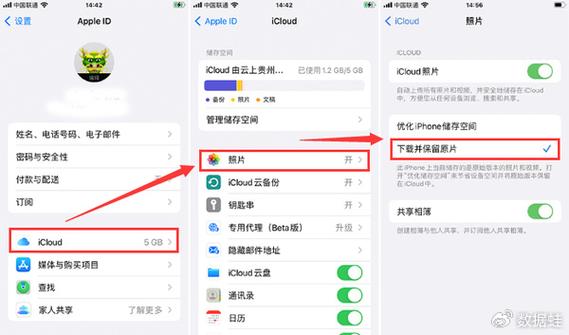
- 开启“iCloud照片” (iCloud Photos): 这是最重要的!它会自动将你所有拍摄的照片和视频同步到iCloud,即使手机丢失或损坏,你的照片也安全,设置路径:
设置 > [你的名字] > iCloud > 照片。 - 定期备份到电脑: 养成定期用电脑(iTunes/Finder)备份的习惯,这是最稳妥的离线备份方案。
- 谨慎使用“删除”功能: 在删除重要照片前,最好先确认一下。
- 开启“删除时确认”: 在
设置 > 照片中,确保“删除时需要确认”是打开的,可以防止误删。
希望这些方法能帮你成功找回珍贵的照片!


